找回密码
 加入我们
搜索
      
查看: 271|回复: 4

[电脑] 3A 游戏秒加载、素材剪辑零延迟:零刻 SER9 Max 的“万兆”玩法

[复制链接]
发表于 2025-12-2 11:53 | 显示全部楼层 |阅读模式
本帖最后由 wygoioull 于 2025-12-2 11:53 编辑

熟悉零刻的朋友应该记得,今年早些时候推出的 SER9 系列曾凭借高频板载内存 一 战成名,那种为了压榨核显极致性能而不惜牺牲扩展性的做法,确实赢得了很多性能党的喝彩。

然而,下半年存储芯片市场的风云突变,内存价格简直涨的离谱,这也迫使厂商不得不重新思考产品的定位与平衡。于是,我们看到了今天的主角——零刻 SER9 Max。

它回归了传统的内存插槽设计,把内存的选择权和升级空间还给用户。为了在竞争激烈的红海中保持“压倒性”的竞争力,零刻祭出了一张王牌 —— 将网口直接升级至万兆(10Gbps)速率。

这款准系统定价仅 2249元起 的新品,究竟是配置上的妥协,还是另一场体验革命的开始?本文从性能探讨和场景展示等层面,和大家分享下该款机型。

DSC00342(1).jpg

外形及拆解


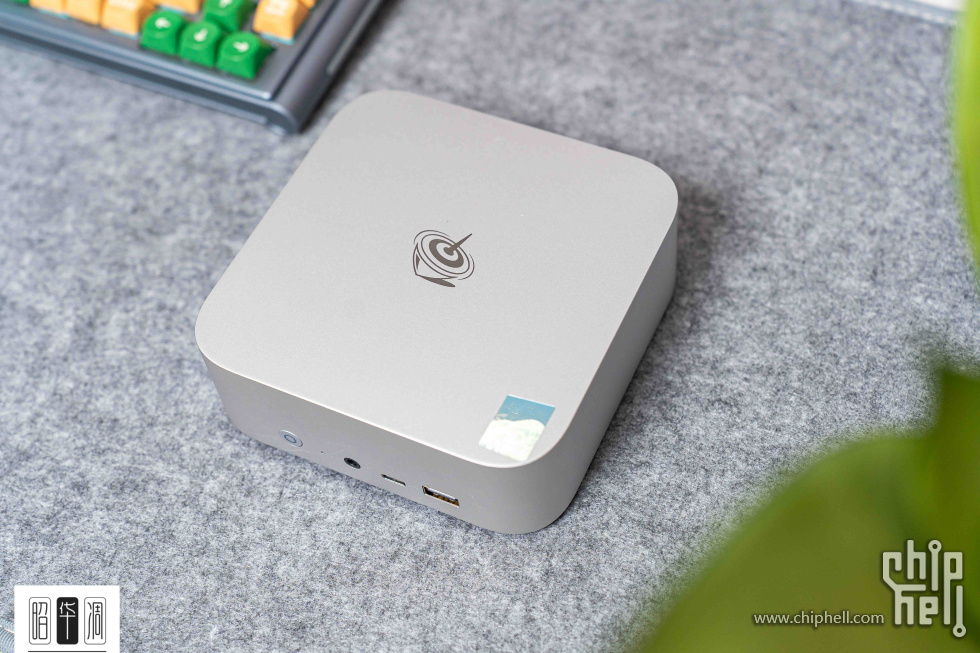
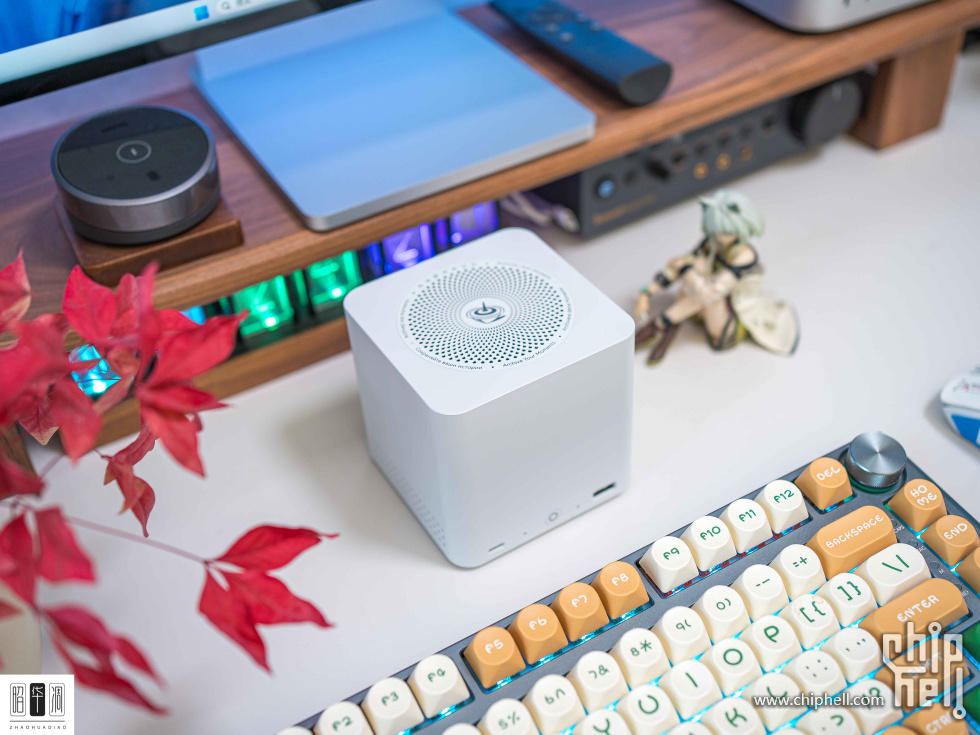
▼这次SER9 Max提供了冰霜银和深空灰两种配色。我手上这台是深空灰,类果味的设计精致简洁,金属机身的质感也非常细腻。

DSC00369.jpg

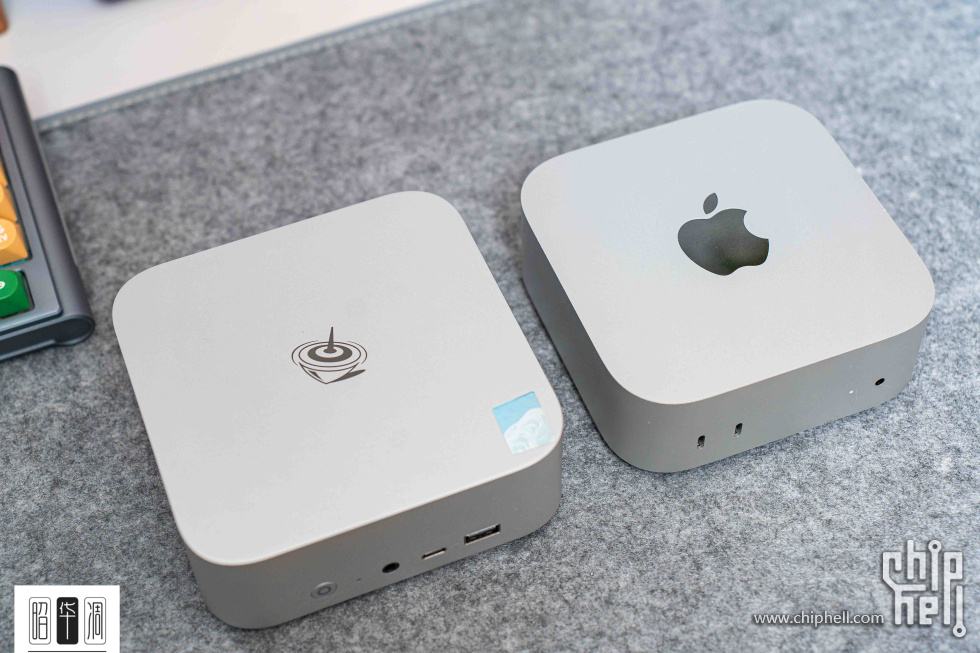
▼和 GTi Ultra 系列不同,零刻 SER9 Max 采用外置电源供电,所以体积控制的很好(35mm * 135mm * 44.7mm)。和Macmini M4 对比下,两者无论是机身简洁度,还是金属本色都相当接近。

DSC00370.jpg

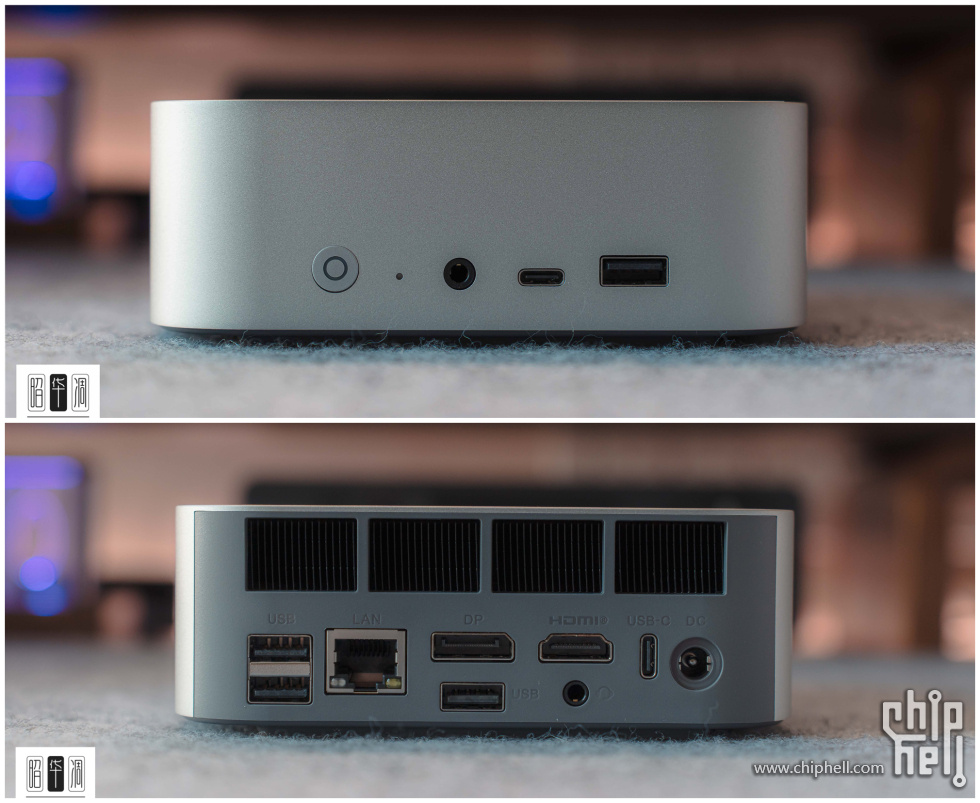
▼机身虽然小巧,但接口配置基本就是满配的存在

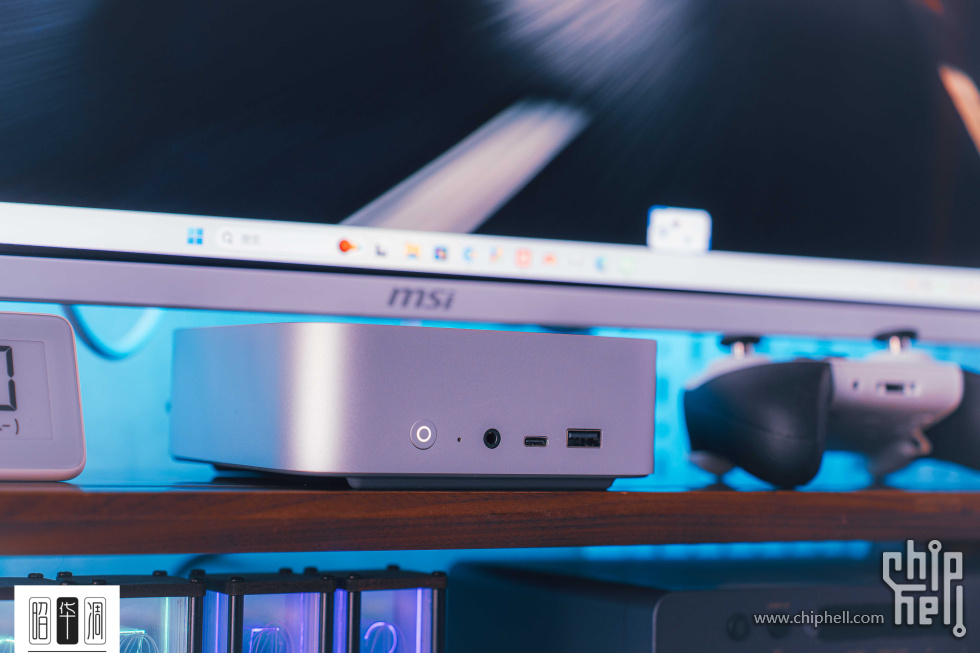
前置: 两个 10Gbps 的USB 3.2 Gen2(C+A)以及音频接口。
后置:万兆以太网口(10G)、全功能 USB4 (40Gbps)、均支持 4K 240Hz 的HDMI 2.1 / DP 2.1 、以及 两个 USB 2.0 和 1 个 USB 3.2
也就是说,零刻 SER9 Max 本体就能直接输出三台显示器,万兆网口更是能将效率拉到极致。

DSC00294_副本.jpg

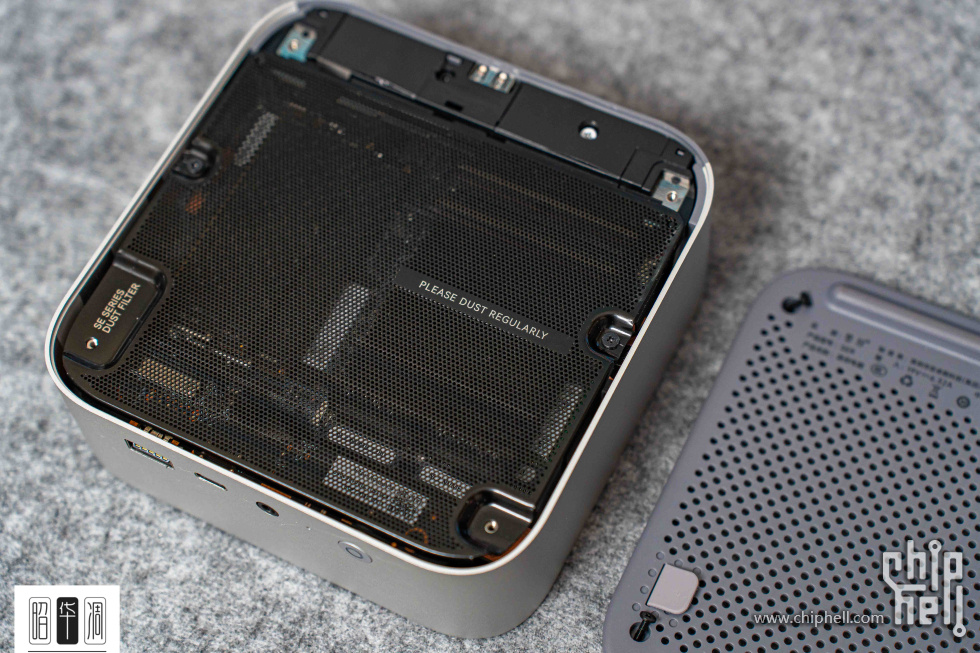
▼揭开机身顶盖,SER9 Max完整沿袭了该系列的经典架构。首当其冲的是高密度透气蚀刻金属防尘网,主要作用是防尘,旁边两颗小螺丝拆掉即可进行分离。

DSC00371.jpg

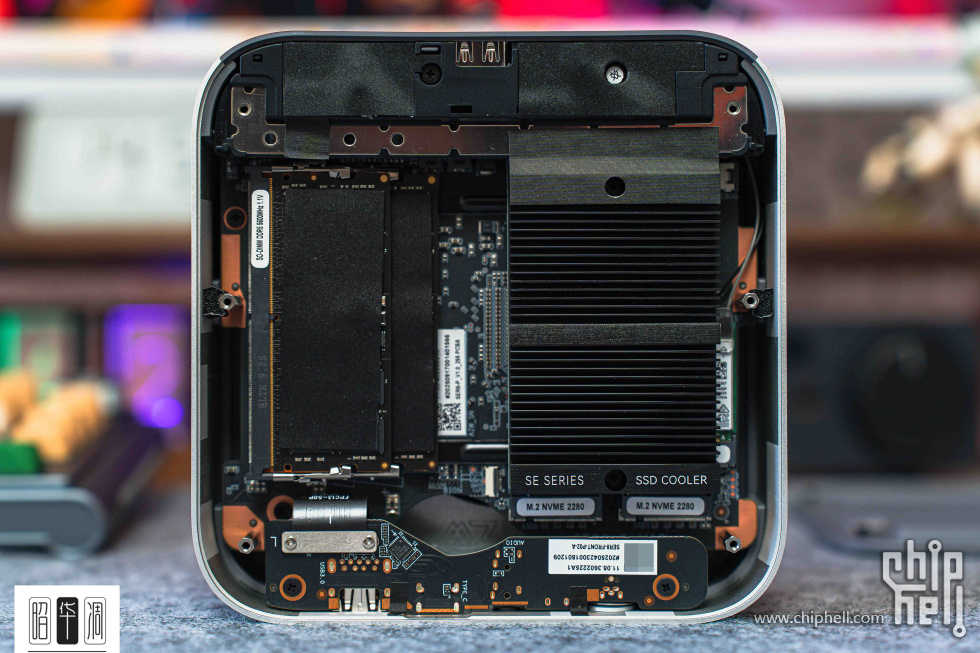
▼视线深入内部,依然是零刻标志性的“强迫症级”工整走线,清爽利落。右侧是 SSD 的散热模块,左边则是双 DDR5 SO-DIMM 笔记本内存插槽。

话说最近的内存价格可谓疯狂,SER9 Max 也很明智的舍弃了昂贵的板载内存方案,不仅大幅拉低了准系统的入手门槛,更把升级的主动权交还给了用户,丰俭由人,升级灵活。

当然,为了保证性能释放,强烈建议大家搭配 5600MHz 频率的内存条使用。

DSC00298.jpg

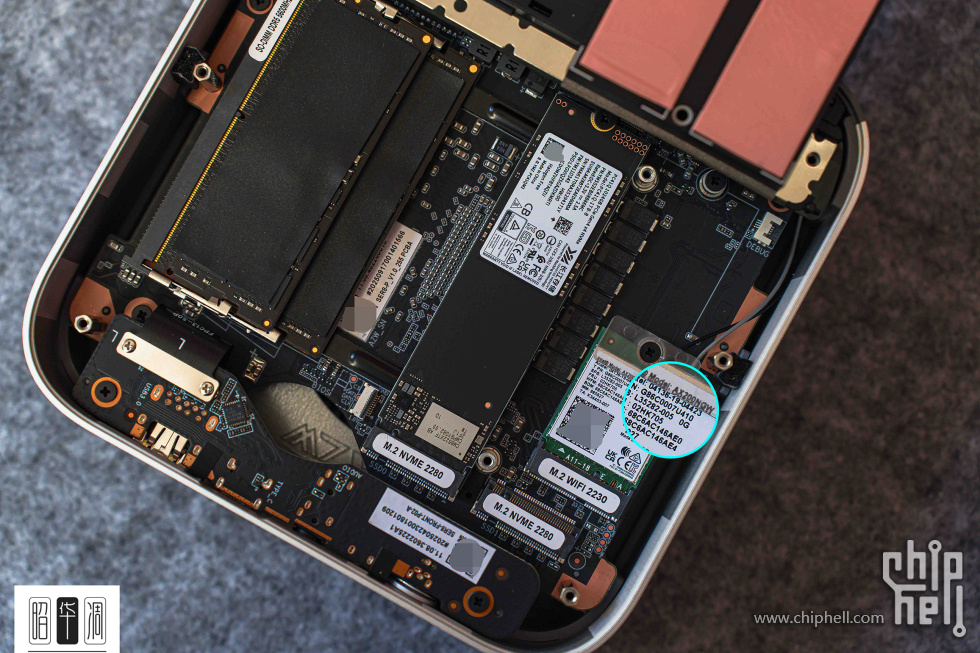
▼散热模块下方是两条 PCIe 4.0 x4 M.2 SSD 插槽,为未来的大容量扩容留足了空间。 无线网卡则是堆叠式设计,隐藏在硬盘槽下方,标配型号为 Intel AX200NGW(支持 Wi-Fi 6 + 蓝牙 5.2)。

升级建议: 如果家里的网络环境已经升级,且想体验极致的 Wi-Fi 7 速度,建议自行更换高通 QCNCM865 或 联发科 MT7925 模块,这两款网卡在兼容性和性能上都是目前 AMD 平台的优选。

DSC00299.jpg

▼前置接口和开关都安排的独立小板

DSC00305.jpg

万兆网口:补齐 Mini 主机最后一块短板


▼如果说内存改槽是“务实”,那万兆网口的加入就是“质变”。

这是 SER9 Max 此次进化的核心灵魂。长期以来,Mini 主机受限于体积,本地存储上限一直是痛点,而万兆网口的出现,彻底打通了与 NAS 之间的高速通道。在这个章节,我们不谈枯燥的参数,重点聊聊:当万兆 SER9 Max 遇上高性能 NAS,到底能解锁哪些超越本地硬盘的高阶玩法?

DSC00345.jpg

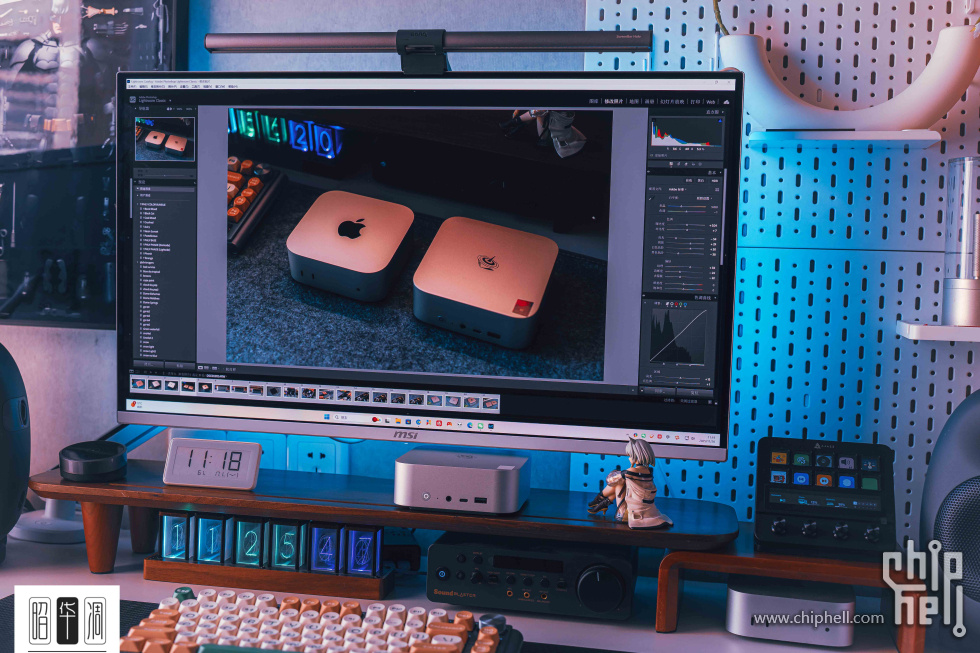
▼生产力方面,SER9 Max 绝非仅仅是台“上网机”。无论是日常修图还是视频剪辑,它都能轻松胜任。像我常用的 Lightroom,面对上百张 RAW 格式照片的批量调整与导出,速度极快。得益于万兆网口的加持,甚至不需要把素材拷到本地,直接在 NAS 上进行在线编辑,素材加载如行云流水,完全没有传统千兆网络的卡顿感,工作效率直接翻倍。

DSC00311.jpg

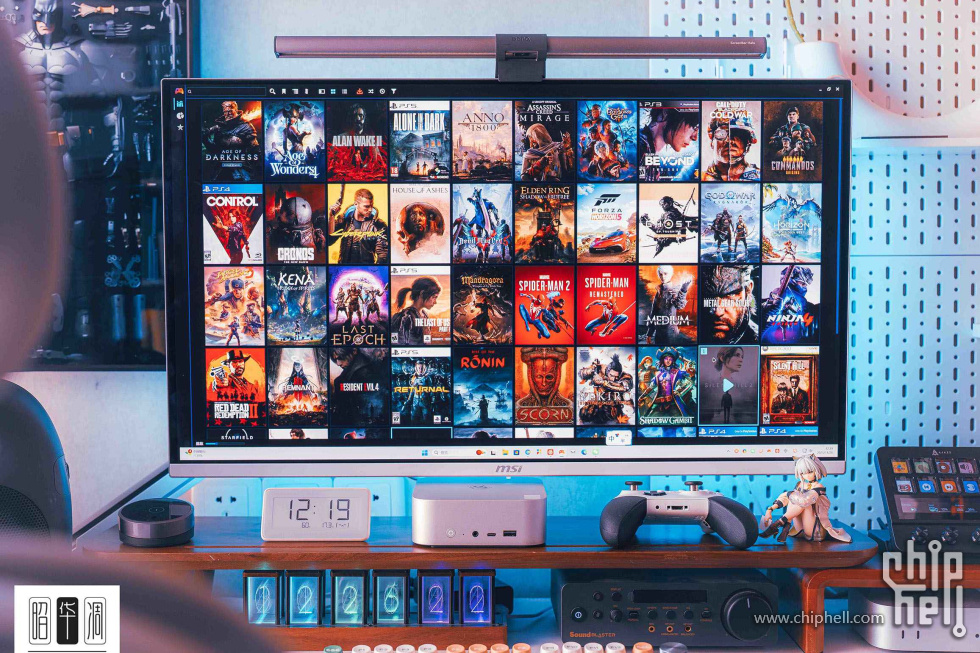
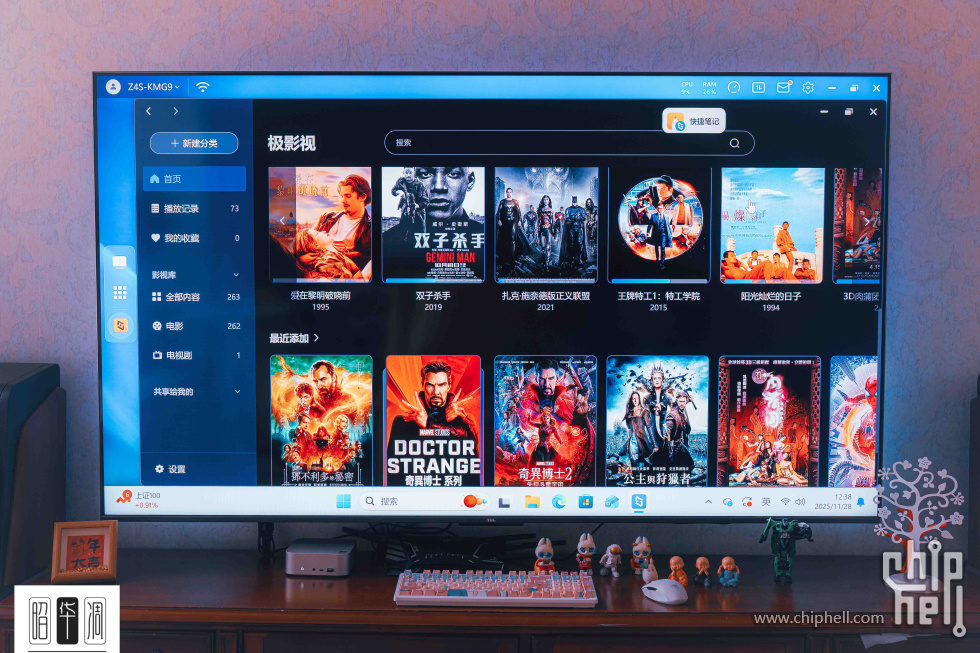
▼其实,我 一 直推崇将这类迷你主机置于客厅,充当 HTPC 或桌面游戏机挺好的。功耗低、兼容性强,连最新的 AV1 编码也能完美支持。而且网页端播放限制少,开会员都更便宜。

DSC00352.jpg

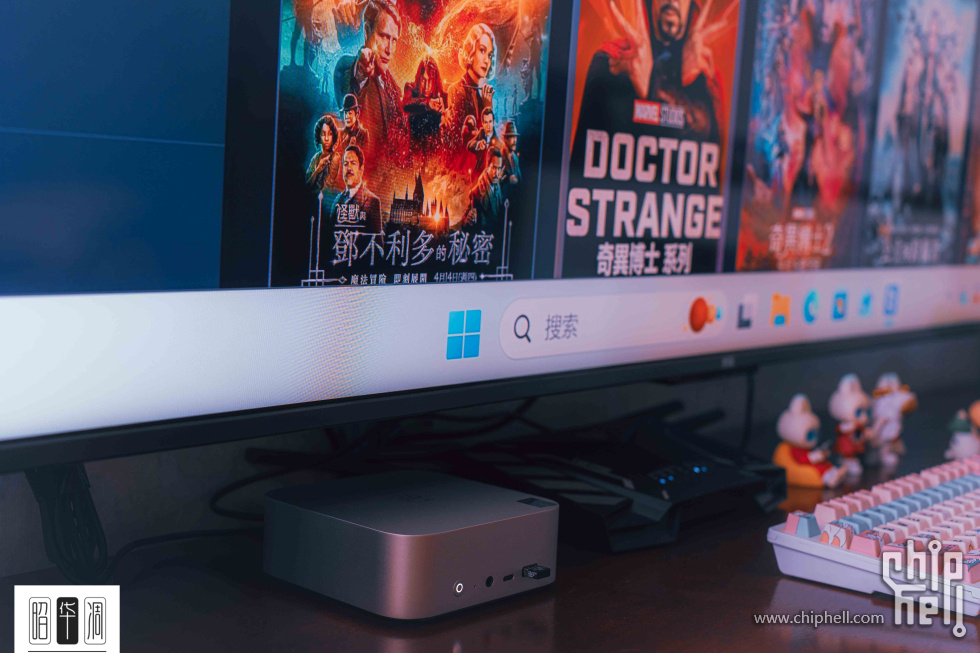
▼有了万兆带宽,播放 NAS 里的 8K 高码率蓝光原盘简直是“秒开”,拖动进度条不仅没有缓冲圈圈,那种即点即播的丝滑感,完全不是电视自带网口所能比拟的。

DSC00353.jpg

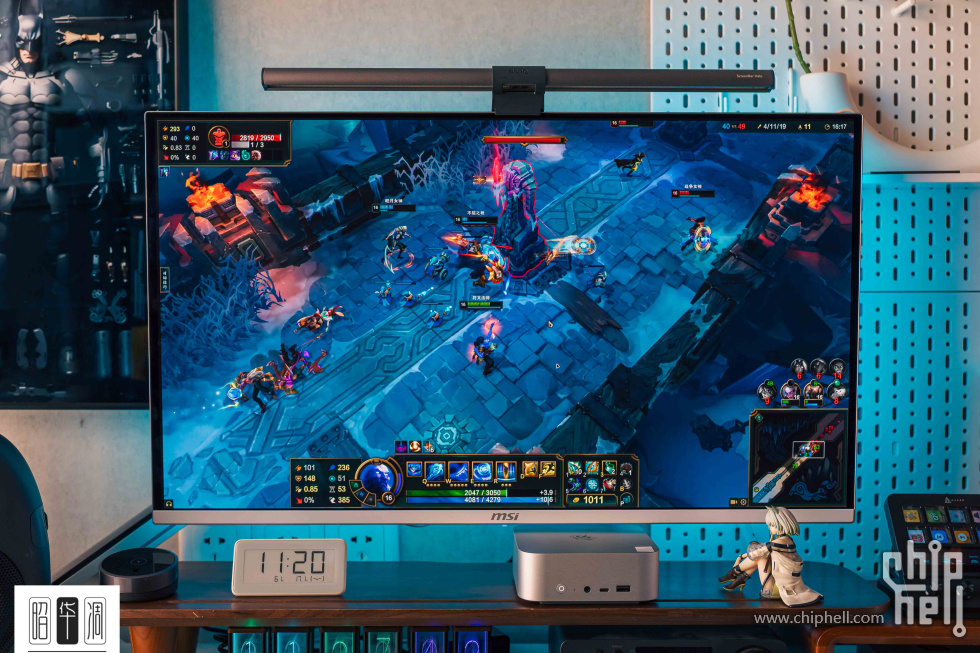
▼SER9 Max 的硬件配置虽不说顶格,但驾驭主流网游绰绰有余。像《英雄联盟》这种游戏,在 1080P 全高画质下,平均帧数能稳在 100 帧以上。如果是原神、崩坏这种还支持网页运行的游戏,那也是毫无压力。

DSC00313.jpg

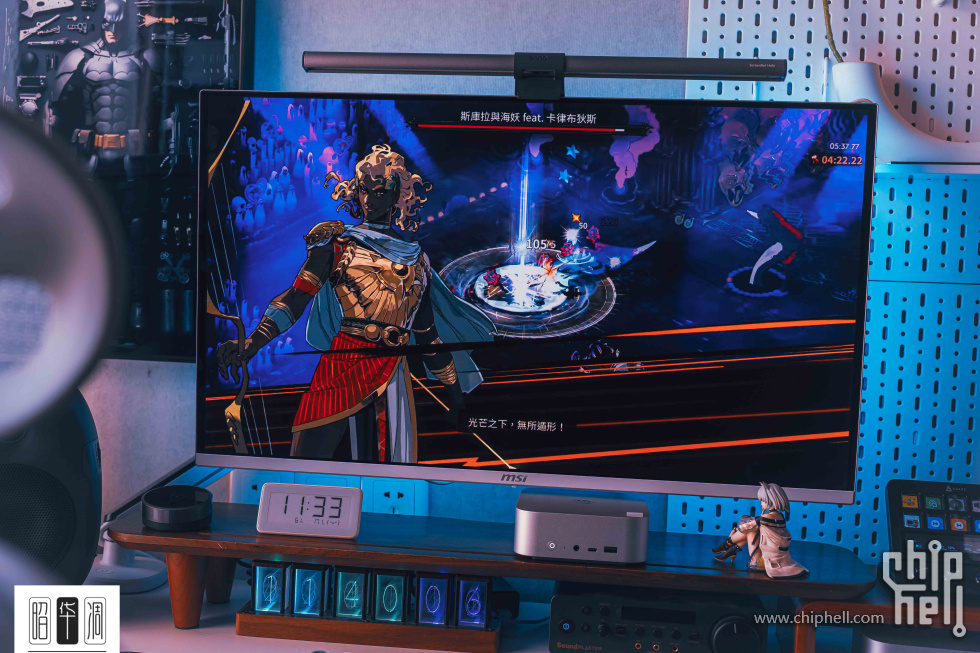
▼其实迷你主机最适合玩独立游戏,这类游戏对显卡要求不高,但可玩性不输 3A 大作,像《死亡细胞》、《哈迪斯》、《空洞骑士》这种。而且还可以把大量的游戏全部存放在 NAS 中,随想随玩,无需等待下载,游戏地图的加载速度和本地 SSD 也几乎没有区别,既享受了游戏的快乐,又完全不用占用宝贵的本地硬盘空间。

DSC00318.jpg

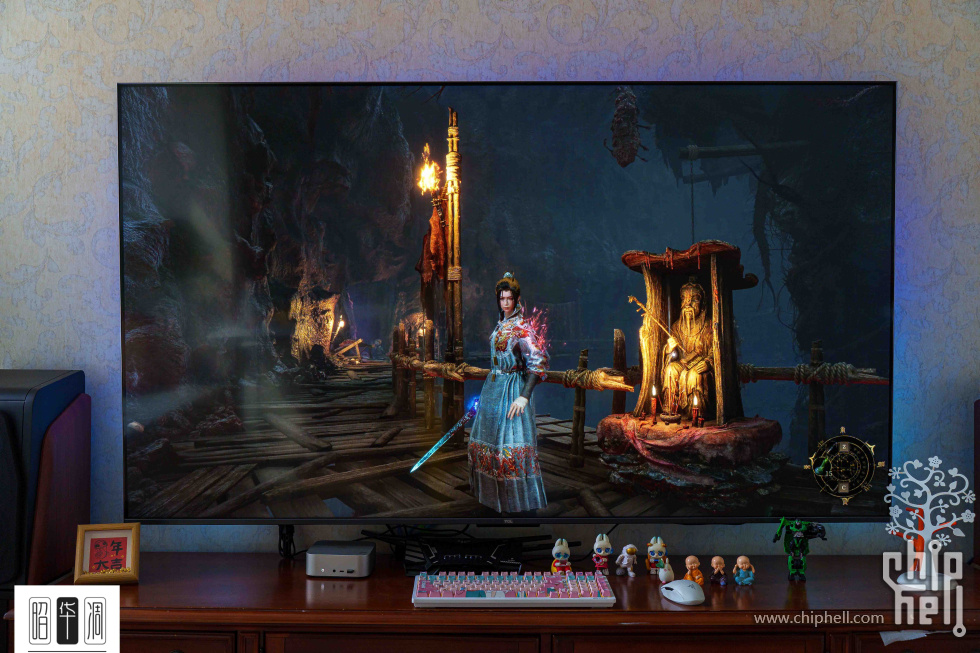
▼玩 3A 大作?利用 Sunshine + Moonlight 进行串流是最佳解。这时候万兆网口的威力就体现出来了:它提供了巨大的带宽冗余,即便设置超高码率传输画面,也能保证“0丢包”和极低的延迟。 配合魔改脚本,还能实现电视端玩游戏、电脑端自动熄屏。

在客厅大电视上享受那种沉浸感,绝对不是书房小显示器能给的!

DSC00363.jpg

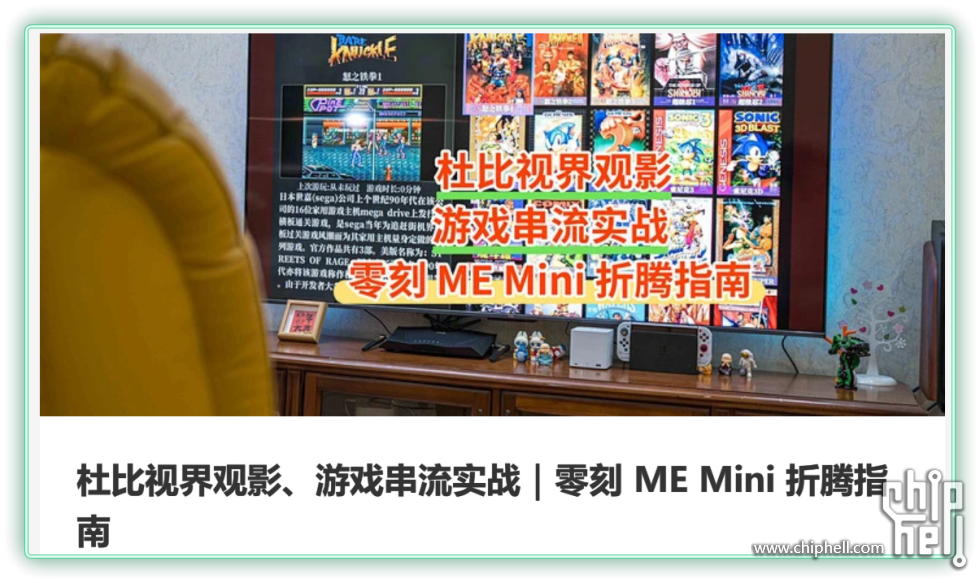
PS:关于 sunshine 串流这方面的流程我之前写过教程,感兴趣的朋友参考下

chrome_L1pRh5OL3j.png

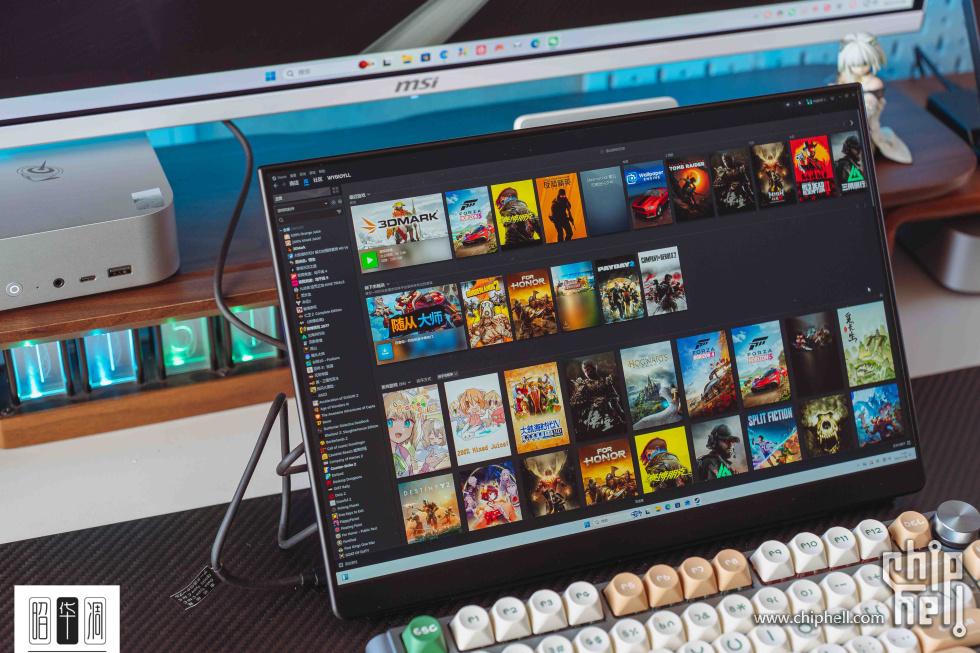
▼对于看重移动属性或追求桌面“无线化”的用户来说,SER9 Max 标配的全功能 USB4 接口绝对是个巨大的加分项。 它只需 一 根线连接支持 Type-C 的显示器或便携屏,就能同时搞定 PD 供电与画面输出。

DSC00320.jpg

▼更硬核的是,这个接口的带宽足以支撑 4K 240Hz 的极致高刷显示,这意味着无论是对画质挑剔的影音发烧友,还是追求毫秒级响应的电竞玩家,它都能轻松满足需求。

DSC00324.jpg

零刻 SER9 Max 搭载的万兆网口,既为游戏串流提供了不仅快而且稳的高速通道,也为本地存储扩容 提供了坚实的基石。不过,想要完美释放这个万兆口强悍性能,建议参考下面的内容对系统和网络设置做一下微调。

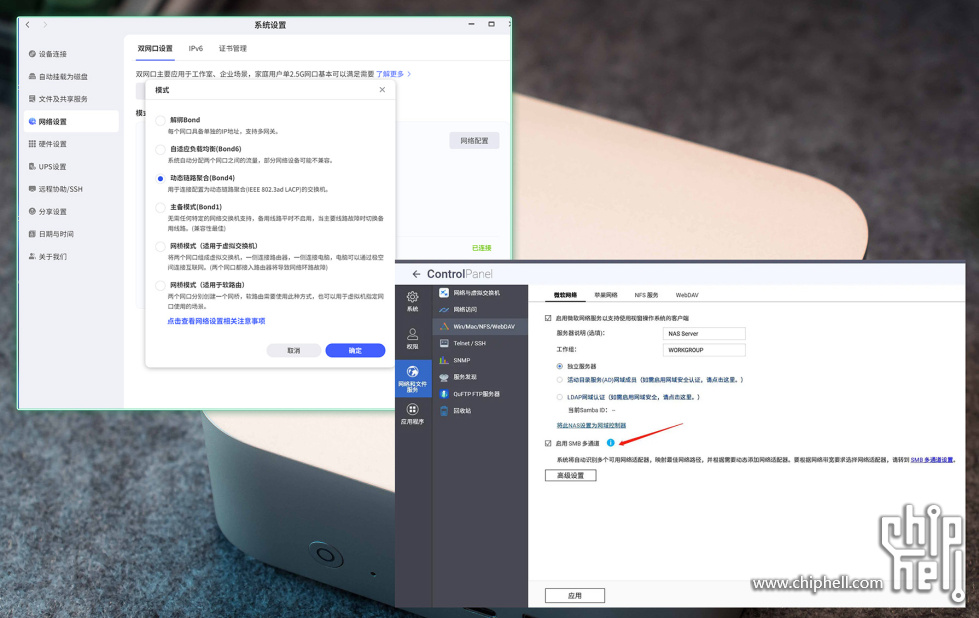
▼第 一 步:榨干 NAS 的双网口潜能。

既然 SER9 Max 已经提供了超大带宽,NAS 端自然不能拖后腿。建议开启 网口叠加功能,这功能基本是主流双网口 NAS 标配,可能名称有区别。

比如极空间叫动态链路聚合,威联通叫 SMB 多通道。

这样操作后,对于主流标配双 2.5G 网口的 NAS 来说,传输速率瞬间就能翻倍叠加,虽然还没完全填满万兆的上限,但已经是低成本提升传输效率的最佳方案。

DSC00291.jpg

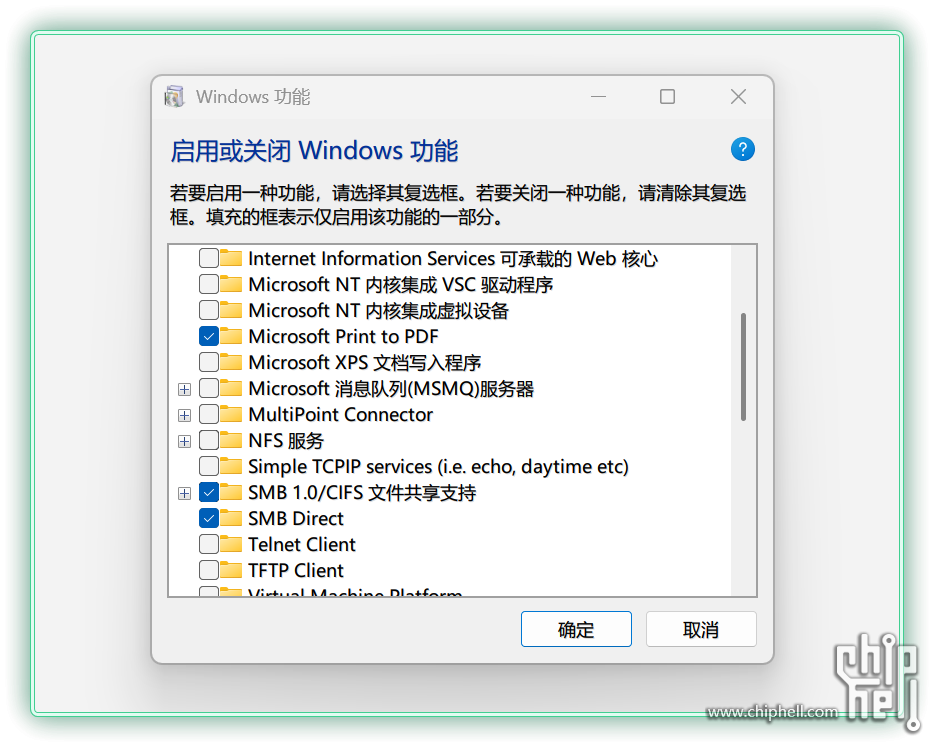
▼电脑端也必须启用 SMB 服务,启用方法使用快捷键 win + r,键入 OptionalFeatures ,勾选 SMB 相关功能。

ApplicationFrameHost_OqjvyIzjAQ.png

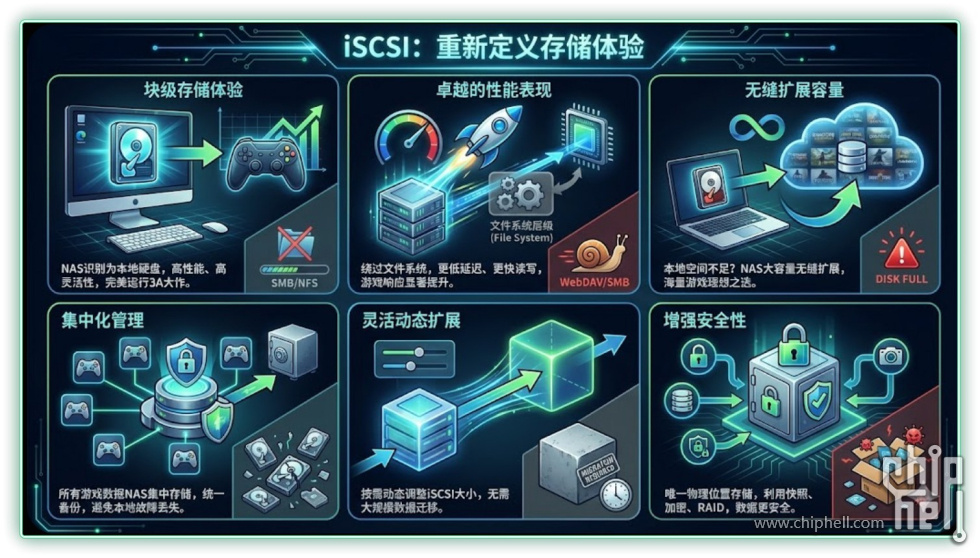
▼第 二 步,使用 iSCSI 协议挂载 NAS 硬盘

想要把 NAS 变成真正的“游戏仓库”,iSCSI 是唯 一 解。与受限颇多的 SMB 挂载不同,iSCSI 会让系统将 NAS 硬盘识别为“本地硬盘”,因此你可以随心所欲地将软件、游戏安装其中。

这种模式在性能上的提升也是肉眼可见的:随机读写速度比 SMB 快了整整 2-3 倍。即便是普通的 2.5G 网络,体验都已经和本地硬盘无限接近,更别提在 SER9 Max 的万兆加持下,加载 3A 大作时你根本感觉不到它其实是在读取远程数据。

chrome_WCgMVKOBvw.jpg

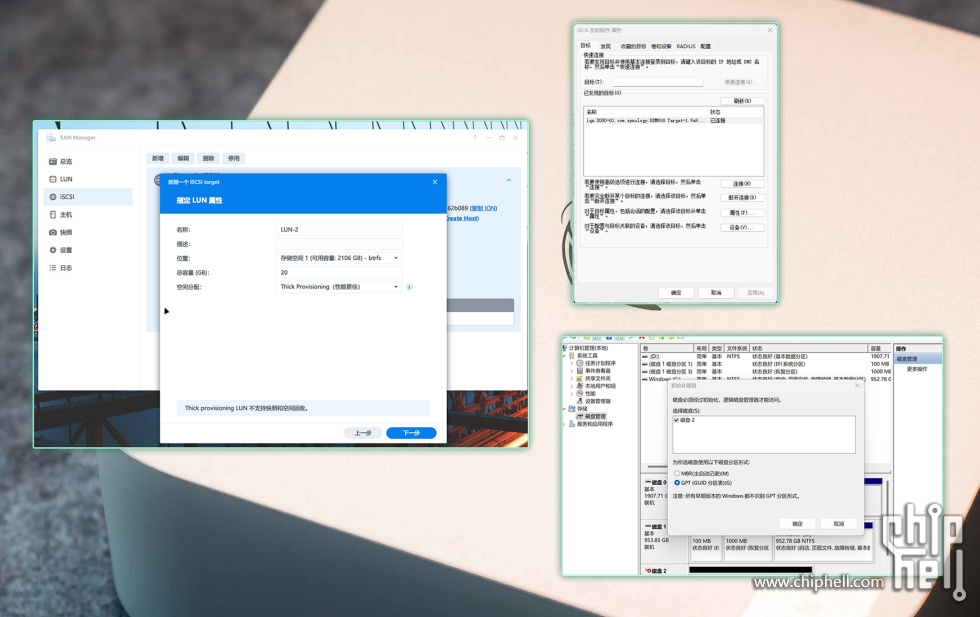
▼iSCSI 挂载并不复杂,同样也是大部分 NAS 都可以开启该功能,这里用群晖来举例(主要是最方便)

群晖套件中心安装并运行 San manager,新增 iSCSI 并设置你想要的硬盘容量。
Windows 运行 iSCSI 发起程序,在 【目标 (Target)】 选项卡下的 “目标” 输入框中,输入 群晖 NAS 的局域网 IP 地址并连接
打开磁盘管理,对新增硬盘进行初始化

DSC010291.jpg

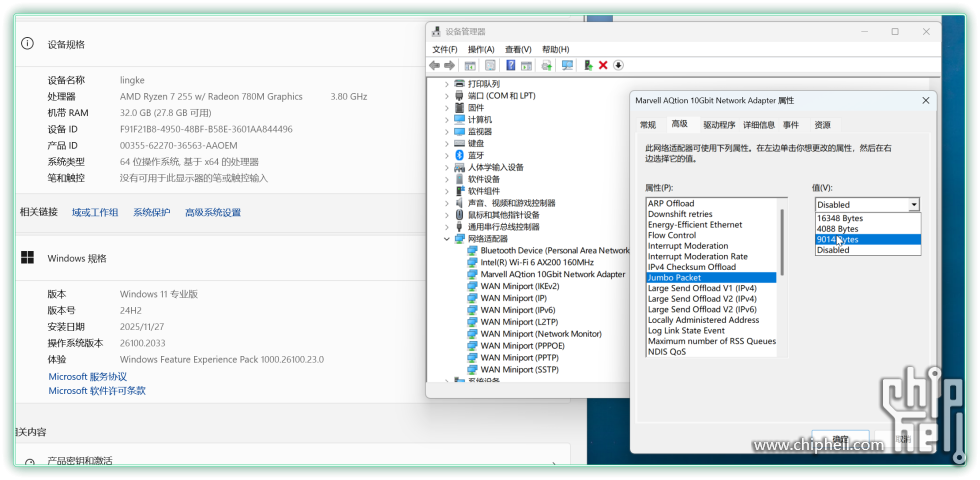
▼此外,既然 SER9 Max 配备的万兆口,建议把电脑端的巨型帧 设置为 9014 字节 (或 9000)。

explorer_EWvQZT0dtk.png

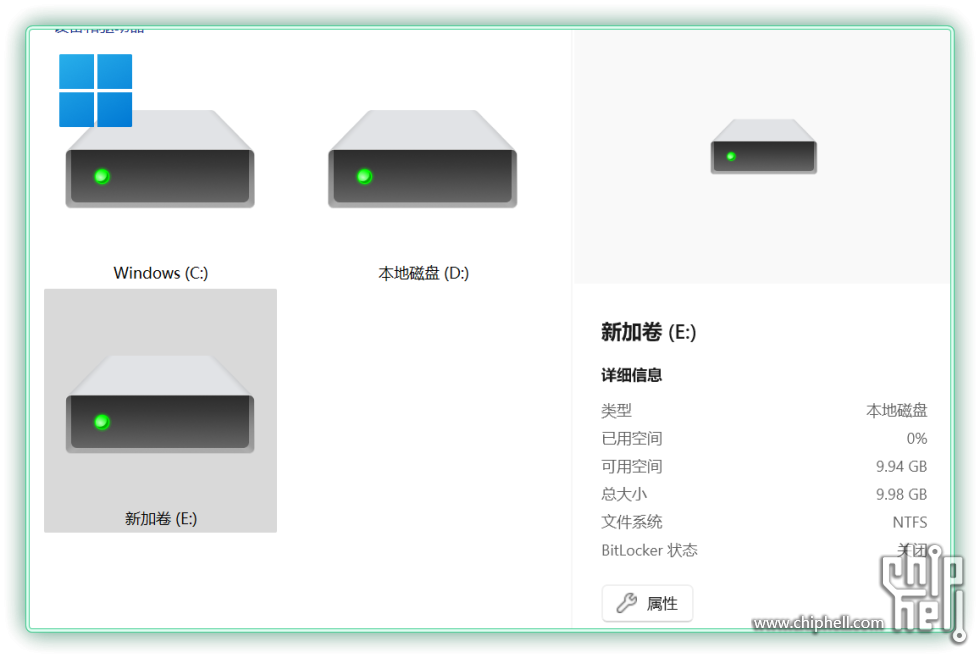
▼至此,NAS 的硬盘就无缝整合到零刻 SER9 Max 主机中,后续的软件、游戏都能安装到这里,使用也和本地硬盘没有区别

explorer_uJeHML0twr.png

▼这里必须给准备冲万兆的朋友提个醒:网络速度遵循严酷的“木桶效应”,速度快慢完全取决于链路中最慢的那一环。

虽然 SER9 Max 豪横地配备了万兆网口,但这仅仅是为你敞开了极速的大门。要想真正跑满 1.2GB/s 的理论峰值,你的交换机、网线、水晶头,乃至 NAS 端的网口,都必须达到对应配置。

换句话说,SER9 Max 只是拔高了你桌面端网络性能的“天花板”,但实际体验究竟能飞多高,还得看你整个家庭网络环境的“地基”打得牢不牢。

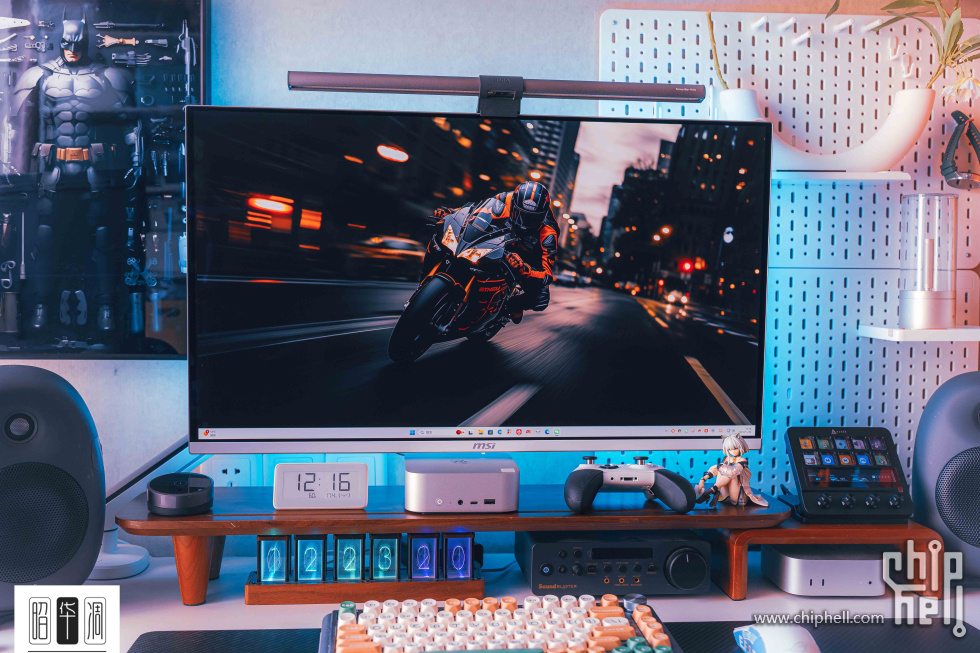
DSC00337.jpg

▼另外,制约网速的还有个硬盘读写性能,建议搭配全闪 NAS 使用,比如之前零刻发布的ME Mini 就挺合适的,装个飞牛,用起来绝对舒心。

DSC06054.jpg

性能实测:满血 H255 的越级打击


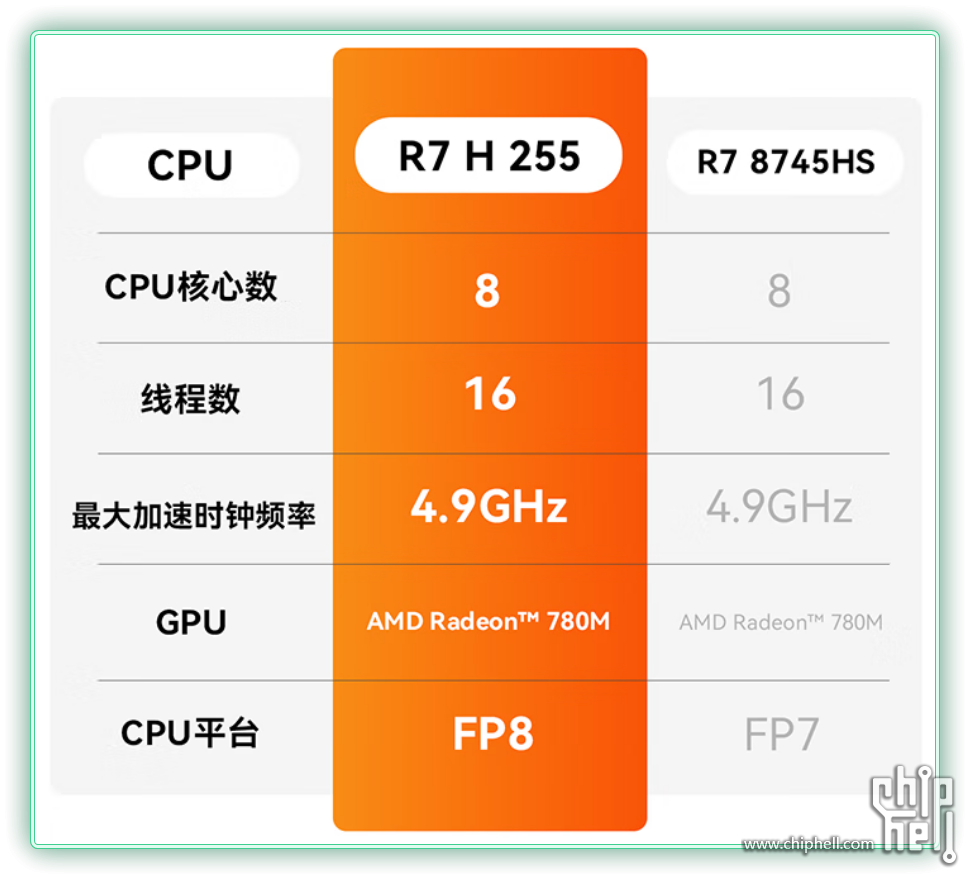
▼硬件方面,零刻 SER9 Max 搭载的 AMD 锐龙7 H 255处理器,其实也就是锐龙7 8745HS 的“FP8 封装升级版”。依然是熟悉的 Zen 4 架构,拥有 8核心 16线程 的规格,最大加速频率高达 4.9GHz。内部集成目前核显界 T1 梯队的 Radeon 780M。

chrome_zF4kHC2ftq.png

▼出厂状态下,SER9 Max 默认处于 Balance Mode (平衡模式),功耗墙限制在 54W。这个设定很克制,优点是省电且极其安静,但对于追求极致性能的玩家来说,无法让 8 个核心同时满血奔跑。而切换到 Performance Mode (性能模式)后,此时功耗墙解锁至 65W,CPU 性能得以火力全开。(注:以下所有测试数据均基于 65W 模式测得)

GamePP_QRhNoFfNBZ.png

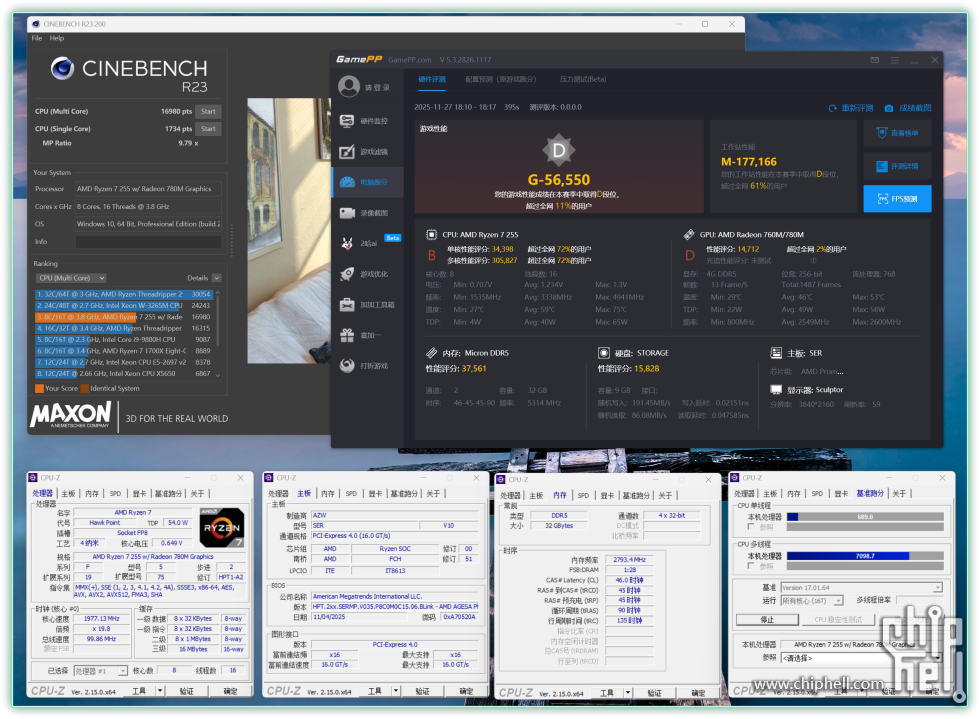
▼在 65W 的满血状态下,这颗处理器的表现如下:

CPU-Z: 单核 689 分,多核 7098.7 分。
Cinebench R23: 单核 1734 pts,多核 16980 pts。
游戏加加: 总体得分 56550 分。

explorer_DXf8krvhH2.png

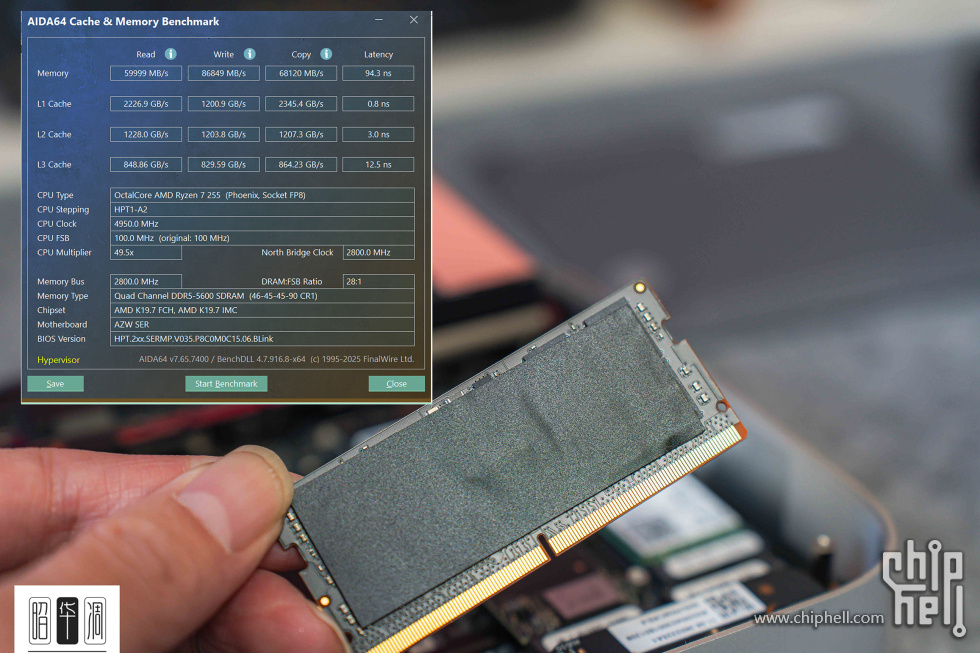
▼Radeon 780M 核显对内存频率极度敏感。SER9 Max 成品版非常良心地标配了两条 镁光 DDR5 5600MHz 内存,不仅如此,零刻还专门给内存配备了电磁屏蔽贴,避免干扰内部的无线信号,细节相当到位。 实测 AIDA64 数据如下:

读取: 59999 MB/s
写入: 86849 MB/s
拷贝: 68120 MB/s
延迟: 94.3 ns

DSC00300.jpg

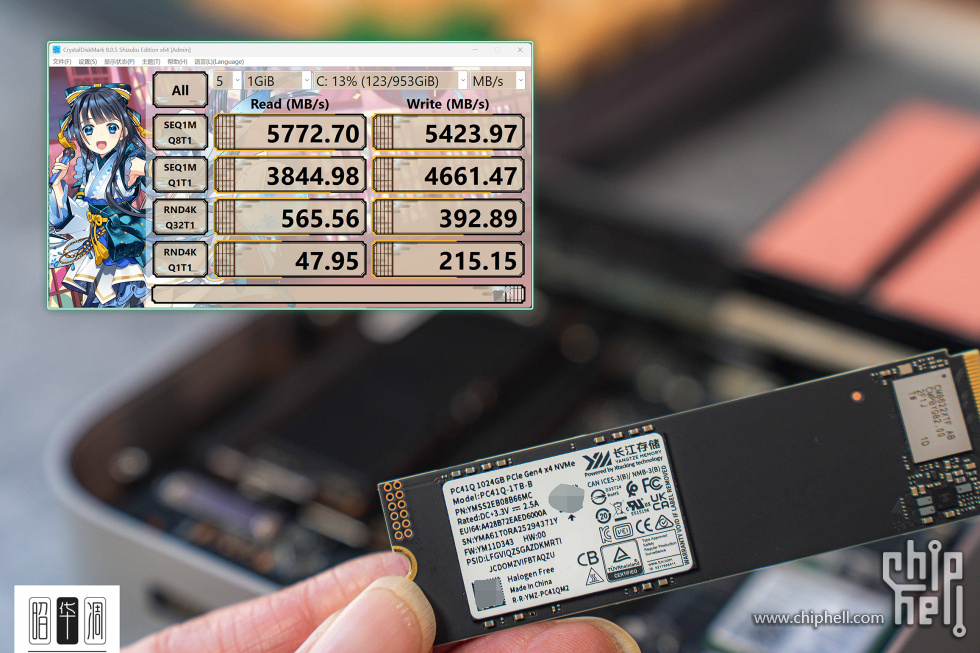
▼存储方面,主机配备的长存 YMCT PC41Q 1T,它基于晶栈® Xtacking® 3.0架构的第四代三维闪存芯片,其采用DRAM-Less无缓存设计,支持 HMB 技术,可直接调用系统内存作为缓存,顺序读取5197.94 /s,顺序写入3641.76/s,虽然没有达到顶级 PCIe4.0 固态硬盘性能,但对于迷你主机来说已经属于顶配了。

DSC00301.jpg

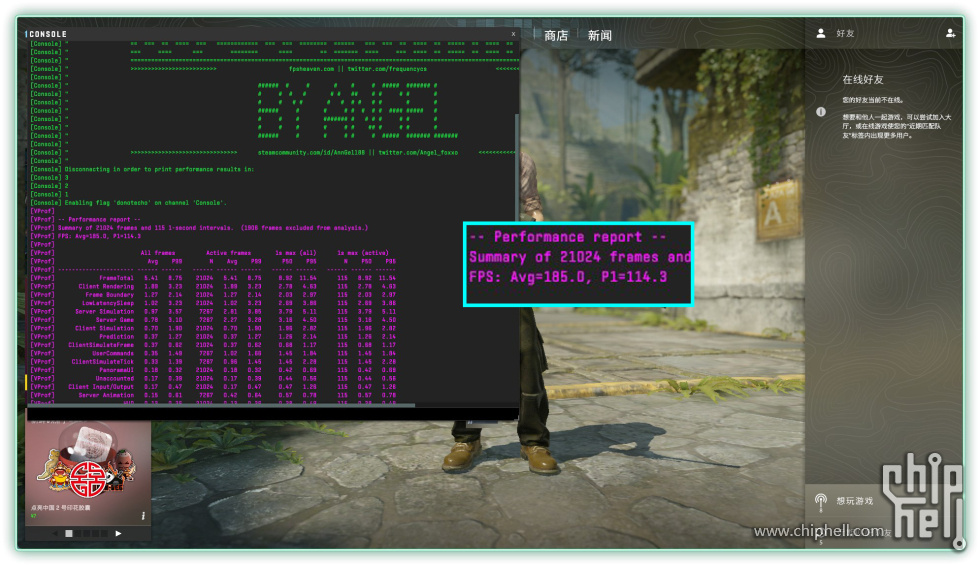
▼游戏性能评估环节,首先是竞技 FPS 网游 《CS2》。在1080P 分辨率 + 全低画质设置下,SER9 Max 跑出了 185 FPS 的平均帧率,P1 值也在 100FPS 以上,工作累了随便狙两把是绝对没问题的。

cs2_nrTvoXu1iO.jpg

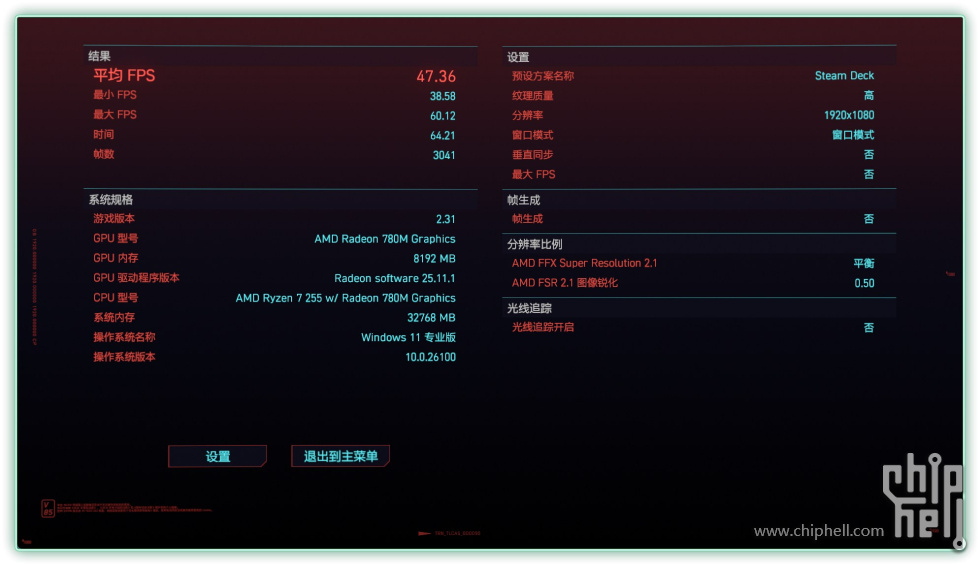
▼众生平等《赛博朋克 2077》,1080P 分辨率 + Steam Deck 预设画质。 实测结果显示,游戏平均帧率约为 47 FPS。虽然距离 60 帧的标准尚有距离,但对于核显迷你主机而言,这已经跨越了“可玩”的门槛。

Cyberpunk2077_3wt28MVjHl.jpg

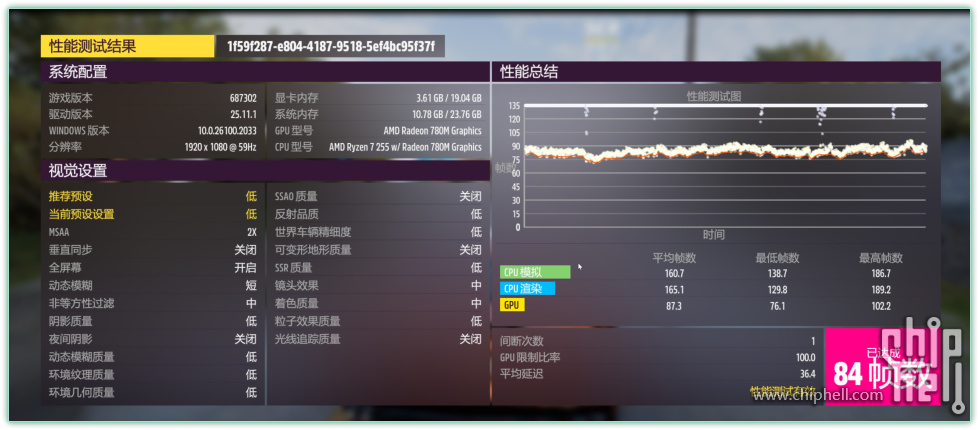
▼《地平线 5 终极版》在 1080P 分辨率 / 低画质模式下,零刻 SER9 Max能跑出平均 84FPS,基本满足游玩需求。

ForzaHorizon5_QlhiQWEFpH.jpg

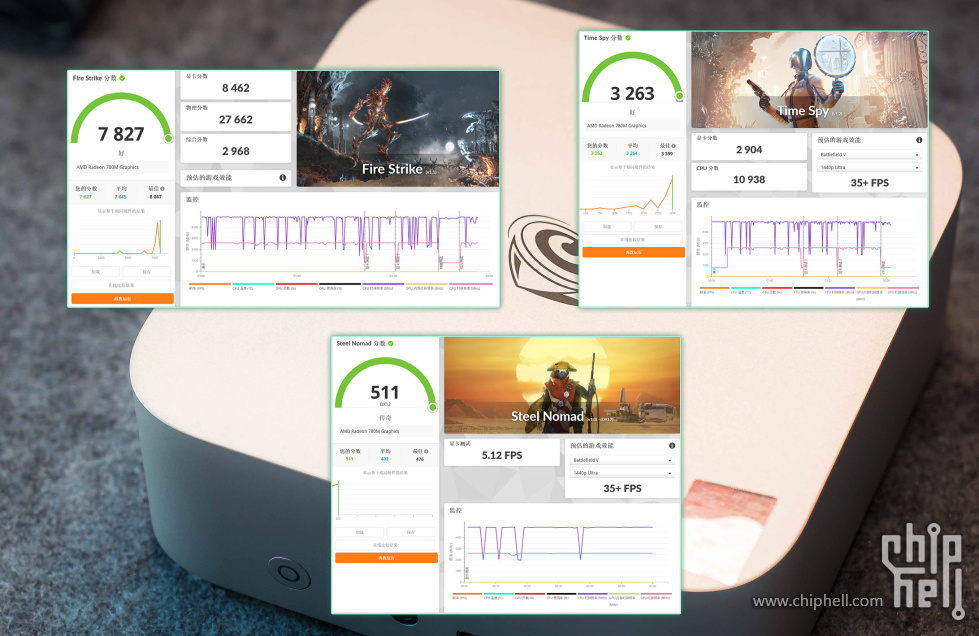
▼最后放上3D mark 几种模组的跑分图,方便大家有个直观印象

以 DX11 为基准的 Firestrike 得分 7827,显卡得分 8462、物理得分 27662、综合分数 2968.
以 DX12 为基准的 Time Spy 得分 3263,显卡得分 2904、CPU得分 10938
主打跨平台测试的 Steel Nomad 得分 511

DS1C00291.jpg

不仅要凉,更要“静”得可怕


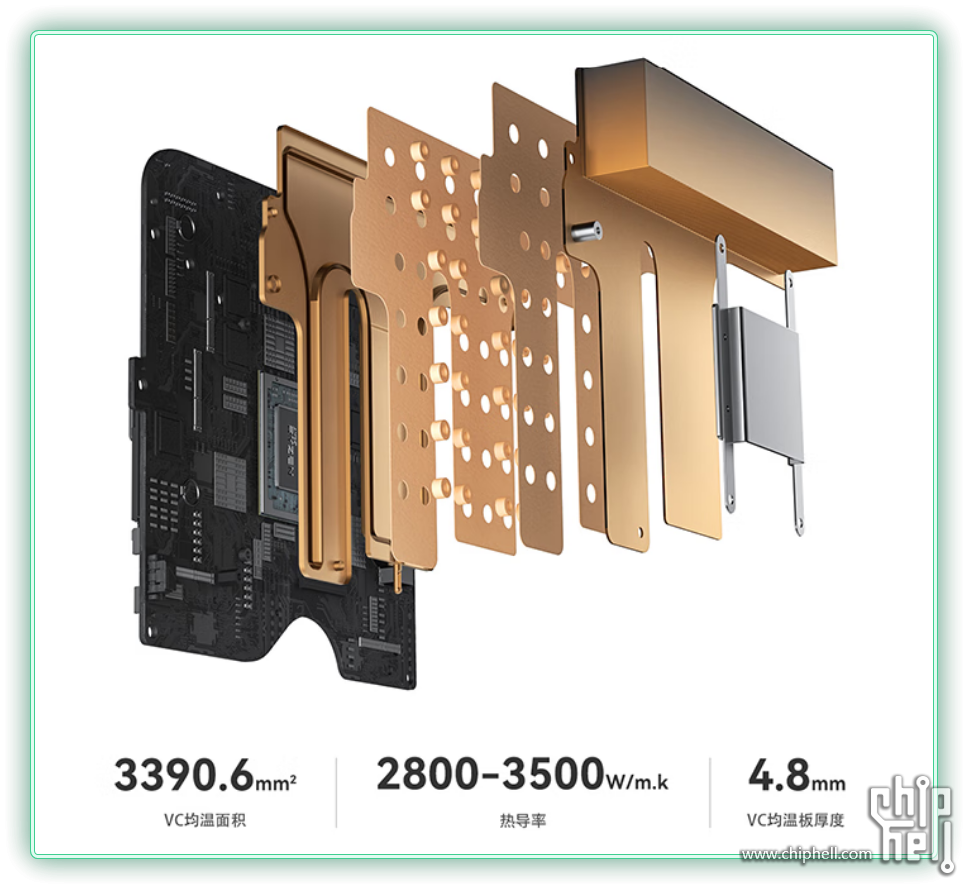
SER9 Max 沿用了零刻备受好评的 MSC 2.0 热处理系统,核心由大面积 VC 均热板和静音风扇组成经典的“底进后出”风道。 这套散热方案在零刻的高端机型中已经身经百战,压制 Intel Ultra 9 285H 这种发热大户都毫无压力,现在用来镇压功耗更低、能效比更好的 AMD R7 H255,简直就是降维打击,散热冗余度极高。

chrome_oCMytYO9Mn.png

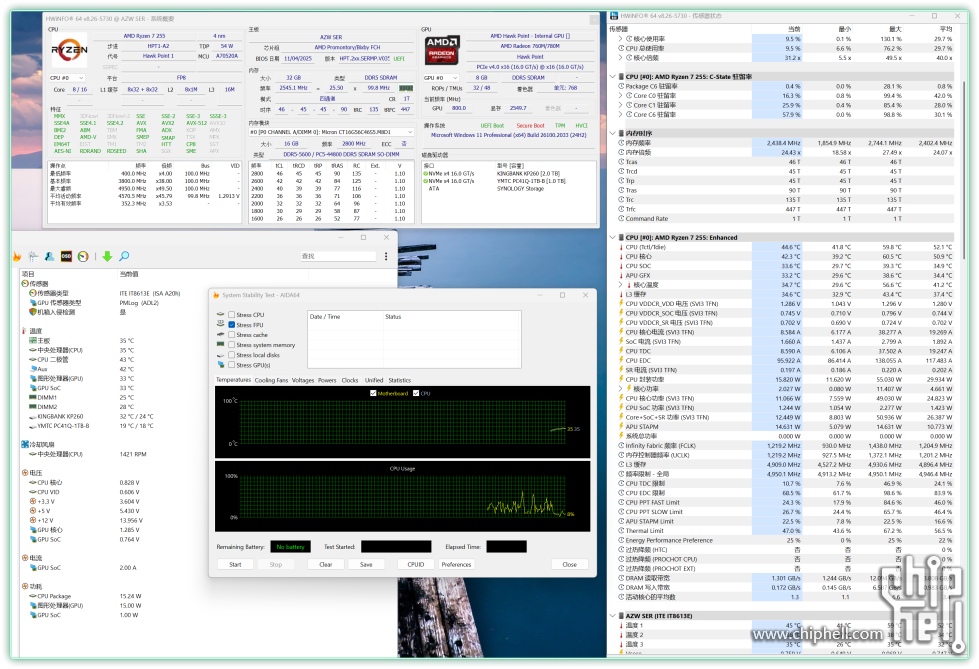
▼日常待机时系统处于极其“佛系”的状态,主板处理器温度在 43° 左右,整机功耗 30W 左右。

HWiNFO64_nPSiXCvPbP.png

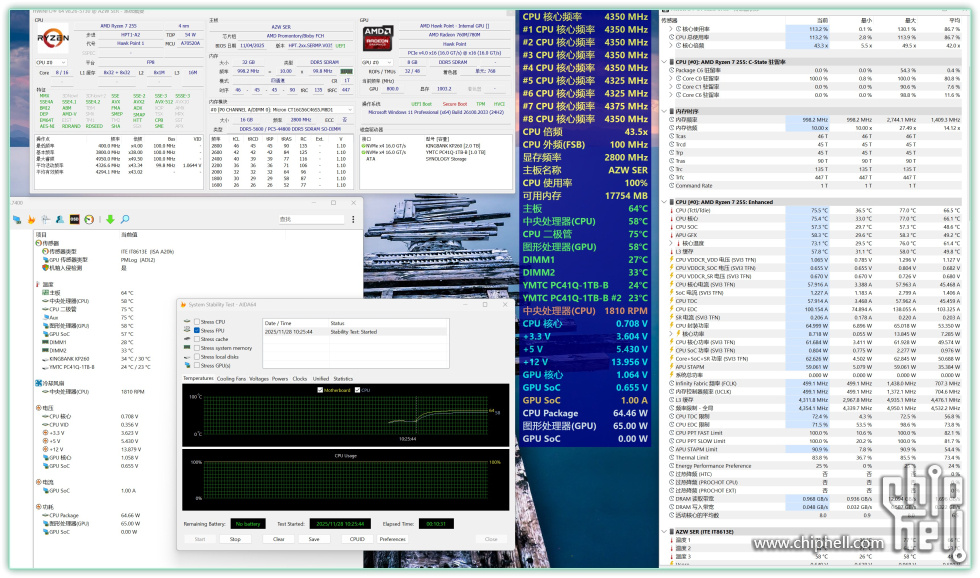
▼开启 FPU 单烤 10 分钟进行“施压”,处理器全程维持 65W 满功耗输出,核心频率 4.4GHz 左右。亮点还是温度,处理器最高 58°,核心最高也才 77°,后续还降温了。至于内存硬盘更是主打个透心凉,硬盘没上过 25°,内存也才 30° 左右。

HWiNFO64_JOkrZgDRzI.jpg

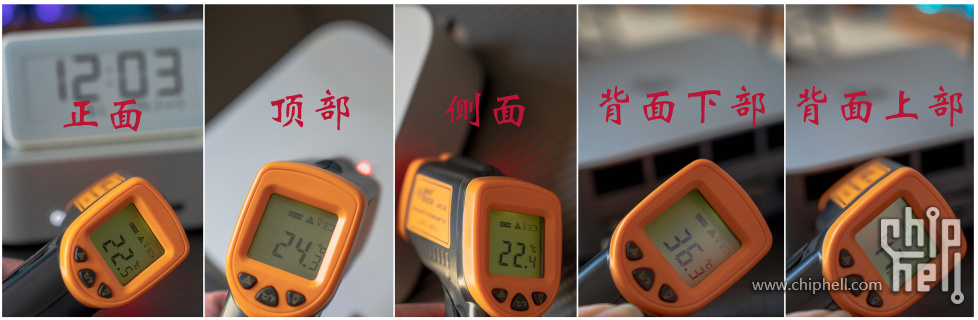
▼零刻 SER9 Max 采用的下进后出风道,侧面无开孔,所以高温区域基本集中机身背部的出风口处。室温 17°C 环境,主机高负载运行,正面侧面顶部在 22°C 左右,背部下方温度 36°C,而最高的格栅区域也不过 50°C 左右。这意味着热量被迅速抽离,没有在机壳内部产生堆积。

未标题-1.jpg

▼如果说性能是基础,那静音表现就是 SER9 Max 最打动人的灵魂。

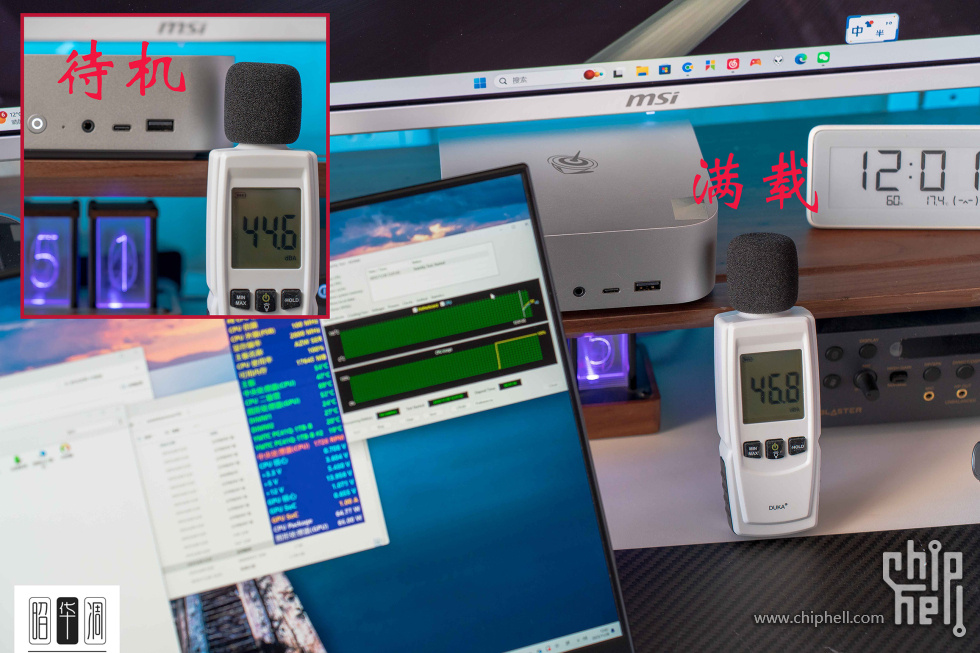
待机时,零刻 SER9 Max 在近距离,几乎能保证 0dBA 噪声增长(环境噪音也是 44dBA),就算满载情况下,近距离观测噪音值也仅仅升高了 2dBA,拉开到 1 米的正常使用距离时,这个噪音值几乎可以无视。

总结就是,无论你是喜欢深夜码字还是沉浸式修图,都不用担心造成困扰。

DSC00327.jpg

总结:更务实的“完全体”小钢炮


相比主打 AI 语音交互的 SER9 Pro,SER9 Max 显然更懂硬核玩家的需求。虽然去掉了麦克风模组,但它换来了更具实用价值的 原生万兆网口,彻底解决了迷你主机的存储短板,更让生产力用户和游戏玩家都能更好的利用 NAS 来解决诸多需求。同时,它舍弃板载内存回归 双 DDR5 插槽,不仅升级灵活,更带来了 2299元起(准系统) 的性价比体验。配合 R7 H255 的 65W 强劲释放与 MSC2.0 的“无感”静音表现,如果你对网络效率与自由扩展有需求,那么,SER9 Max 无疑是个相当不错的选择
发表于 2025-12-2 13:48 | 显示全部楼层
LZ, 谢谢分享。三个问题请教。
(1)你用SMB万兆测速实际能到多少呢?iSCSI能到多少?
(2)你说你用LightRoom, 我在实际使用过程中发现,他需要大量的本地存储,也就是先把照片会缓存在本地。而且你指定缓存的位置的时候不能是映射的,只能是原生本地磁盘。这个很郁闷,你是如何解决的?
(3)我看你也在用MACmini M4,  MACOS上面没有原生的iSCSI客户端,你是如何解决的呢?
谢谢!
 楼主| 发表于 2025-12-2 14:17 | 显示全部楼层
1、只有578左右,我不是全万兆环境
2、iSCSI可以本地
3、mac可以用globalSAN initiator、开源工具有macOS iSCSI Initiator
发表于 2025-12-2 15:36 来自手机 | 显示全部楼层
双网卡,内置电源的等呀等
这个nas都可以
发表于 2025-12-2 16:20 来自手机 | 显示全部楼层
感谢分享!
您需要登录后才可以回帖 登录 | 加入我们

本版积分规则

Archiver|手机版|小黑屋|Chiphell ( 沪ICP备12027953号-5 )沪公网备310112100042806 上海市互联网违法与不良信息举报中心

GMT+8, 2025-12-2 16:58 , Processed in 0.010876 second(s), 5 queries , Gzip On, Redis On.

Powered by Discuz! X3.5 Licensed

© 2007-2024 Chiphell.com All rights reserved.

快速回复 返回顶部 返回列表