本帖最后由 minogue15 于 2025-12-12 12:13 编辑
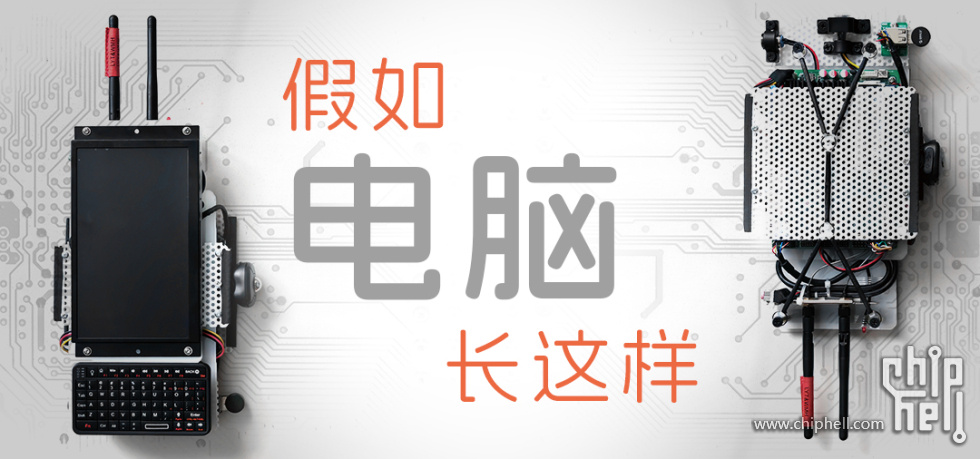
视频展示:
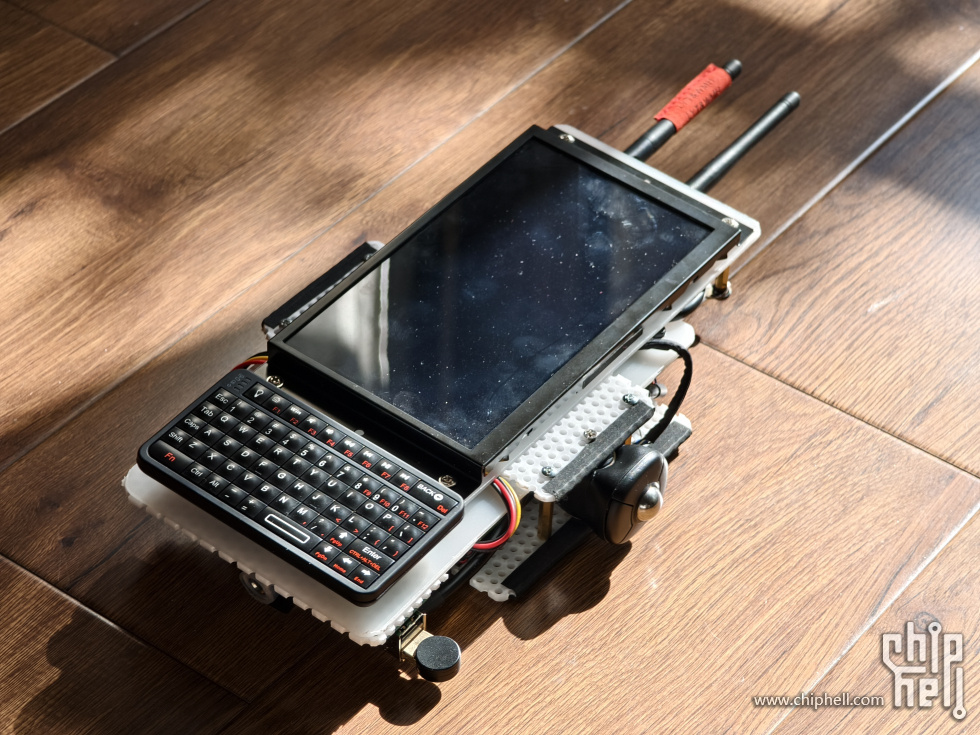
迷你电脑一度是我的心头好:小巧的体积,轻便的重量,以及一只手就能握持的轻松感……可在市面上,7寸UMPC不是太贵,就是与时代脱节,更不要说古早的PDA,剩下的树莓派掌机又非x86构架……既然找不到理想的成品,不如自己组建一台。在我的构思里,这将是一台迷你的,带有实体键盘,易于拓展,又便于携带的掌上pc;在视觉设计上,我想参考废土朋克的风格,做出变废为宝的模样,计划就这么展开了。
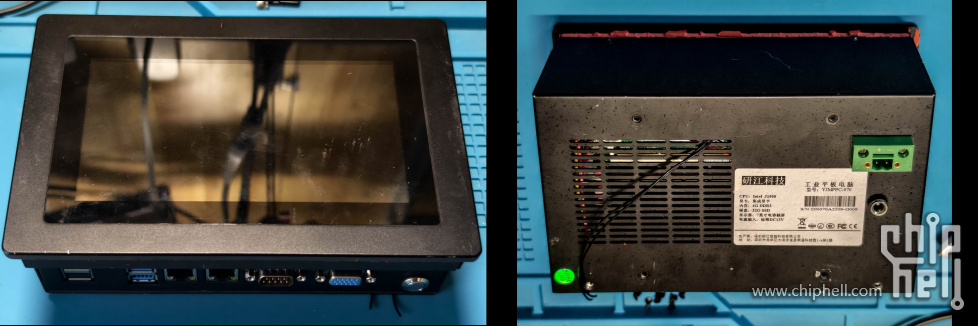
首先,我花了200元在淘了一部二手工业平板电脑,整机包括一块7寸屏幕,一块j1900工控主板,还附带了一条4G内存和一块32G固态硬盘。尽管配置不高,但安装个Windows10 2016 LTSB还绰绰有余。
二手工业平板作为基础平台
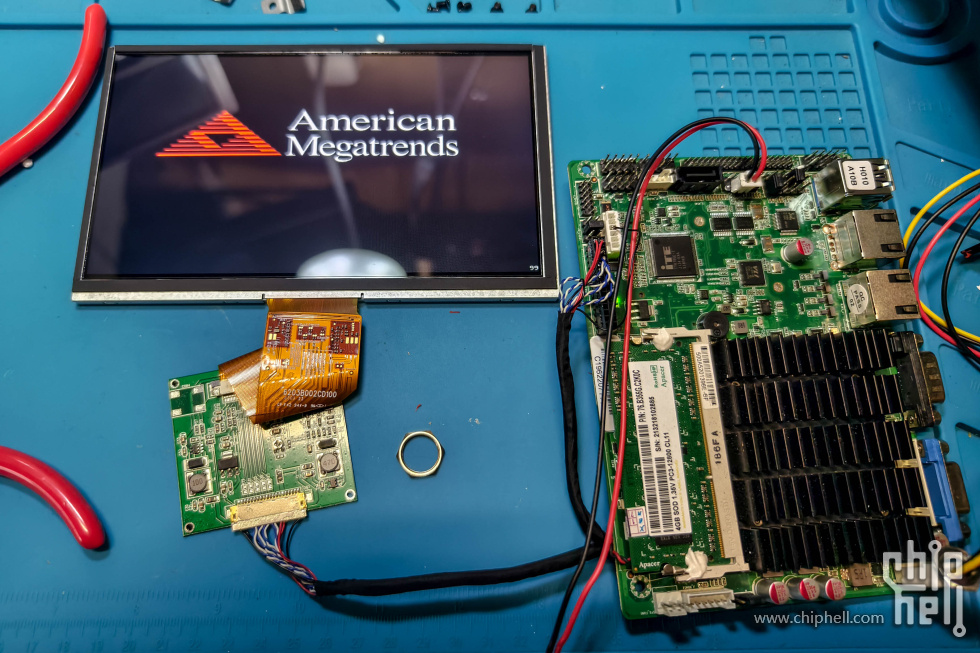
整机的好处是:主要零件一应俱全,省得我再去准备额外的硬件。当然二手物品少不了一些小插曲:在漫长的拆机与调试的过程中,我发现时不时有无法开机的情况,所幸只是内存问题,更换即可。
对工控主板进行调试,确认系统能正常使用
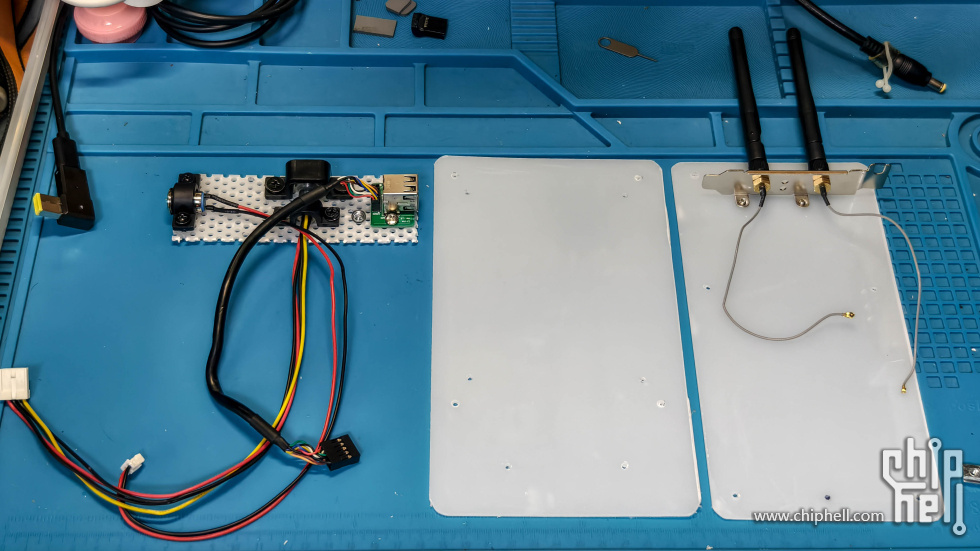
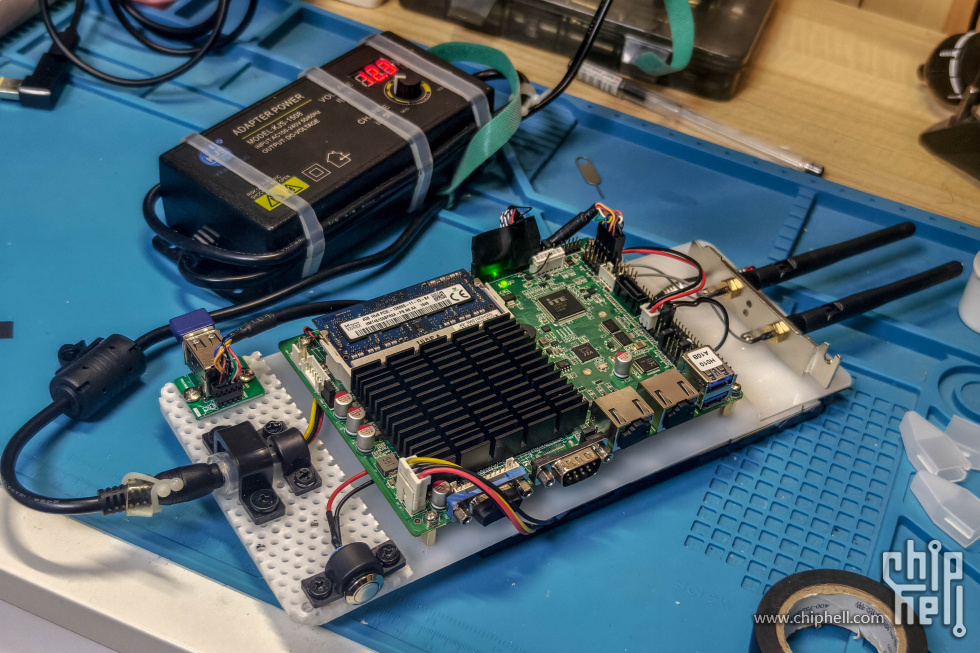
将主机大卸八块之后,我只保留了准系统和必要零件,再将开关、DC插孔、usb拓展插口和wifi天线固定在事先准备好的PP板上,并为主板、显示器、外设预留了安装位。还购买了各种尺寸的六角柱,加以螺丝固定,这样便能将PP板分层组装起来。分层的形式既能避免硬件位置冲突,又能将电线埋藏于板间的缝隙里,板材的叠加还增加了受力强度。
将开关、DC插孔、usb插口和wifi天线固定PP板上,并预留好安装位
用六角柱将PP板分层固定,既方便理线,又增加了强度

用六角柱将PP板分层固定,既方便理线,又增加了强度
相比起来,屏幕的安装稍许复杂,光是横屏还是竖屏的选择就让我纠结了好久,最后选择了竖屏,以实现更小整机的体积。同时,我还特地找了7寸屏幕的固定外框,由于原显示器是通过转接版与主链接的,固定外框能将屏幕抬高,为转接板提供了空间。
为7寸屏幕加装了固定框

屏幕原本带有触控,但比屏幕整整大了一圈
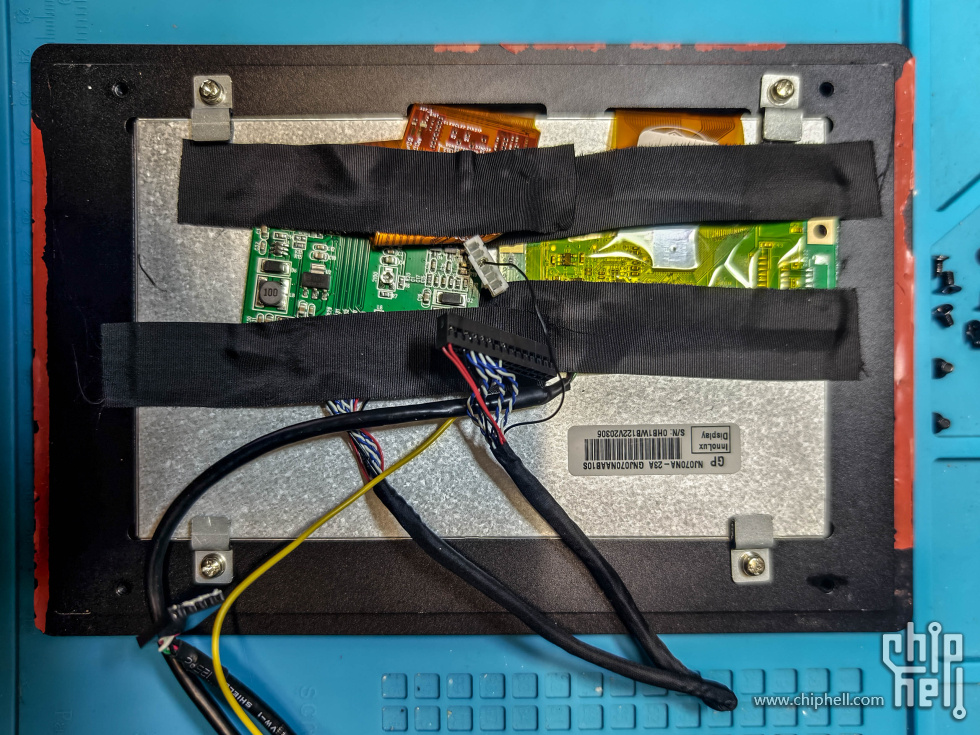
其实,这台主机本支持触控。但一是触控外屏太大,与小体积需求不符;二是设备太老触控不灵敏,因此触控功能被我放弃,从而导致我需要额外的鼠标或触控板来辅助操作。找了又找,发现百元内的触控外设都仅支持手机,让我不得不破费了一把,花了100多挑了个支持pc的手指鼠标……其实说是轨迹球更合适。为此,我特地做了一个和手指一样粗细的圆柱体,并包了硅胶以增加摩擦力。

键盘的选择简单了许多,只需按屏幕宽度来选择尺寸即可。这里不得不表扬一下国产的外设,真是应有竟有。关于键盘的固定,我借鉴了插座的固定方式——滑动插板。方便未来更换外设(事实上这套键鼠的价格已经和主机差不多了)。键鼠都支持蓝牙连接,只需要一个蓝牙4.0以上的接收器就能解决多设备链接的问题。但主机并没有配备蓝牙模块,所以不得不采用usb接收器,usb口-1。

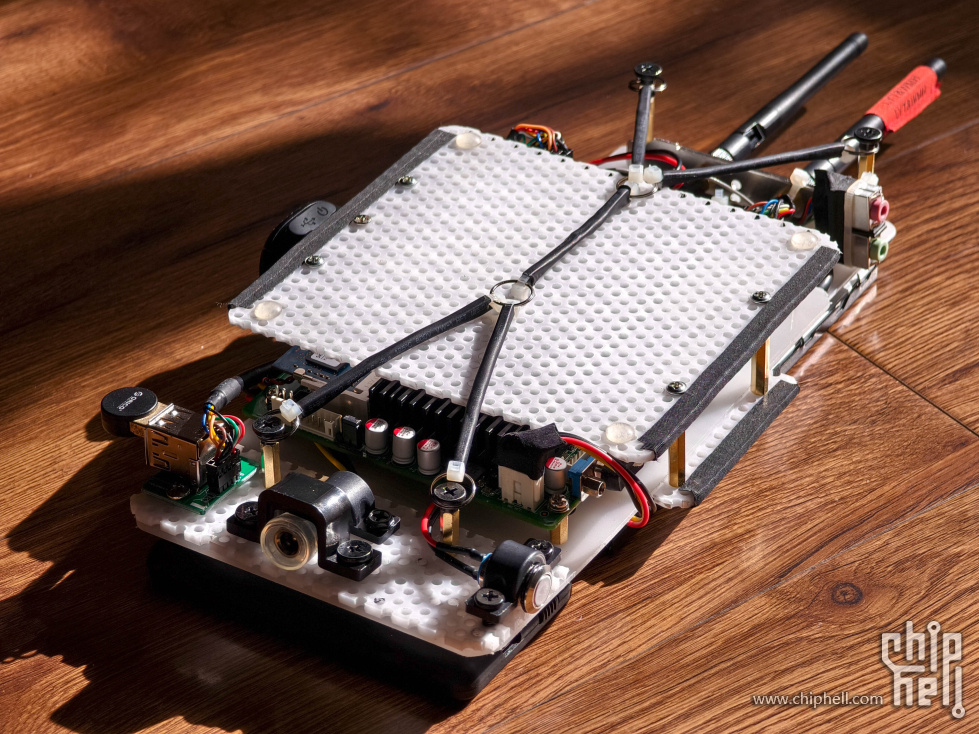
迷你电脑的基本形态已确定,但我并没有制作外壳,仅安装了一块背板,并用热缩管和绑带做了简易框架,特地将大部分电脑原件暴露在外,以保证我想要的“垃圾佬”既视感。不过它也有不理想的地方,12v5a的电源功率让我很难找到合适的电池,即使有也很笨重,这意味着它必须用不间断的DC供电,但无论如何我把它做了出来,还是独一无二的。
the End
|  310112100042806




 发表于 2025-12-12 09:06