BIOS选项简介
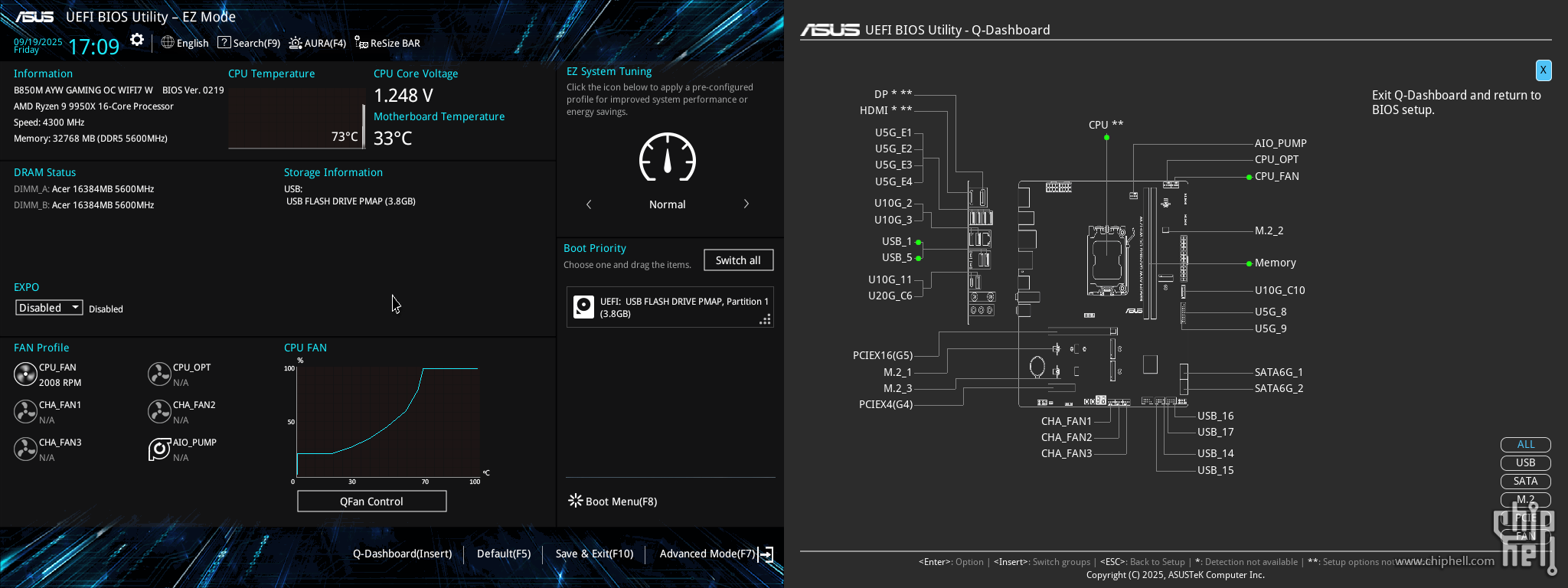
本代ASUS主板BIOS设置仍然沿用了过去十多年来的经典界面,但新加入了高分辨率适配.(截图仍在标清模式下进行) 初始进入的是EZ Mode(简易模式),展示当前CPU/主板/内存型号,温度电压,风扇转速,启动设备和顺序等信息或设置. 其中Q-Dashboard为本代截面新增功能,图形化展示当前主板的接口配置和连接情况.
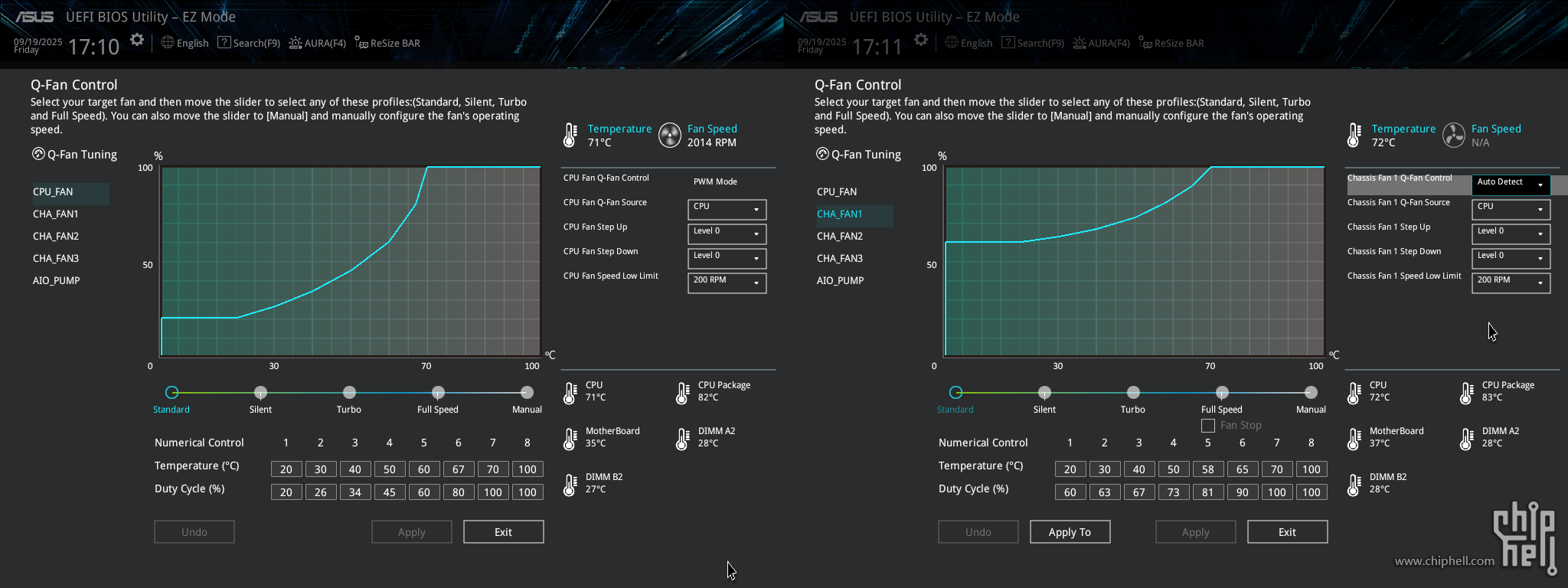
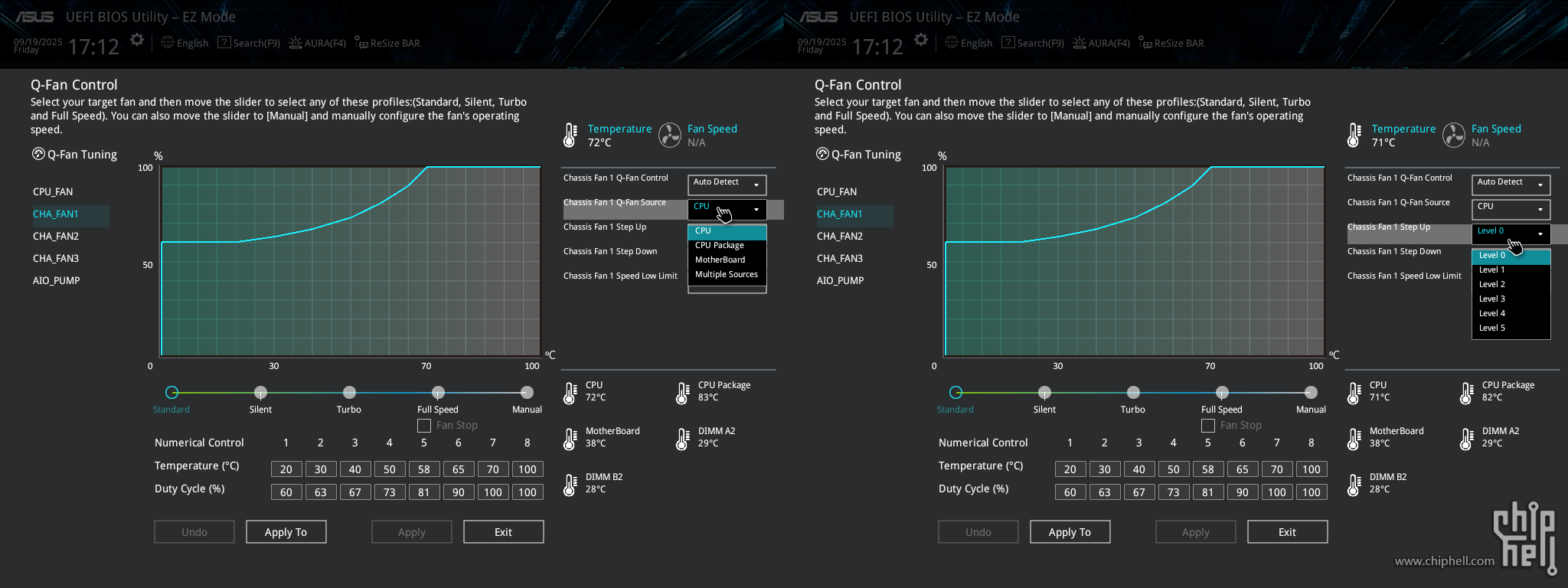
Q-Fan Control则是图形化设置风扇转速的总控面板. 其中标注CPU风扇仅支持PWM模式调速(在奇怪的地方缩水了...),而机箱和水冷水泵的接口则支持PWM或DC电压两种模式. 设置上预设四种调速策略,支持7个“温度-转速”参考点.
CPU风扇位可选的温度参考限制在CPU(对应主板I/O芯片检测回报)和CPU Package(对应CPU自带的Tctl/Tdie温度回报).而其余风扇位除此之外可额外选择形同虚设的主板温度参考. 转速升或降的灵敏度也各自有6个档位可选.
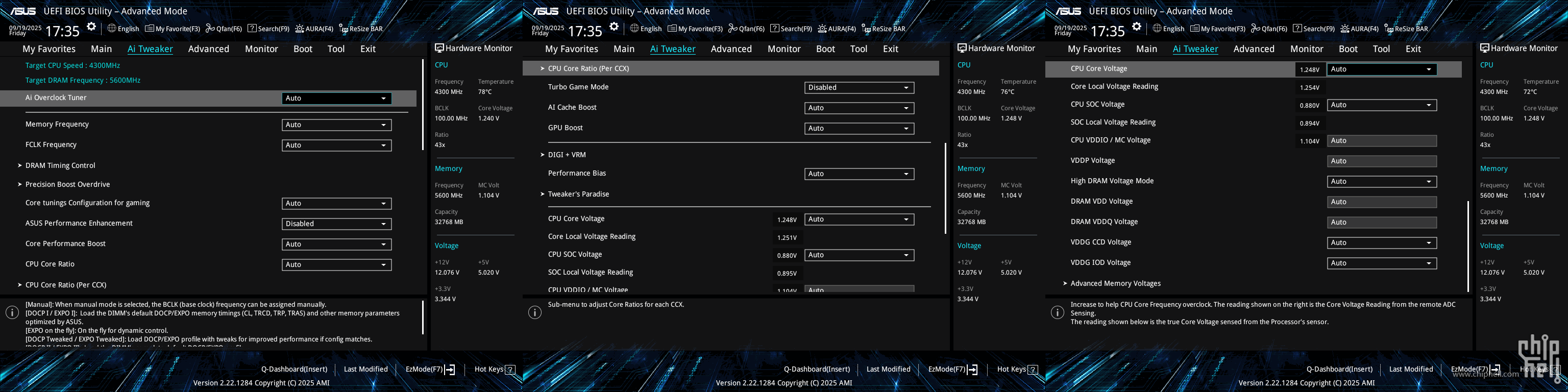
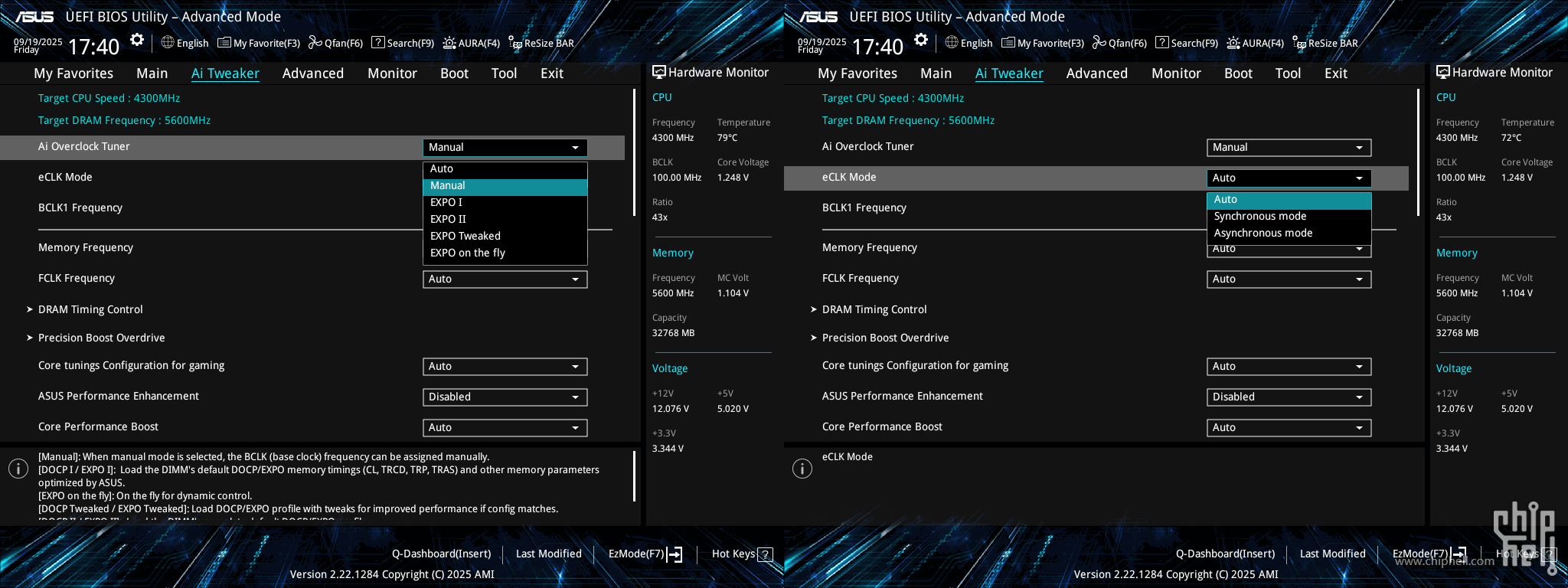
切换到Advanced Mode(高级模式),其中CPU/内存超频和电压相关的选项位于Ai Tweakers栏目内.
Ai OC Tuner选项可开启部分选项的手动模式和内存的EXPO/XMP.使用手动模式或EXPO/XMP模式时就会出现超外频选项.
此外对于指定型号的内存,在之后更新的BIOS中还会出现名为AYW OC的模式.会针对支持的型号给出专属的频率和时序设置. (ASUS提供的开发中画面,从红色背景来看后续ROG系列检测到支持的型号时也可支持该模式)
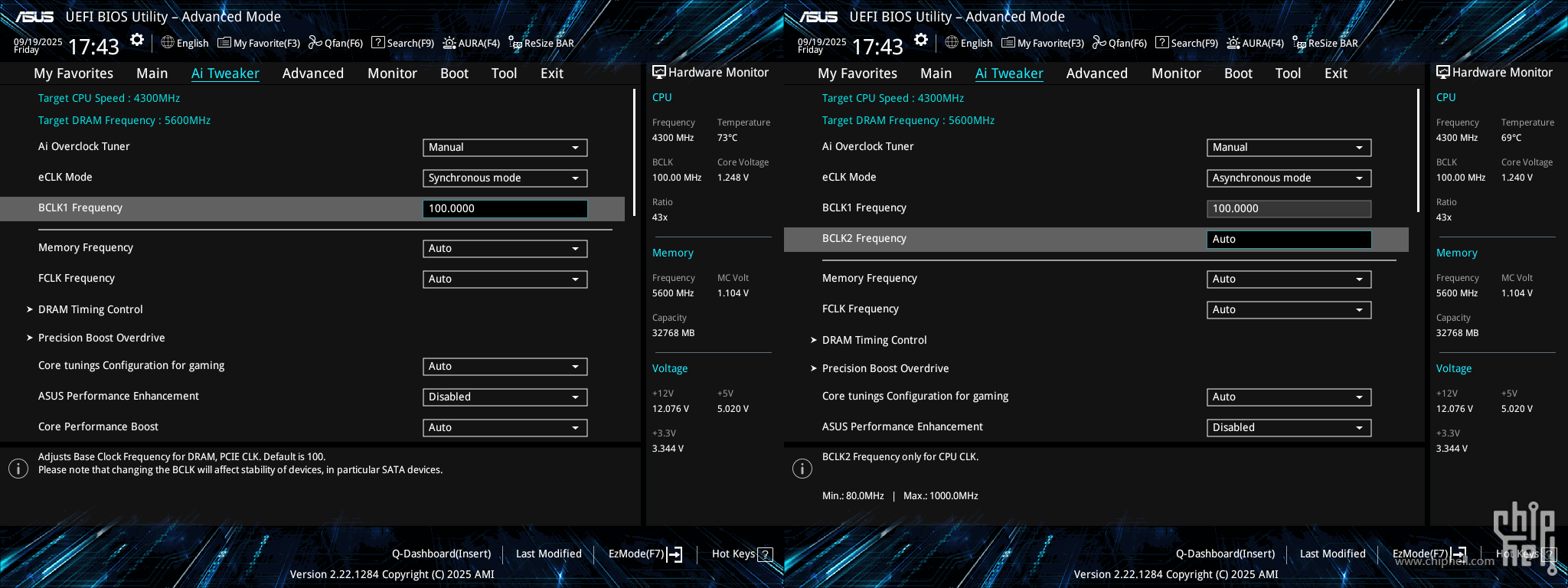
eCLK Mode(外频模式)选择Auto(自动)或Synchronous(同步)模式时只有BCLK1.此处BCLK1同时代表了CPU自身的基频和内存/PCIe/SoC的基频. 而可以切换到Asynchronous(异步)模式则是这块主板的核心卖点之一. 此时会多出BCLK2选项.用来单独对CPU的基频进行调节.
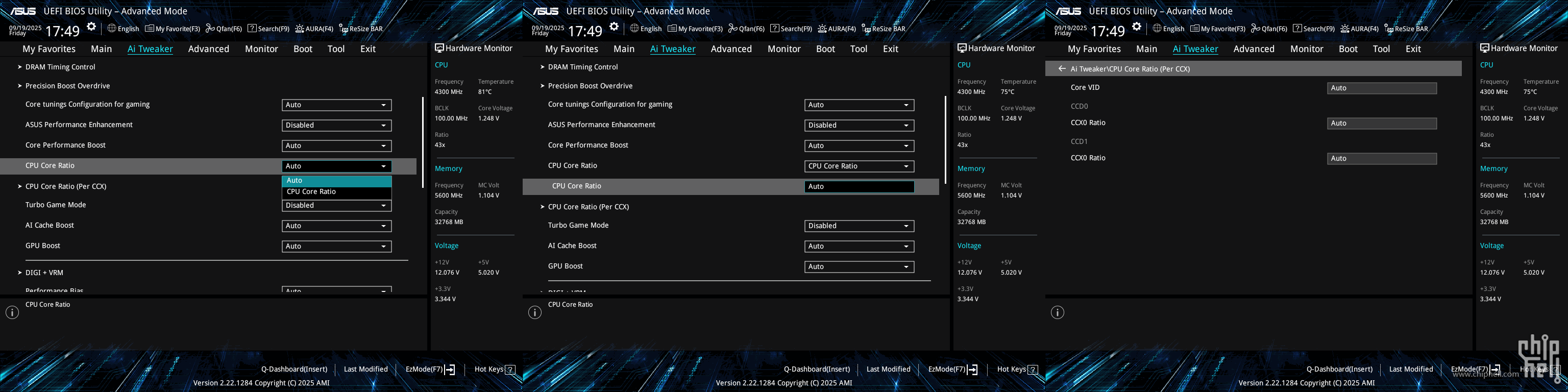
CPU的倍频可通过指定CPU Core Ratio选项进行全核统一固定设置,或通过CPU Per CCX子菜单指定分配固定VID电压和分CCX设置固定倍频进行设置.
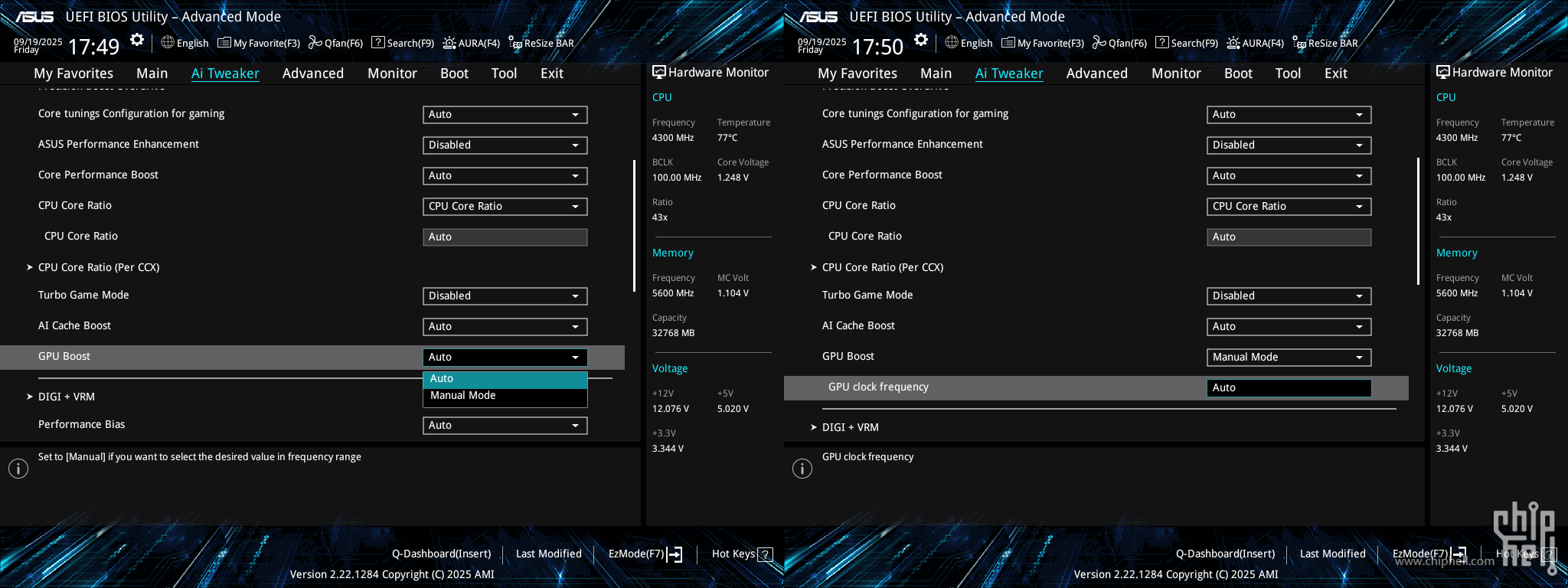
若启用了核显,指定核显倍频的选项则藏在了名为GPU Boost的选项名下.
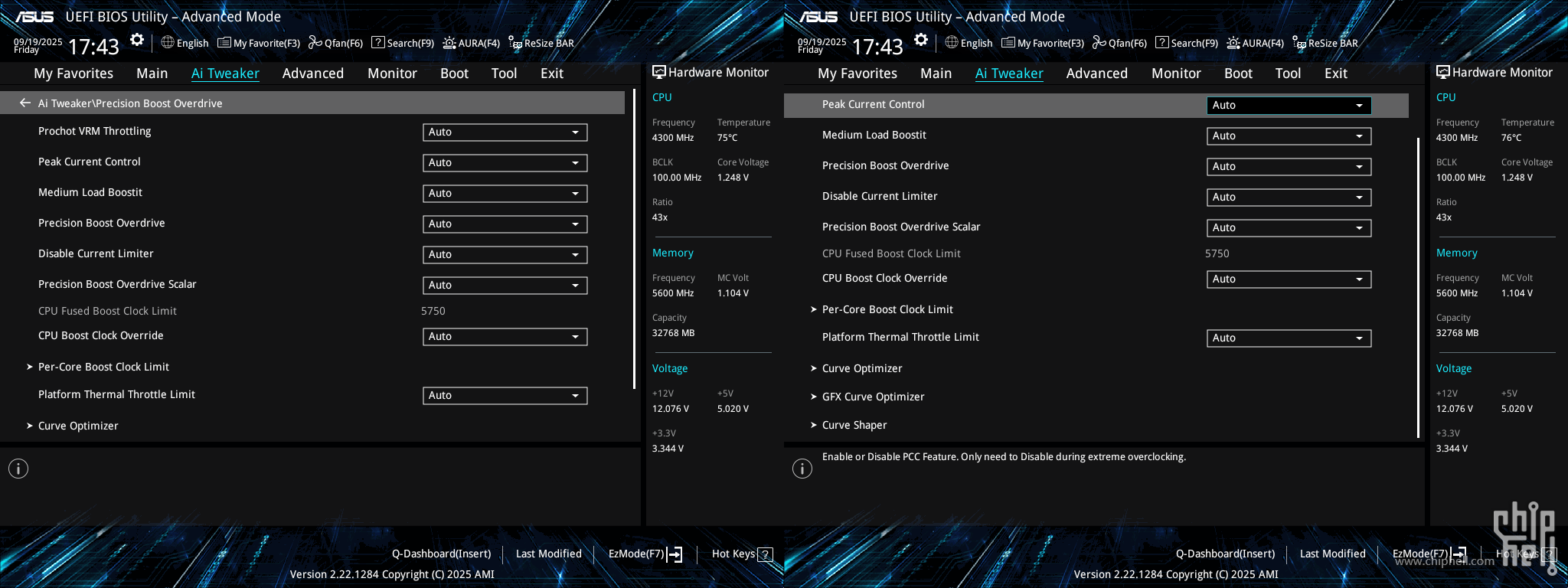
不过对于AMD平台来说通过调整PBO参数来超频或者调整温度和功耗限制才是更推荐和主流的用法. 在对应的子选单中的一级页面中,除了基础的开关之外还提供了很多限制机制相关的选项.分类略显杂乱.
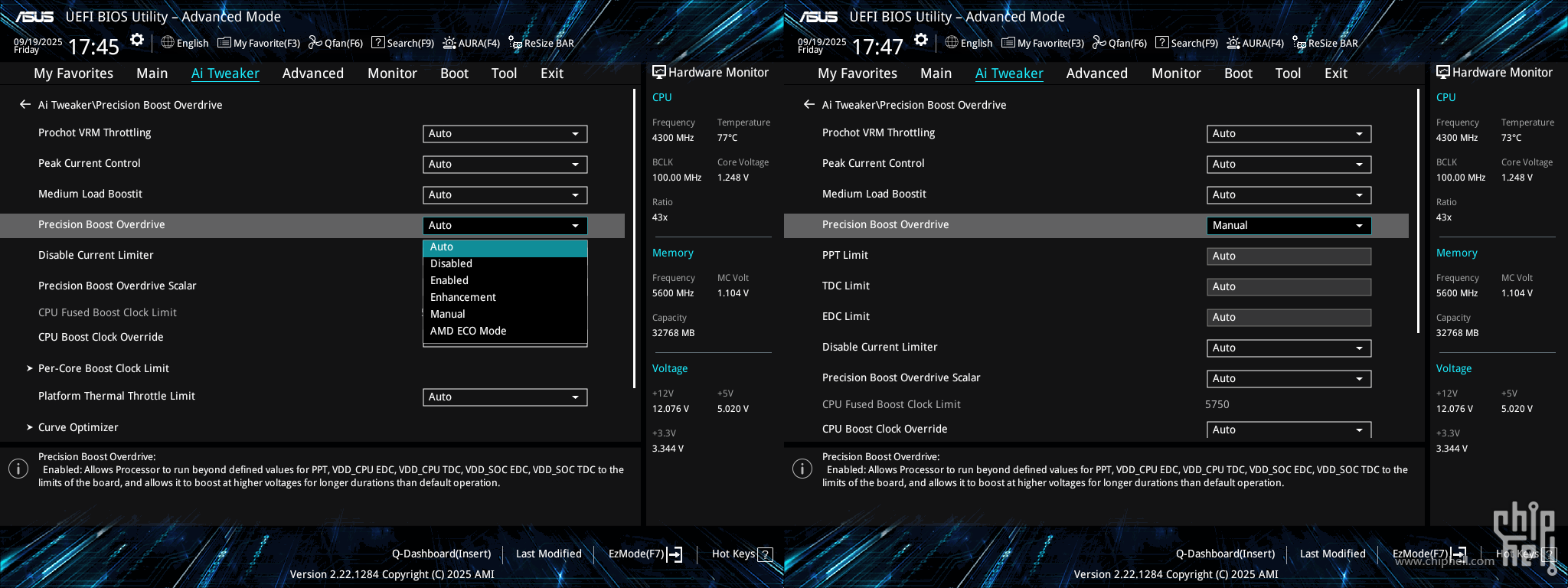
最关键的开关选项被放在了第四个同名选项中.其中默认的Auto(自动)实际与Disabled(禁用)相同.Enabled则是直接将相关的PPT/TDC/EDC功耗与电流限制放到一个大数字.而Manual(手动)则提供了这几组参数的手动填写的入口.
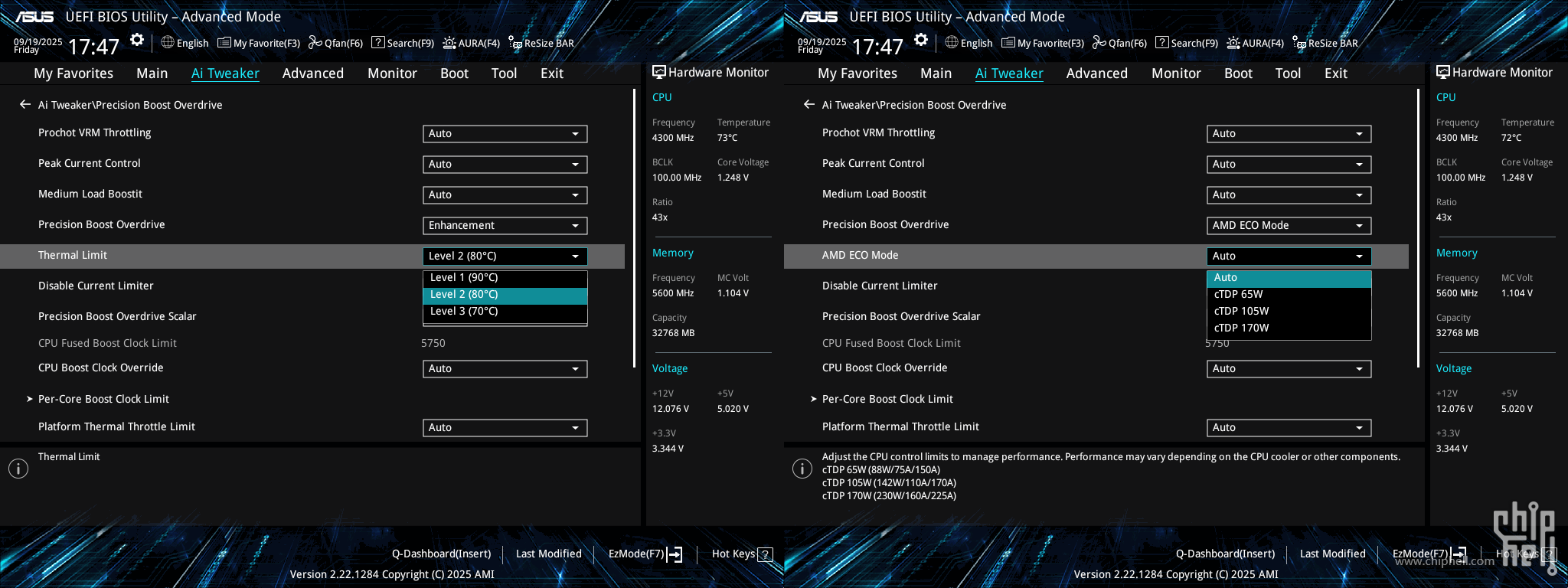
此外Enhancement(增加)模式则是在Enabled模式的基础上,增加了一个一键快速选择温度限制的选项(预设三个温度).而AMD ECO模式则是可以一键设置成由AMD定义的三档TDP所对应的设定值.
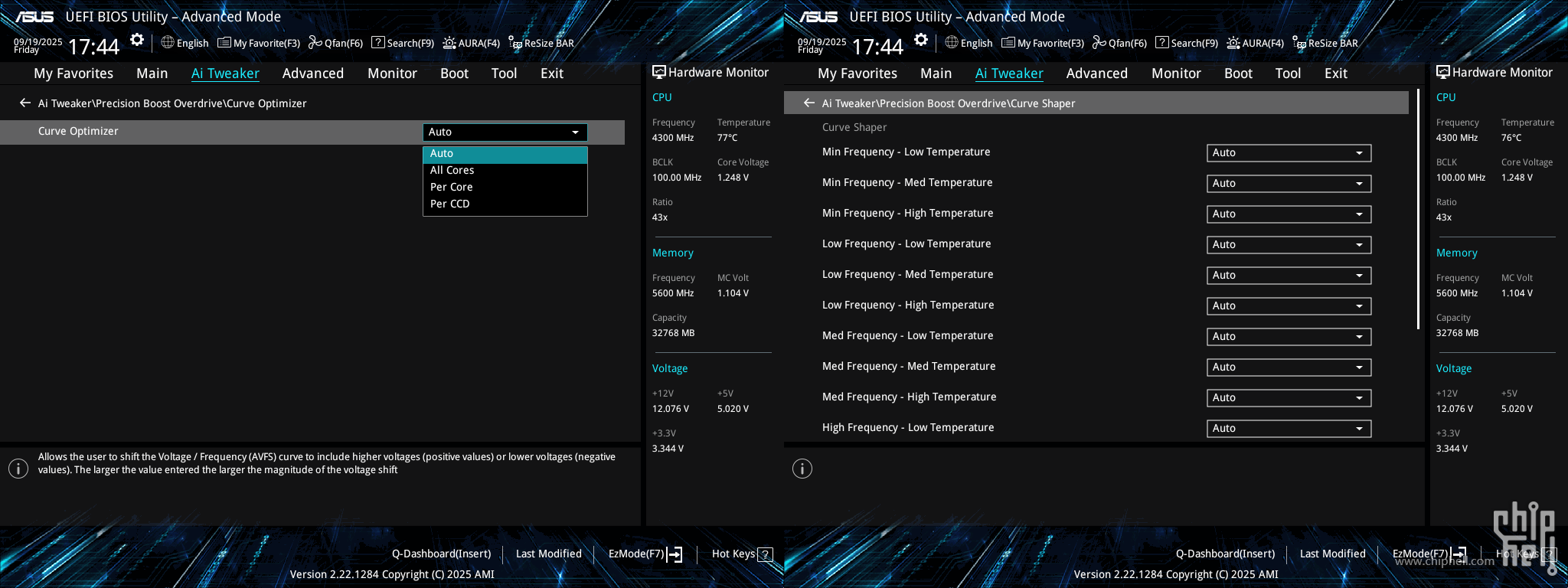
而比较进阶且对频率实际有影响的则是CO/CS(曲线优化/曲线重塑)玩法.常说的PBO负压多少多少就是在CO(Curve Optimizer)中提供的对应设置,而CS(Curve Sharper)则是Zen 5开始新增加,允许手动调整V/F(电压/频率)关系的设定.
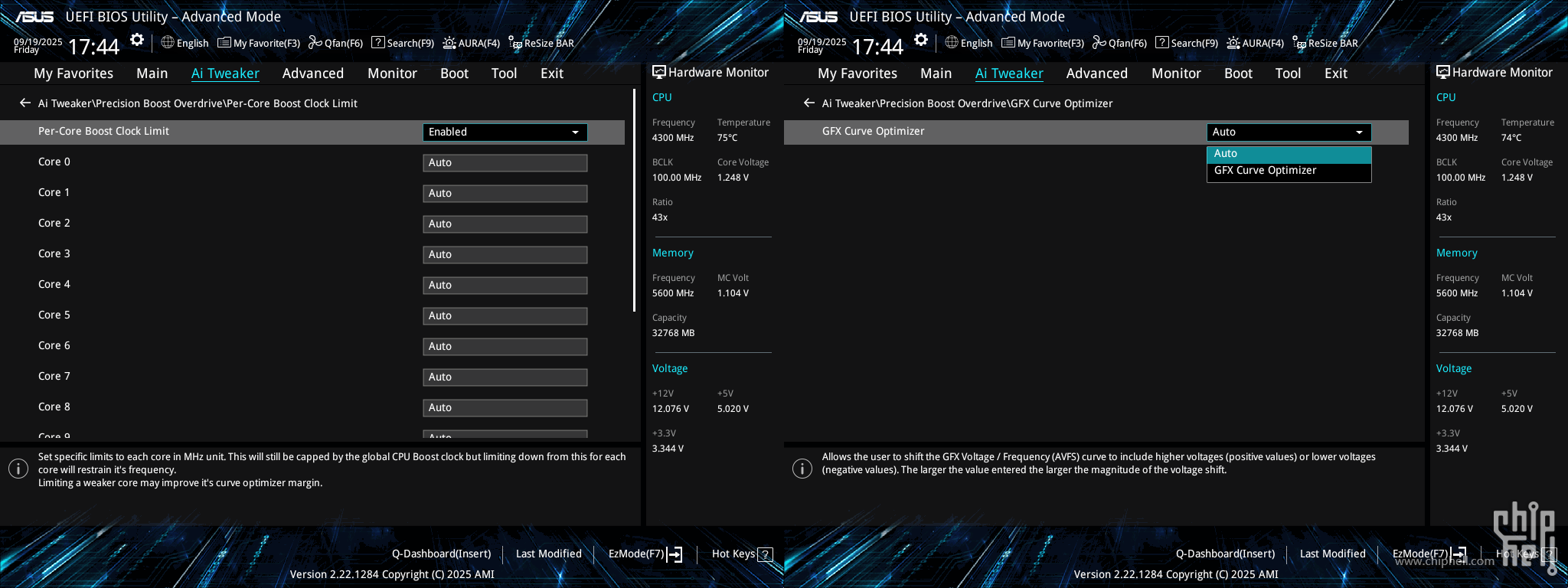
此外每个核心的频率上限也有对应的子选单可设置. 核显亦有对应的CO玩法.
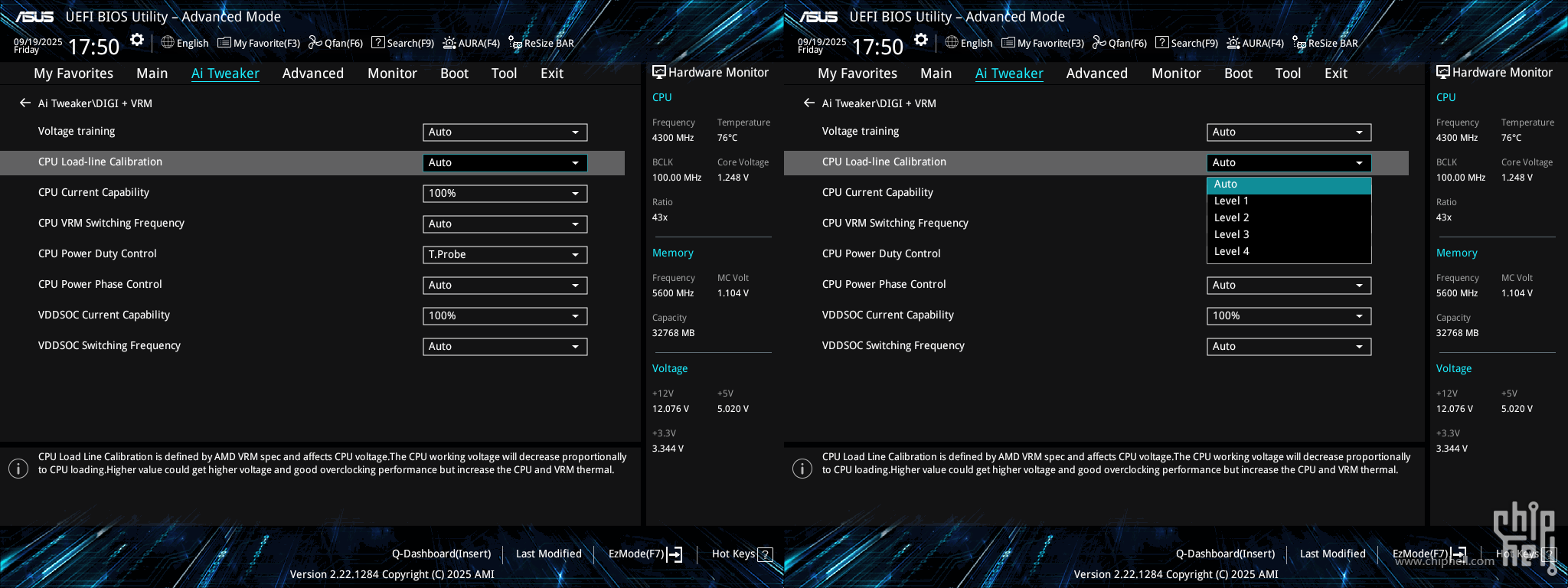
Digi+ VRM提供CPU供电主控相关的选项.其中这款主板所用供电控制器的防掉压选项可选四级.
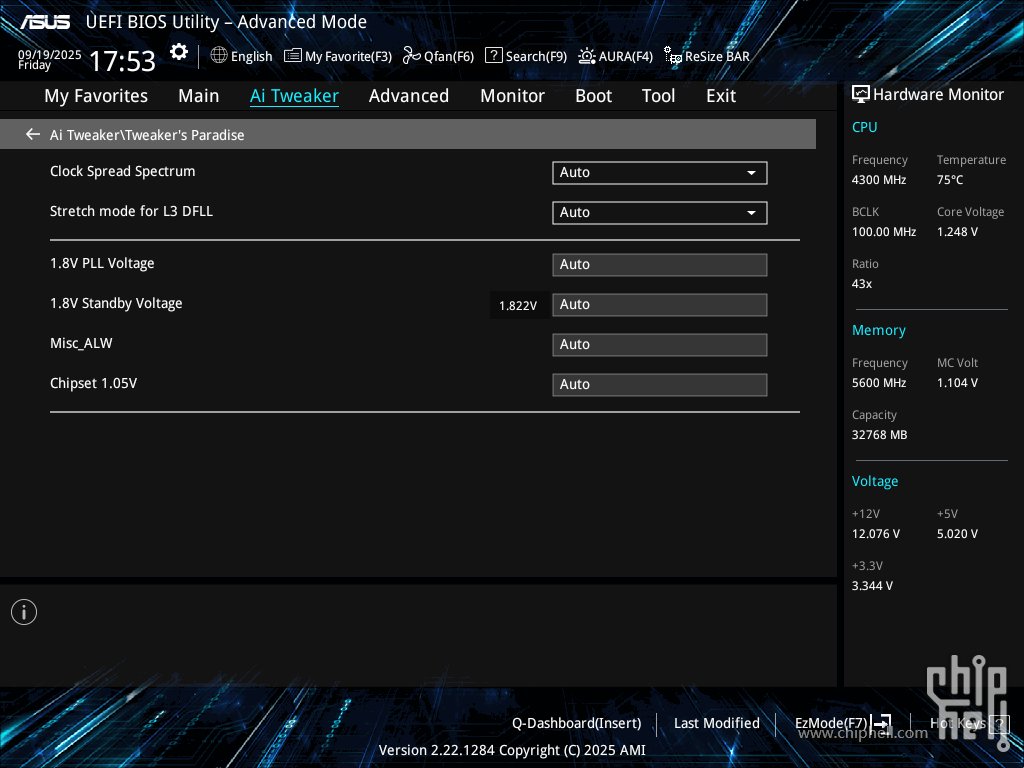
Tweakers Paradise选单收录了一些杂项和不常用的电压设置.
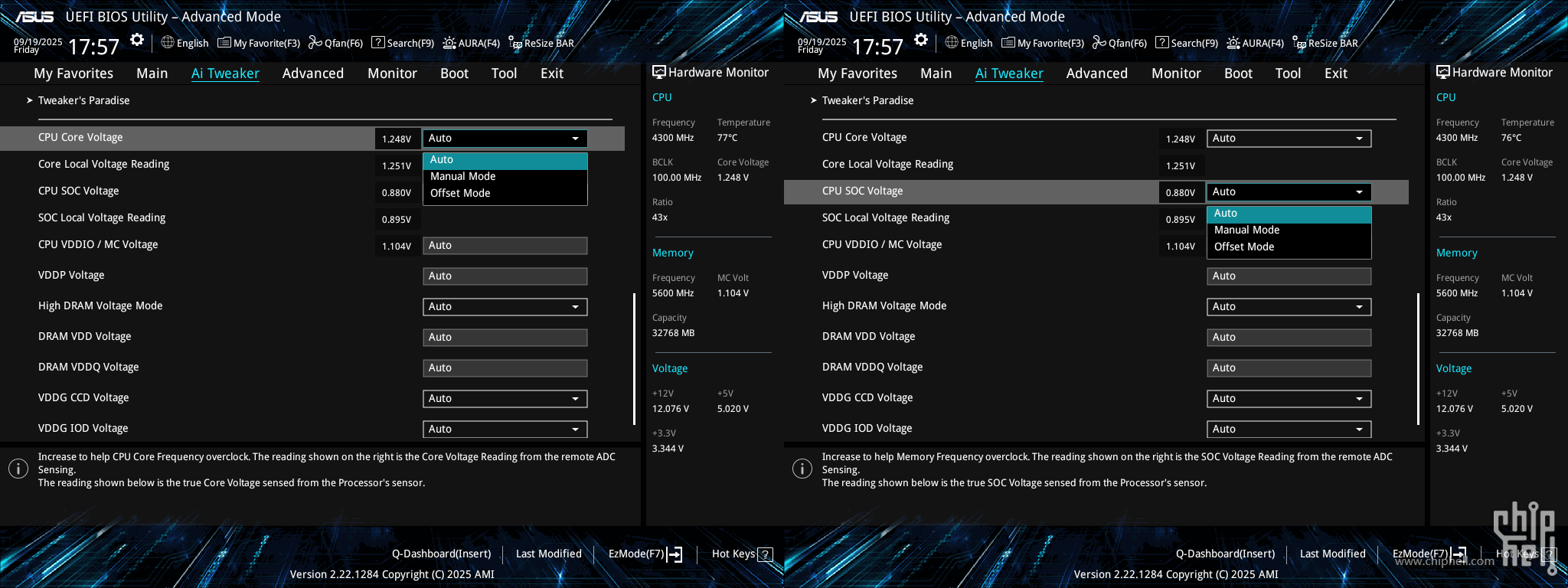
CPU核心和SoC电压另可支持Override(覆写)和Offset(偏移量)模式设置.
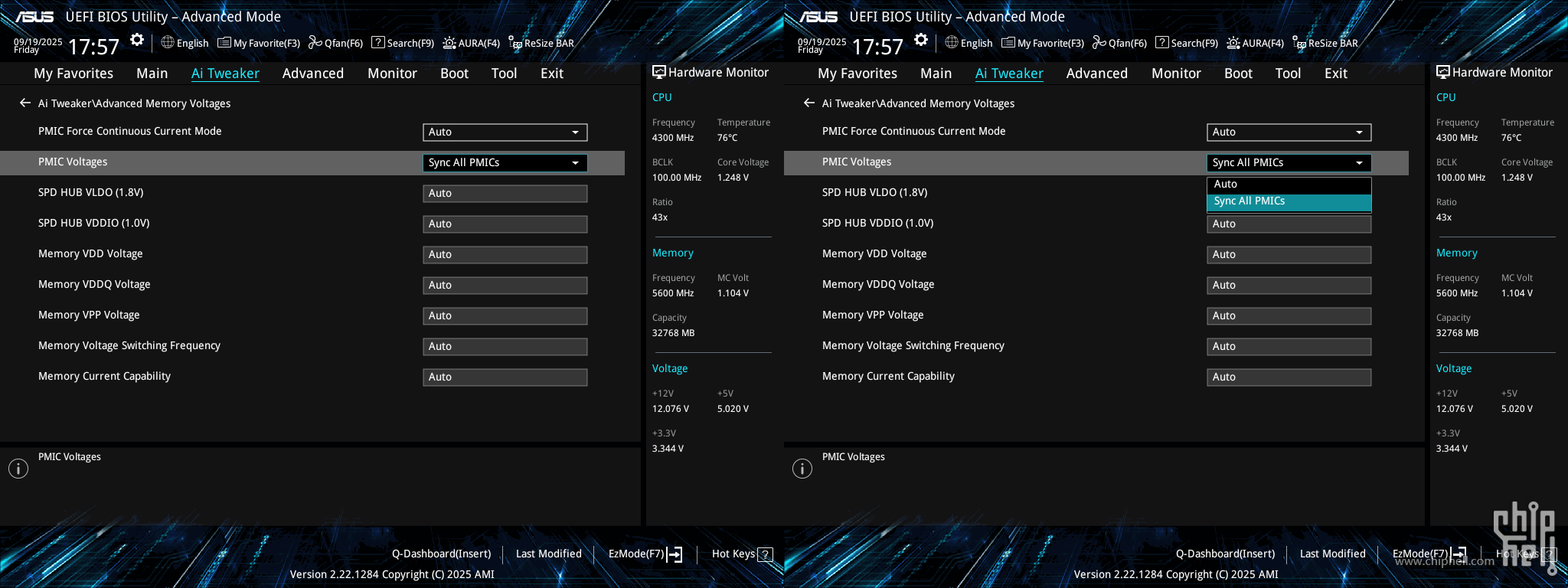
Advanced Memory Voltages(高级内存电压)提供更多内存相关电压设置. 其中PMIC电压模式仅支持全内存同步.
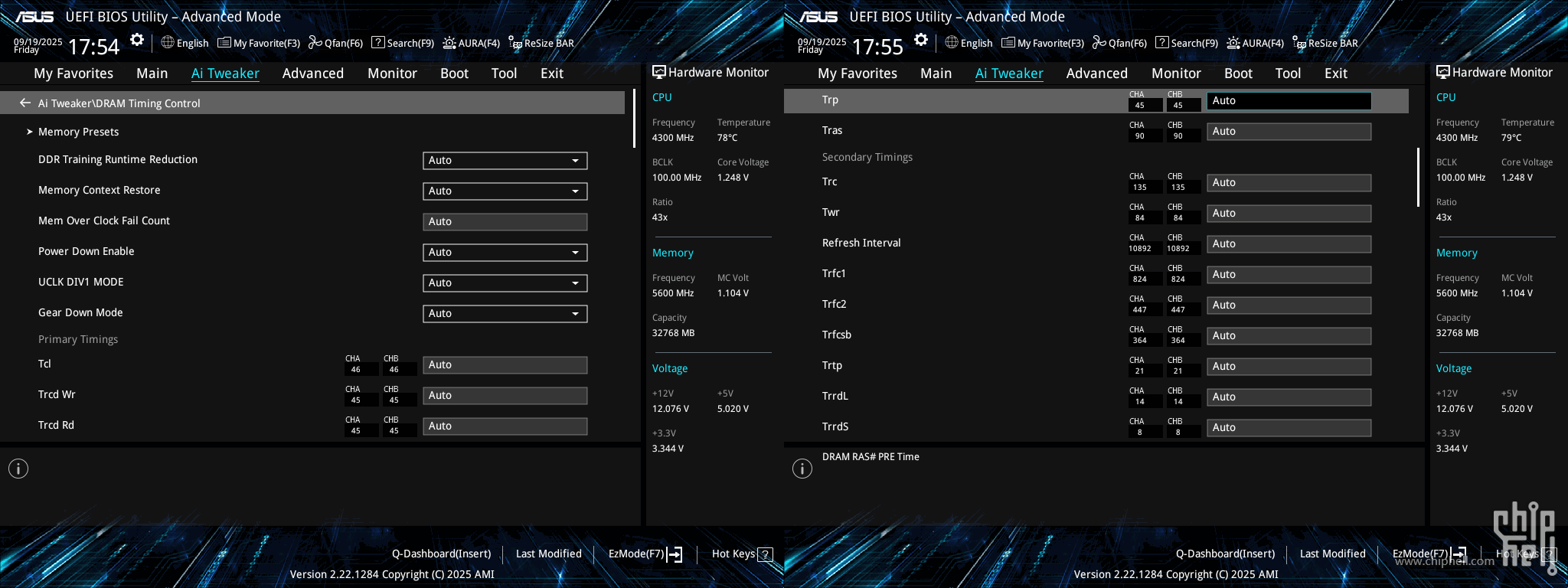
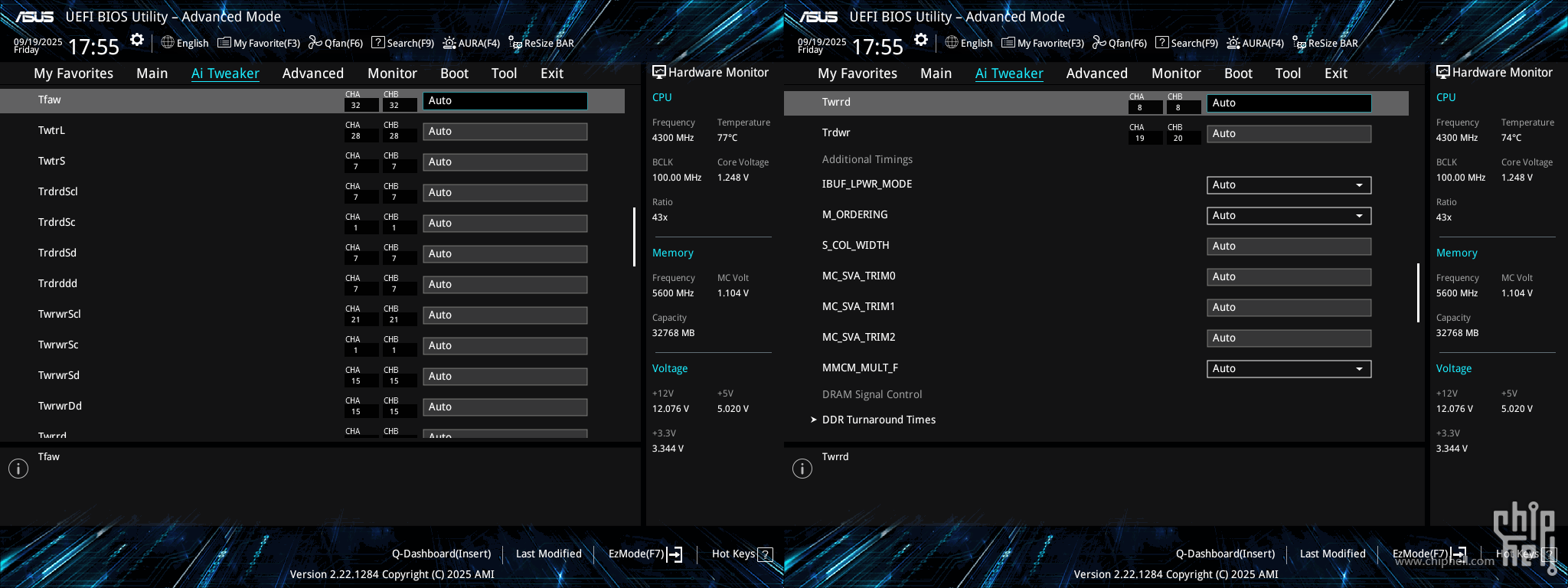
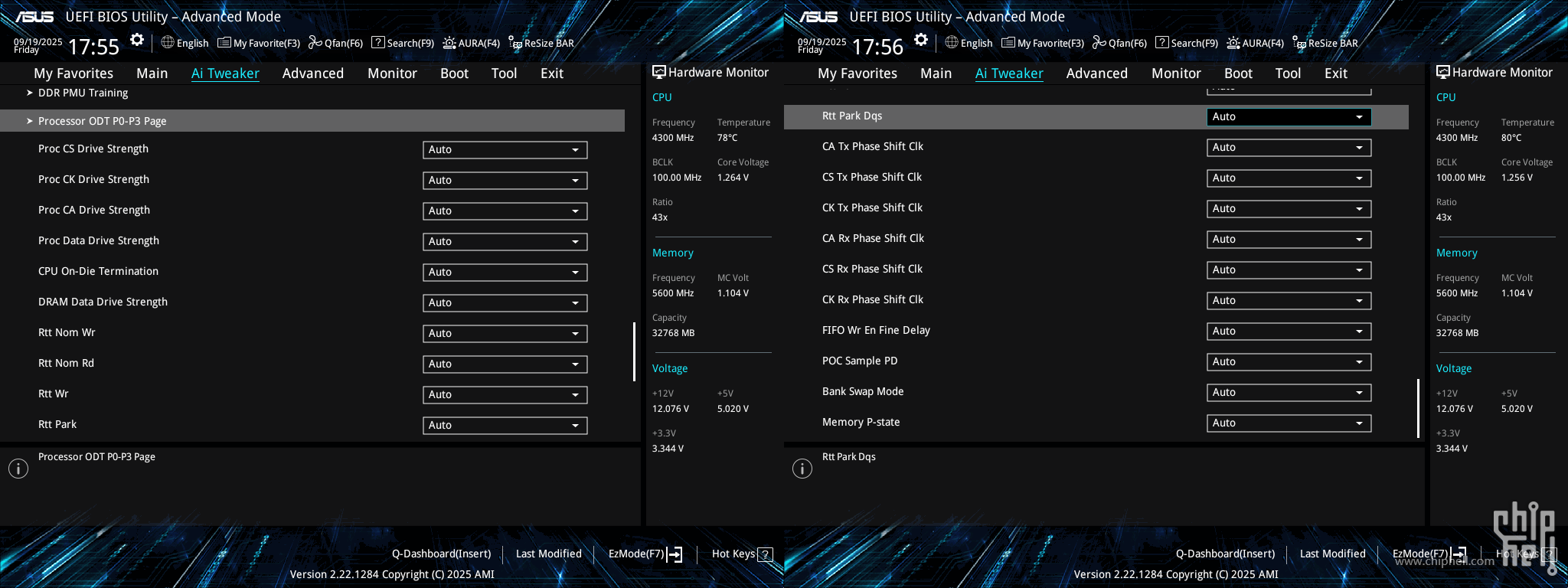
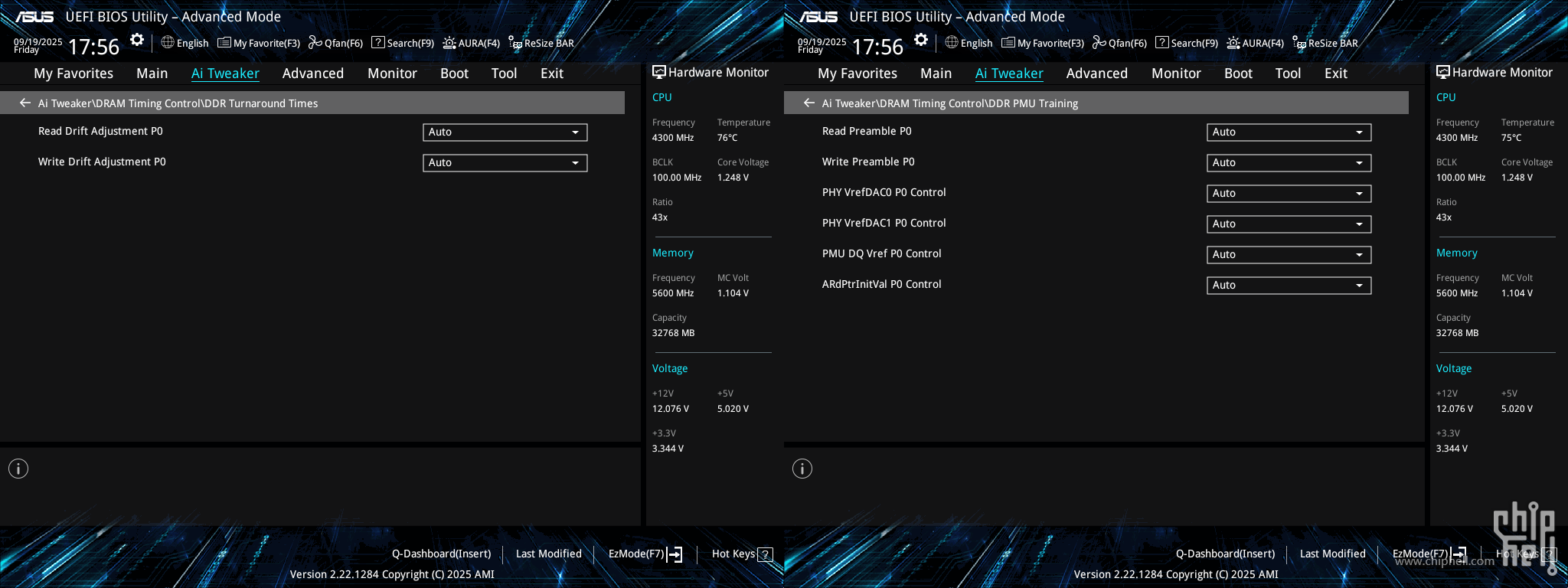
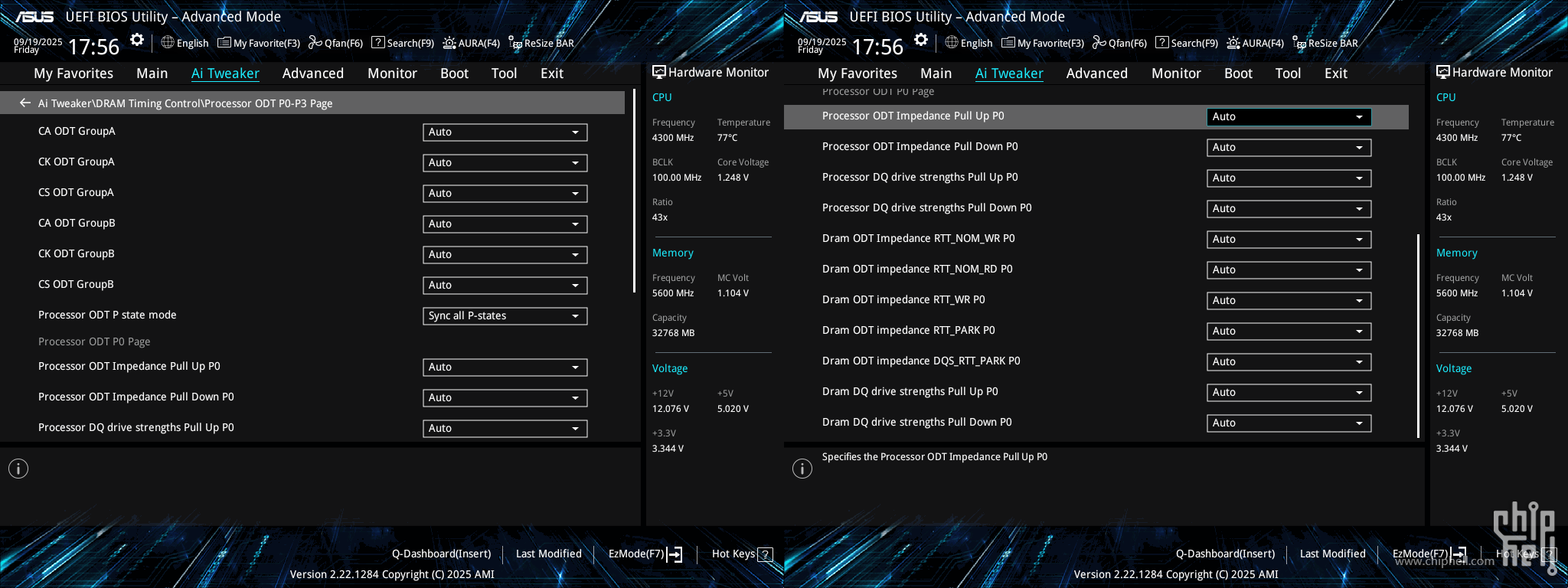
可调电压种类和范围参考.(基于Ryzen 9 9950X, 0219版BIOS) 内存时序设置.
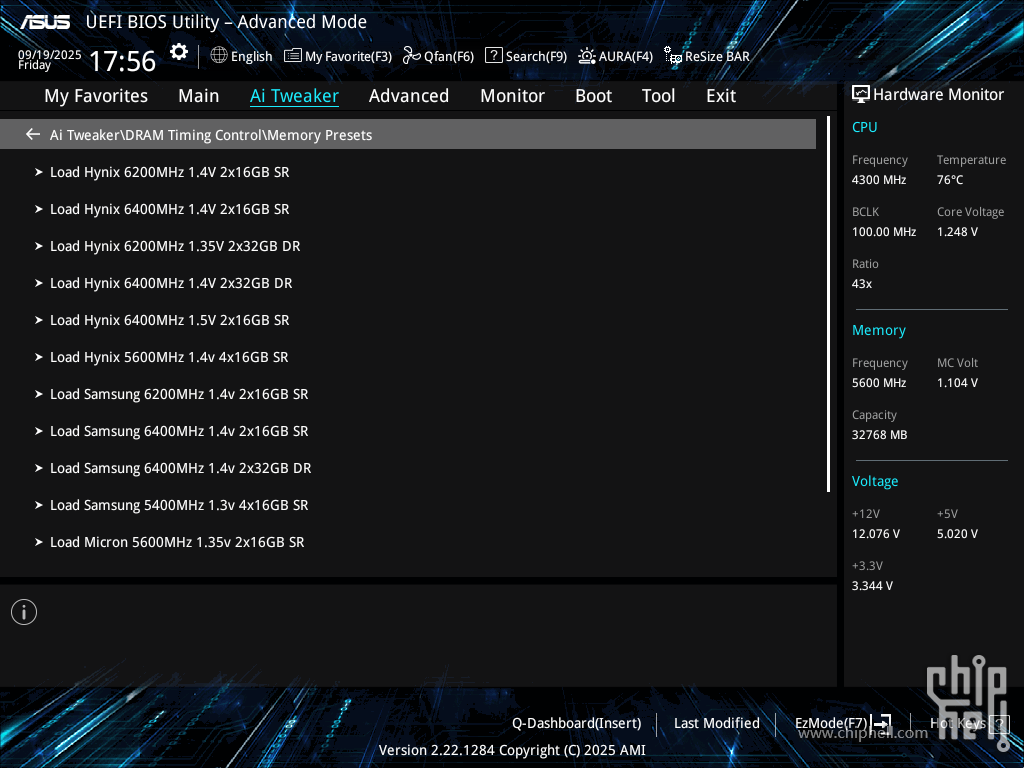
此外还提供了一个一键载入预设配置的Memory Presets选单.
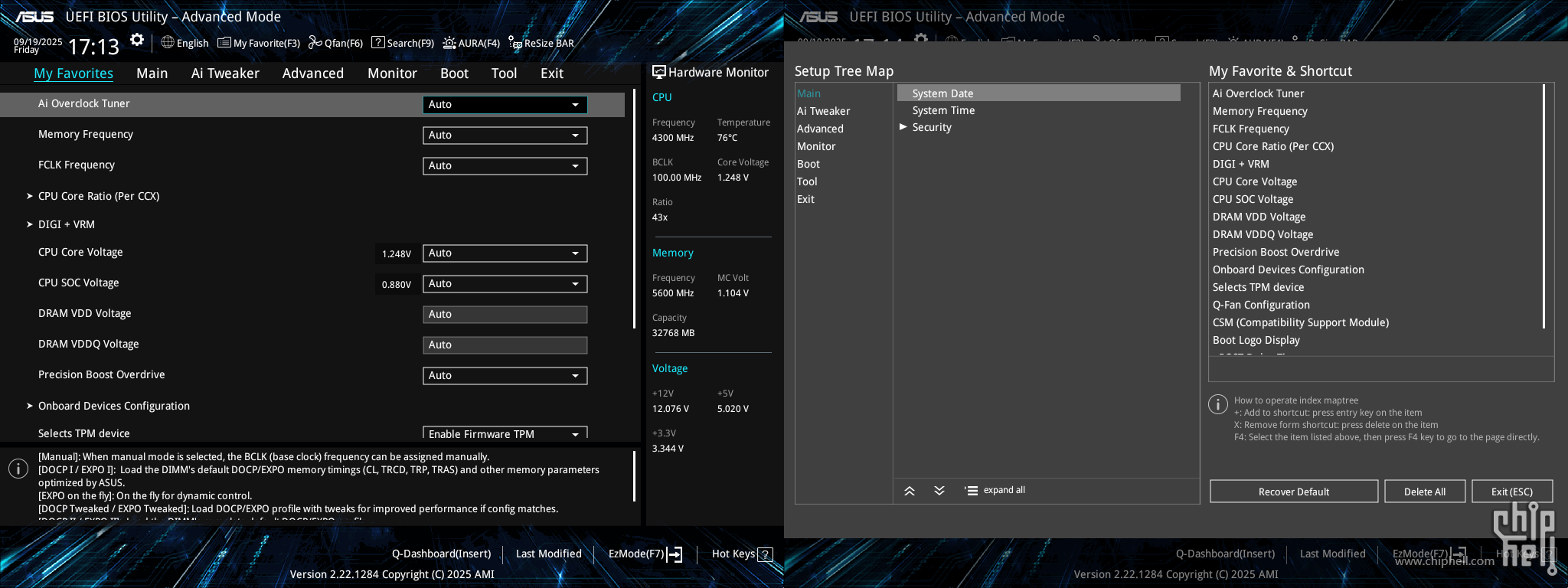
My Favorites(收藏夹)栏目预设了一些常用设置,也可通过顶部F3选项重新调整.
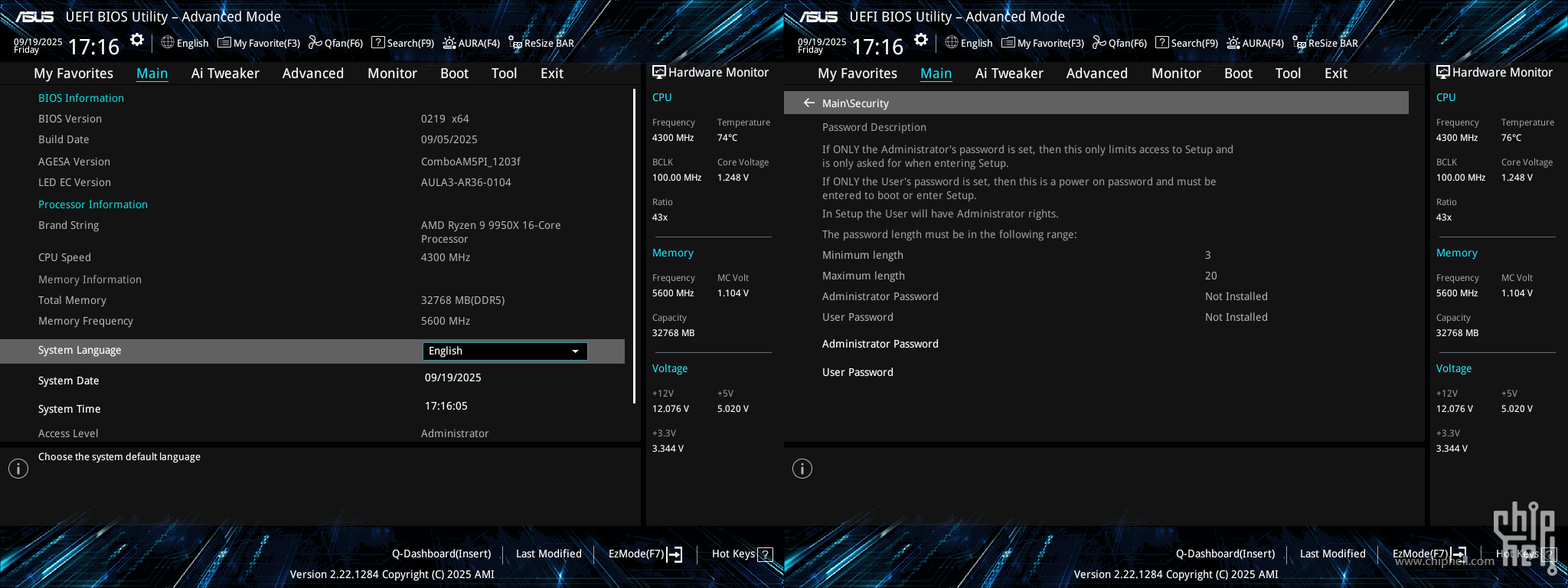
Main(主页)栏目提供基础信息,语言设置,系统时间和BIOS/开机密码选项.
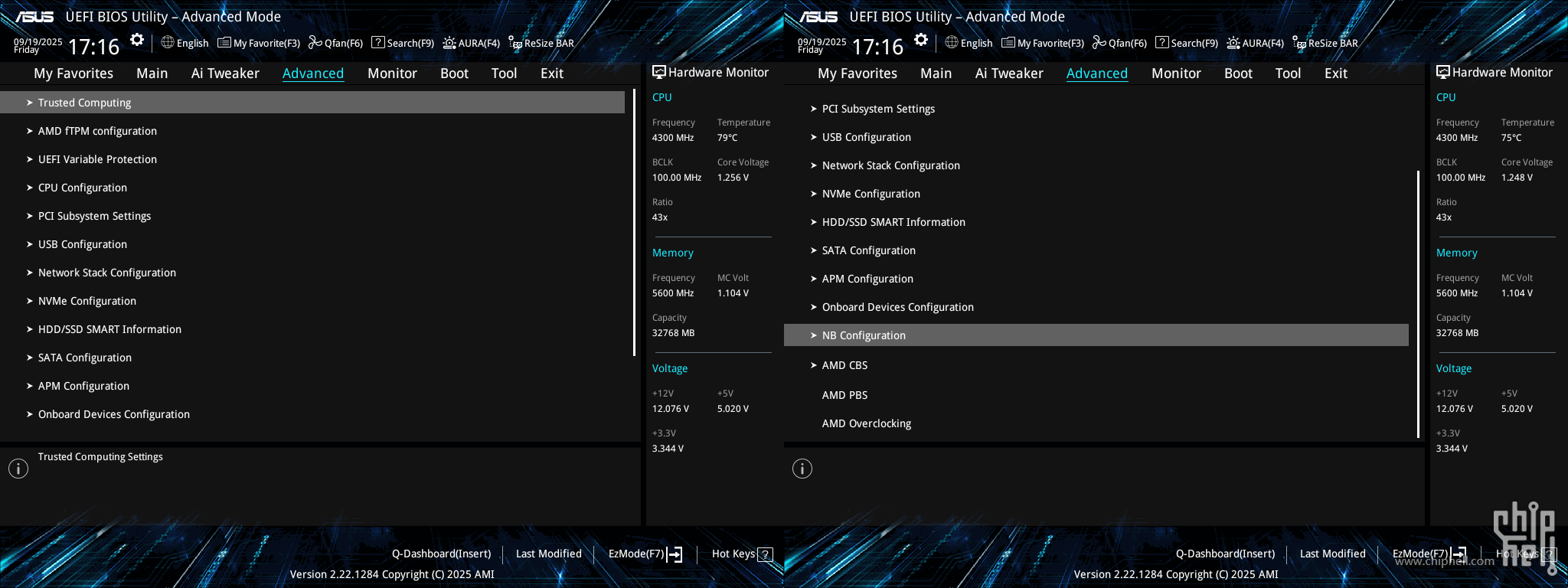
Advanced(高级)栏目收录主板芯片组和其他板载功能和模块的设置项.
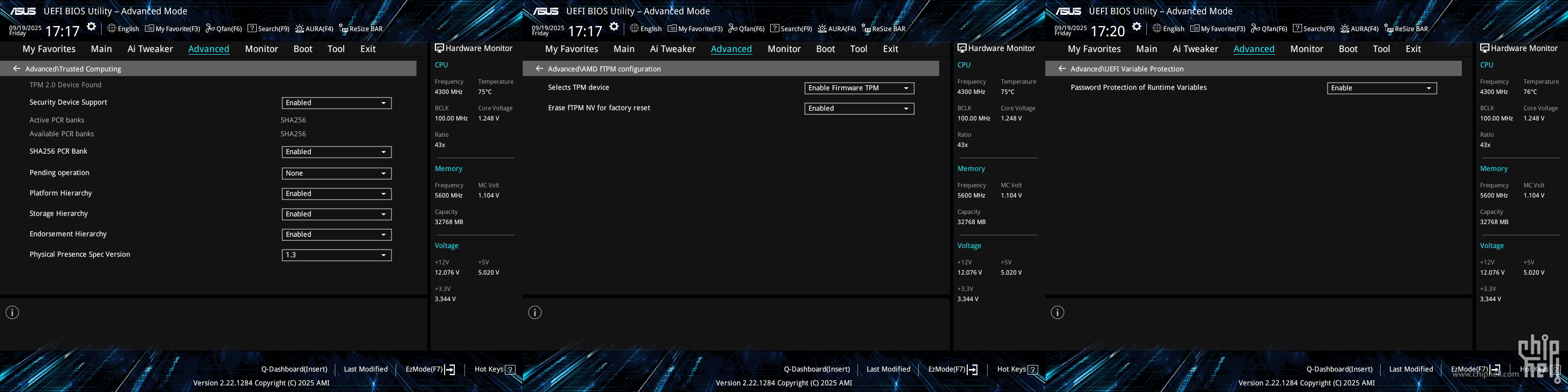
Trusted Computing(可信计算)/AMD fTPM/UEFI Variable Protection对应平台本身TPM和安全模块机制相关设置.由于历史原因均作为一级选单列在Advanced栏目下.
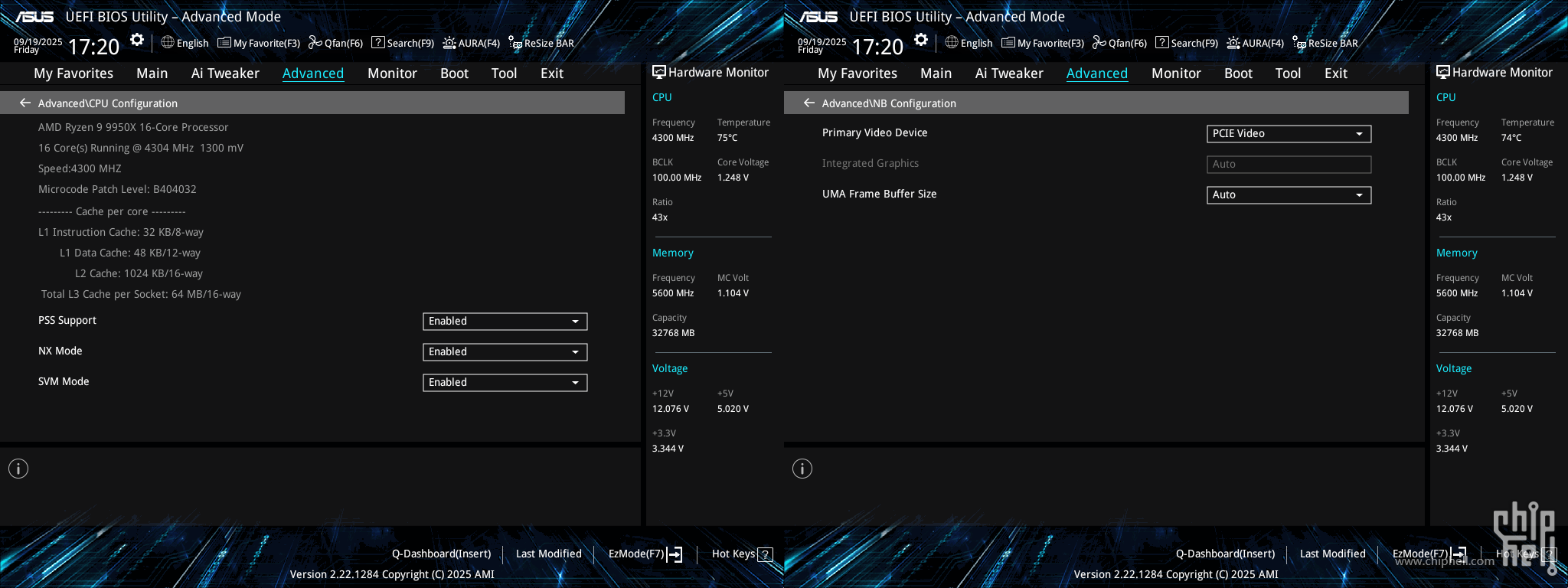
CPU Configuration / NB Configuration对应于CPU和“北桥”相关的特性设置,所谓的“北桥”在此处实际所指的也只有核显.
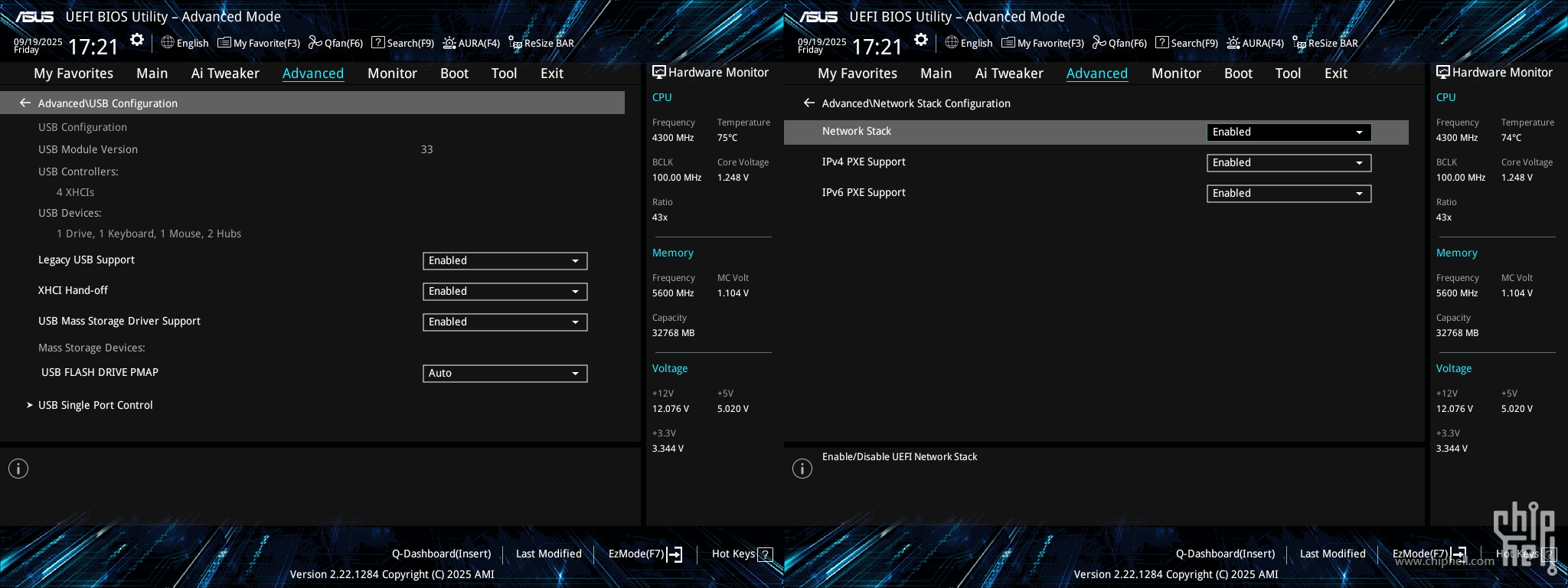
USB/Network(网络)相关选项.
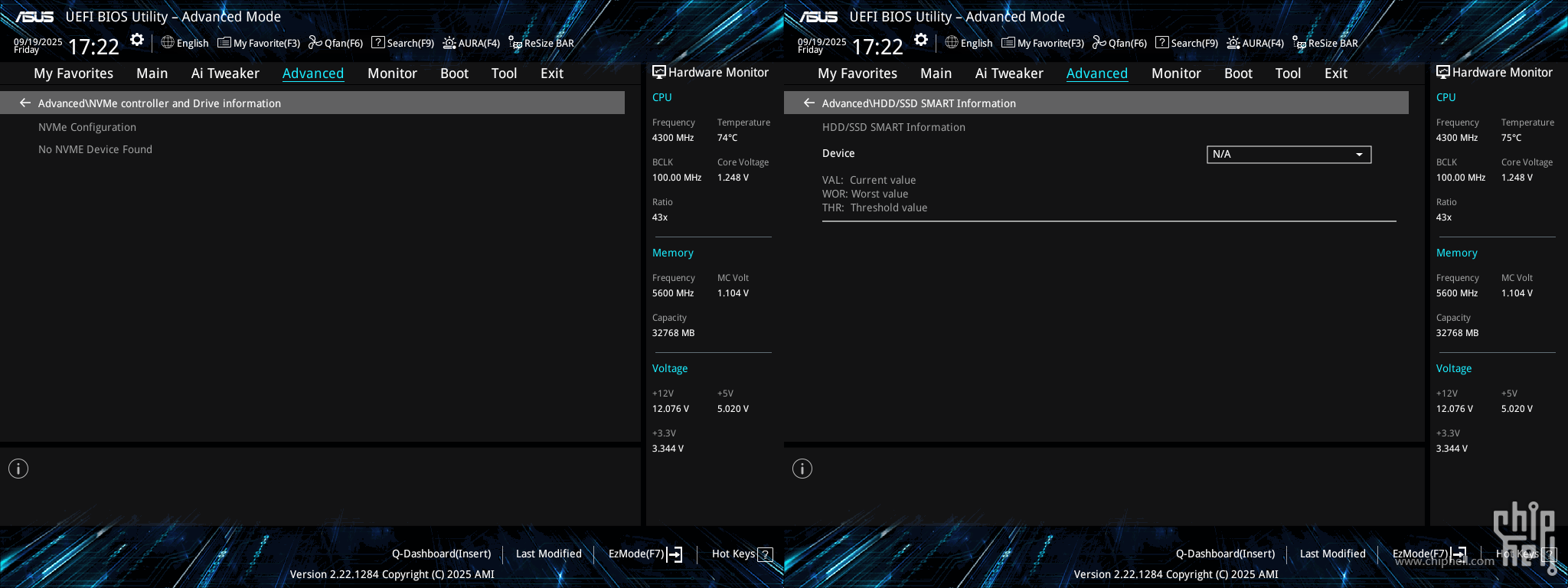
NVMe控制器和硬盘SMART信息查看.其实这两组选单放到Tools(工具)栏目中也许更为合理.
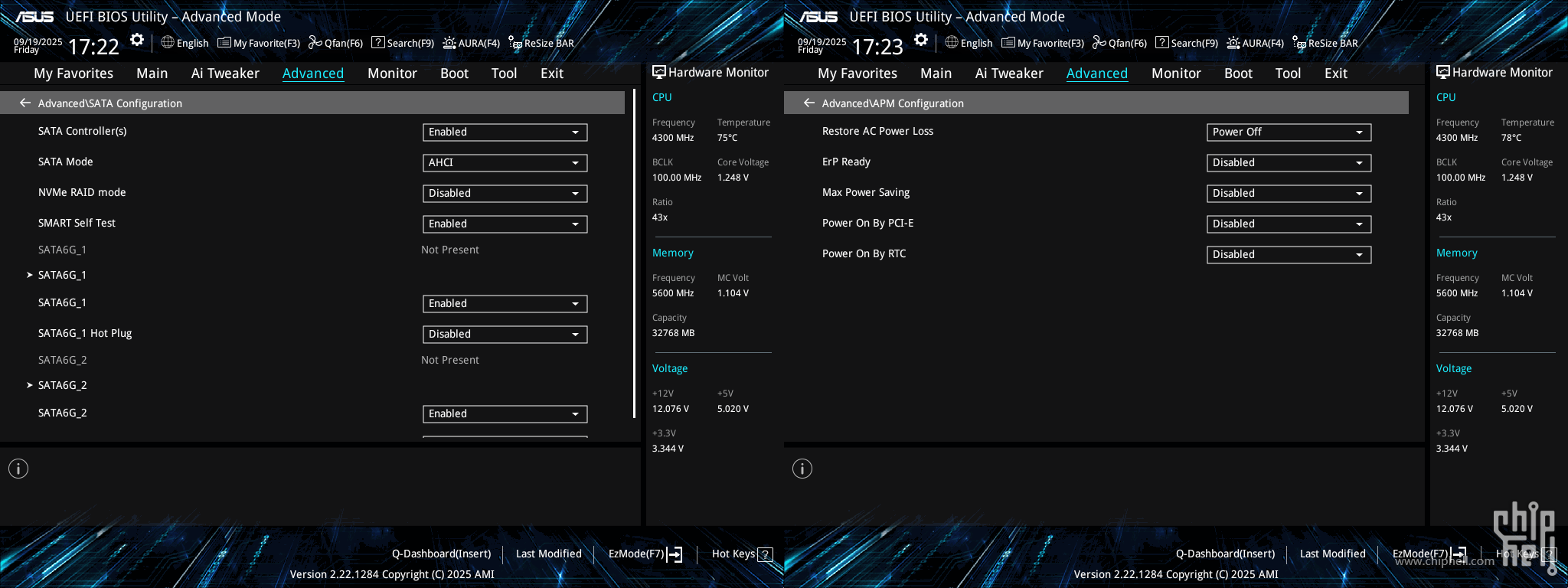
SATA和APM(高级电源管理)设置.
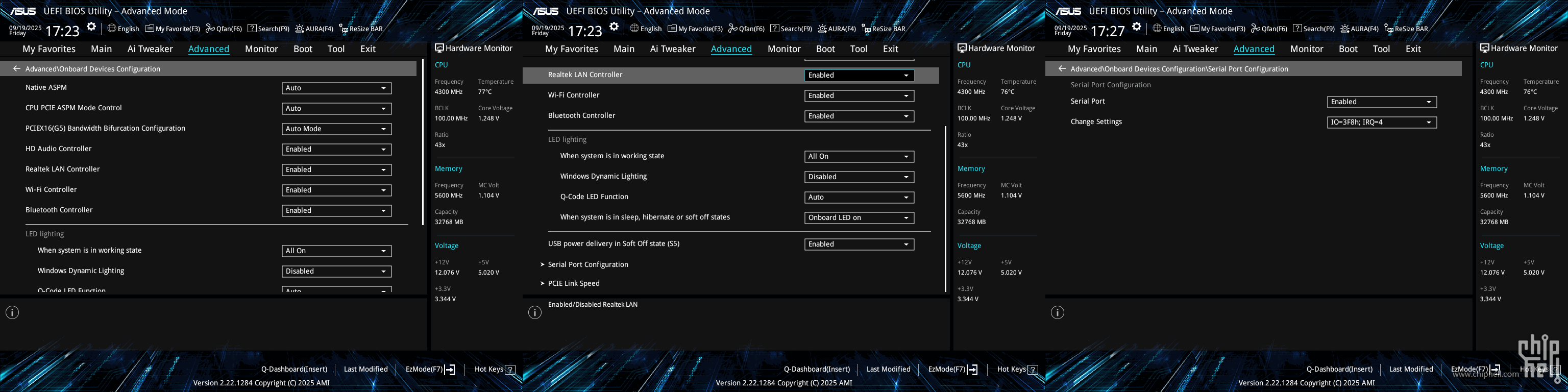
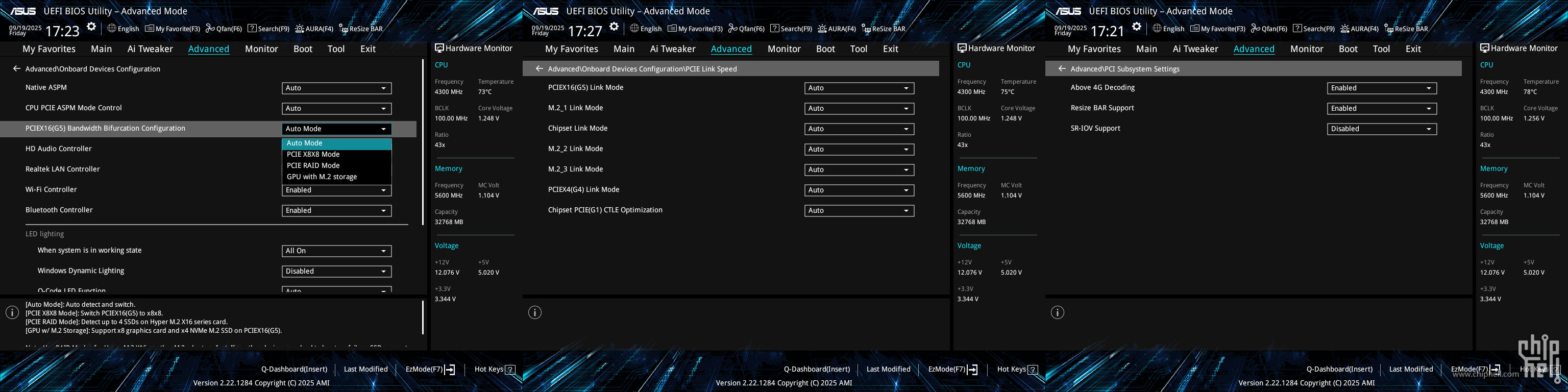
Onboard Device(板载设备)设置.包括集成声网卡,RGB,COM串口相关的选项,此外还有一部分PCIe和USB相关的选项
PCIe选项包括ASPM电源管理相关,以及通道分配模式的选项. 在分配模式中,此处PCIe RAID模式对应的其实是x4+x4+x4+x4,而GPU with M.2对应的则是x8+x4+x4.这种对应到特定应用场景的写法对于真正了解PCIe灵活性用法的用户而言也许反而不够直观. 此外,因为一些历史原因.还有一些PCIe相关的选项被分配到了Onboard Device\PCIe Link Speed的二级菜单或PCIe Subsystem的一级菜单下
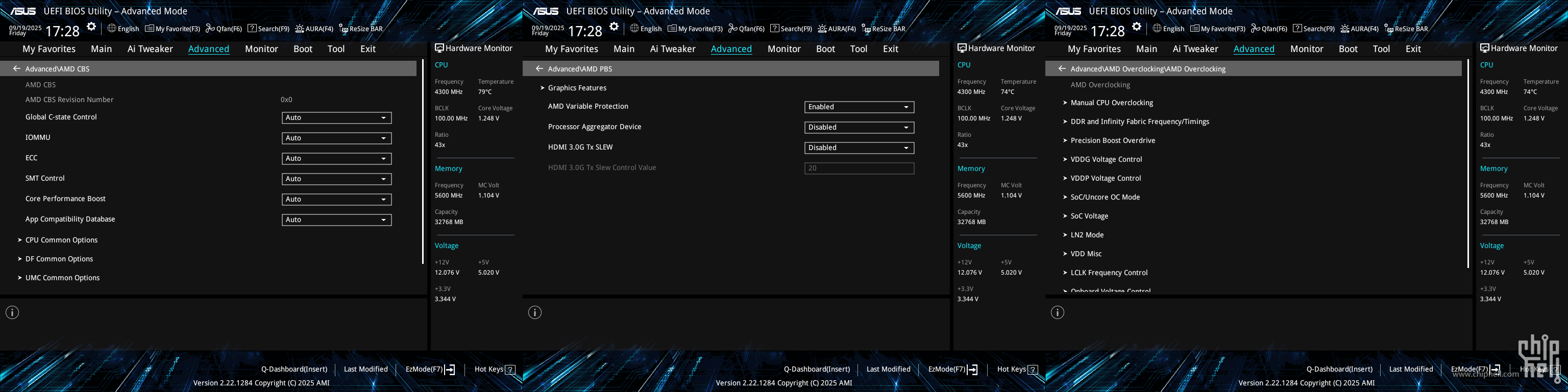
AMD原厂提供的CBS/PBS/OC三件套菜单.部分选项可能与主板BIOS中其他位置的功能设置有所重复或冲突.
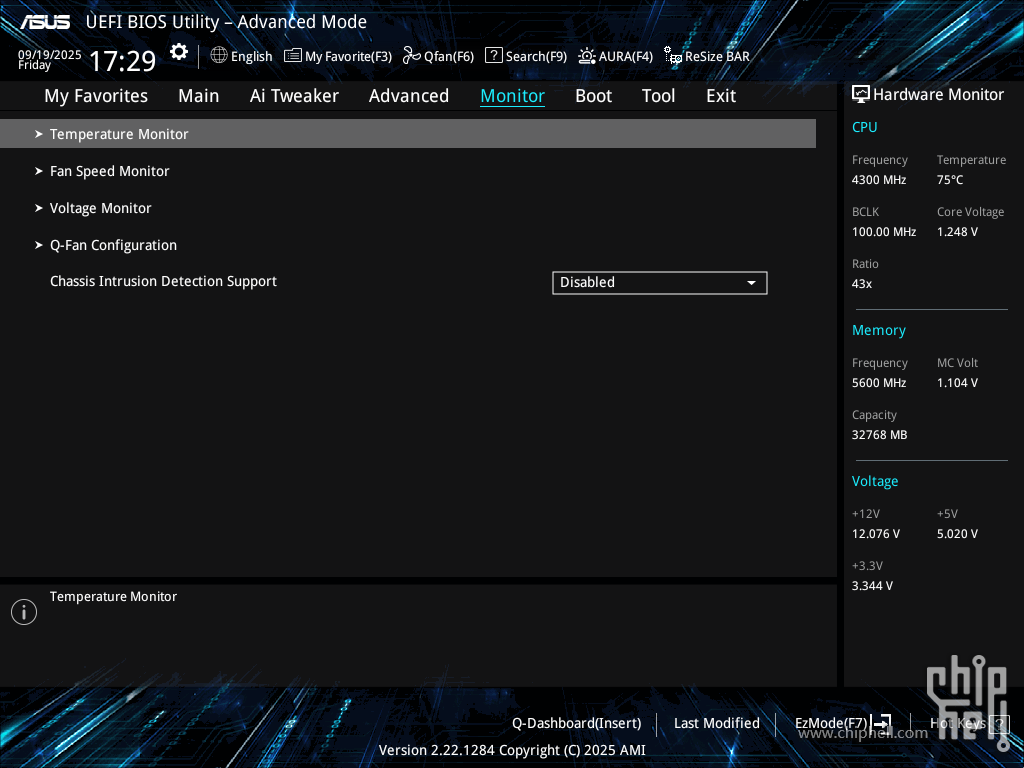
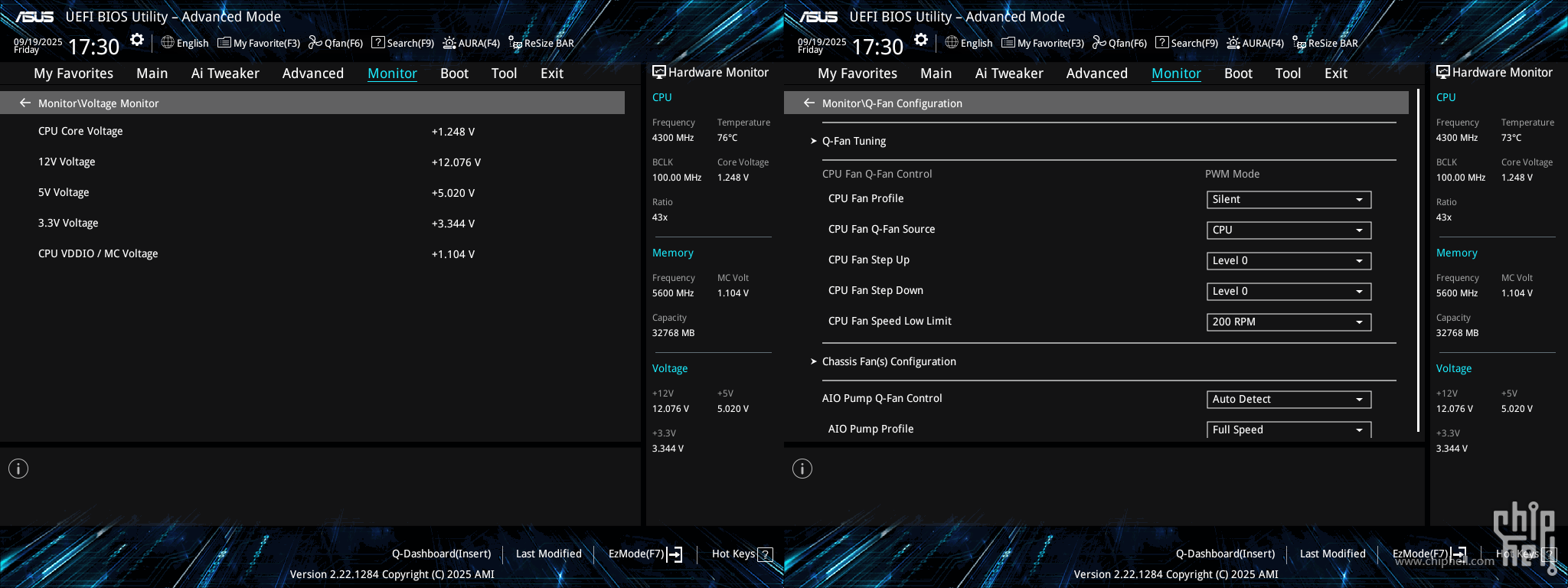
Monitor栏目提供运行状态监控显示和风扇转速设置.机箱开启检测跳线的状态设置也在此处.
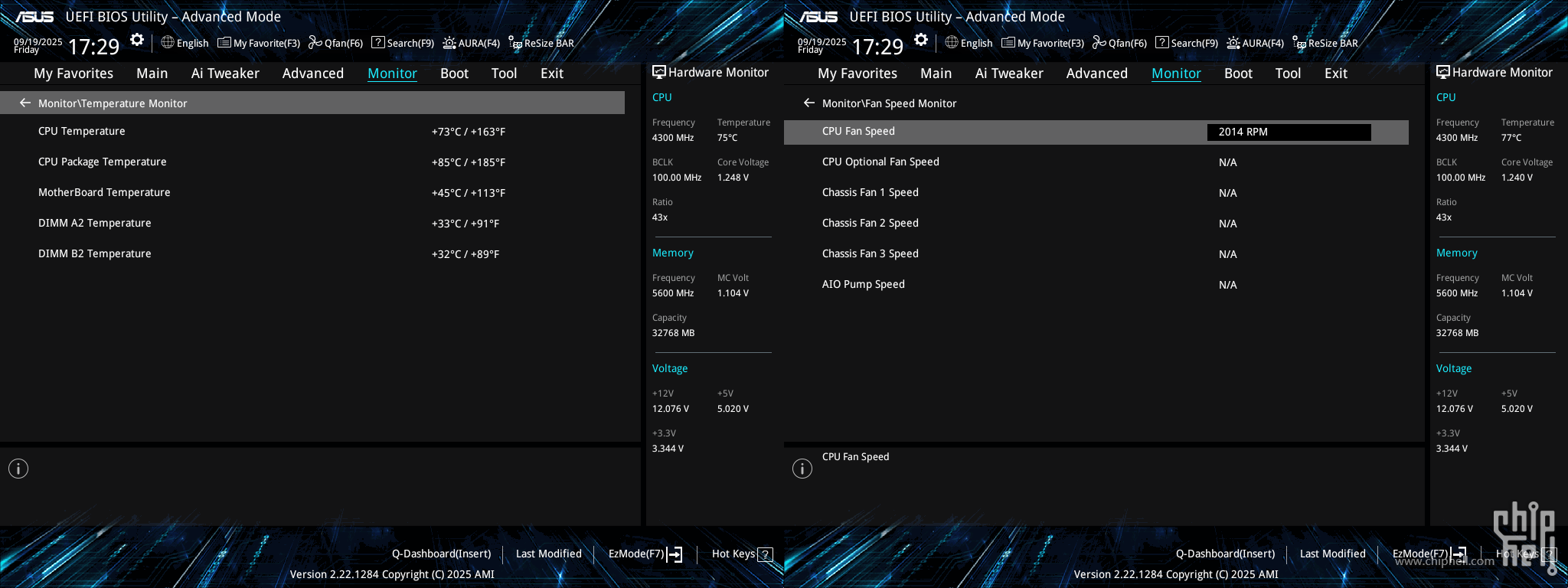
温度/风扇/电压监控子选单.点击对应数值区域可以选择忽略监控,这样开机时即使对应项目出现异常也不会卡住启动显示警告信息 风扇转速设置则是作为图形化界面的备用.方便纯键盘操作手调.
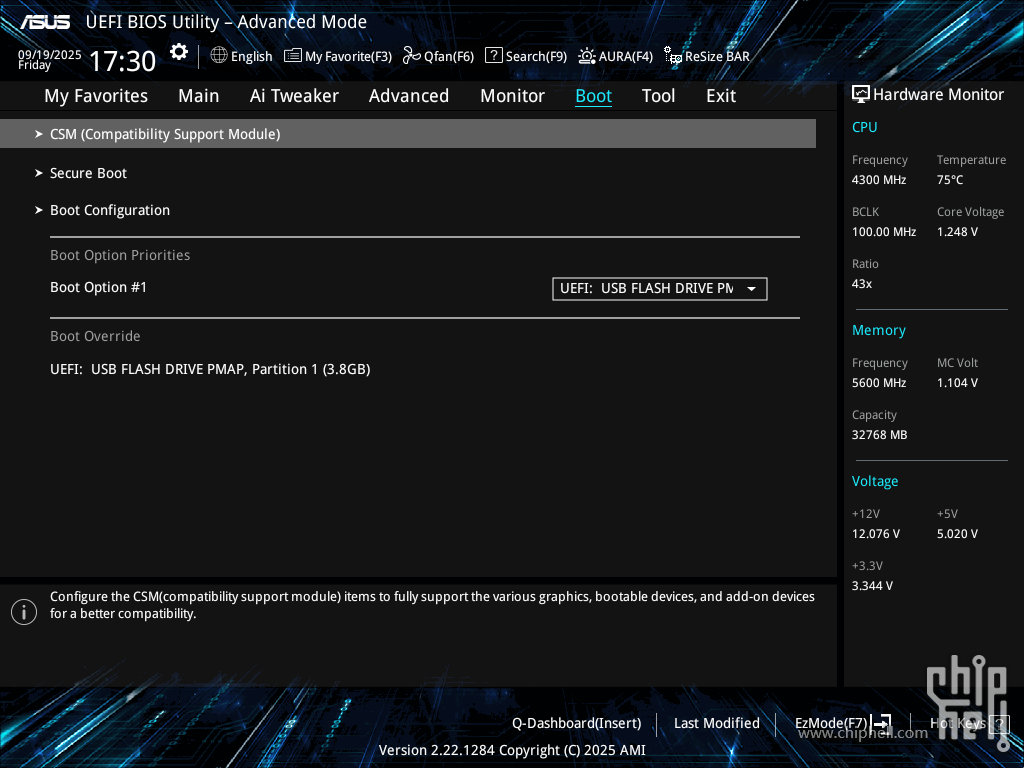
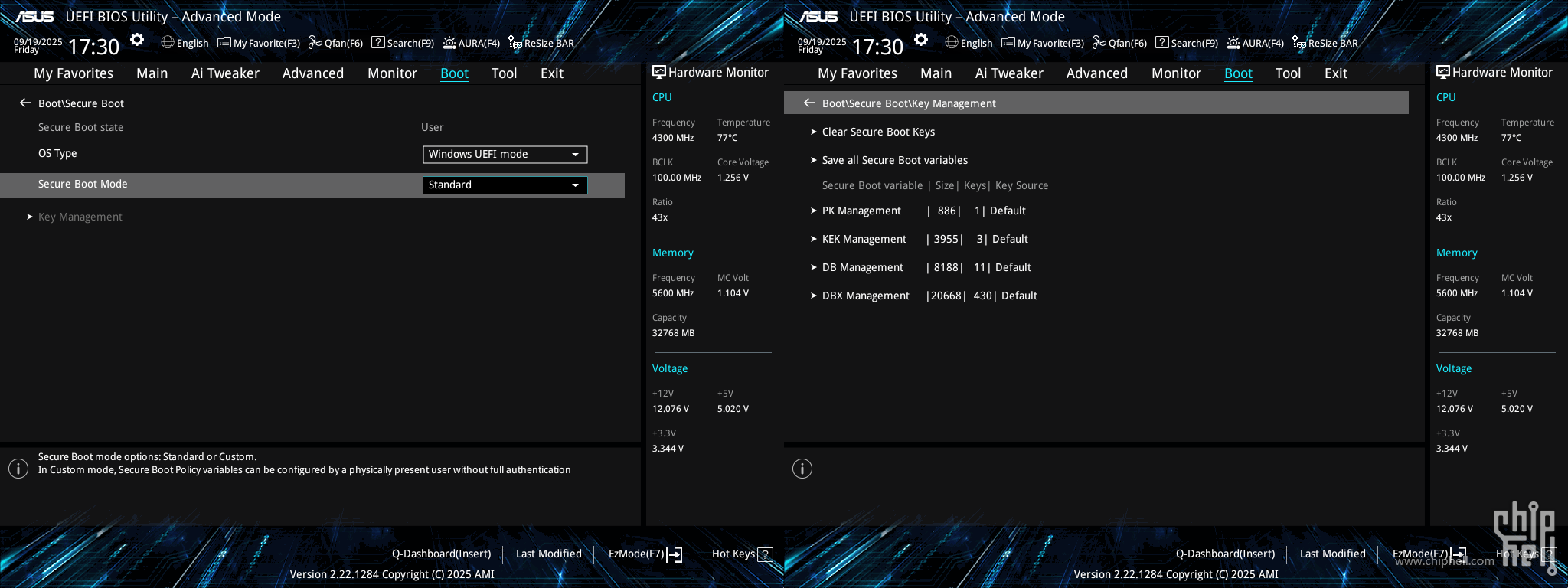
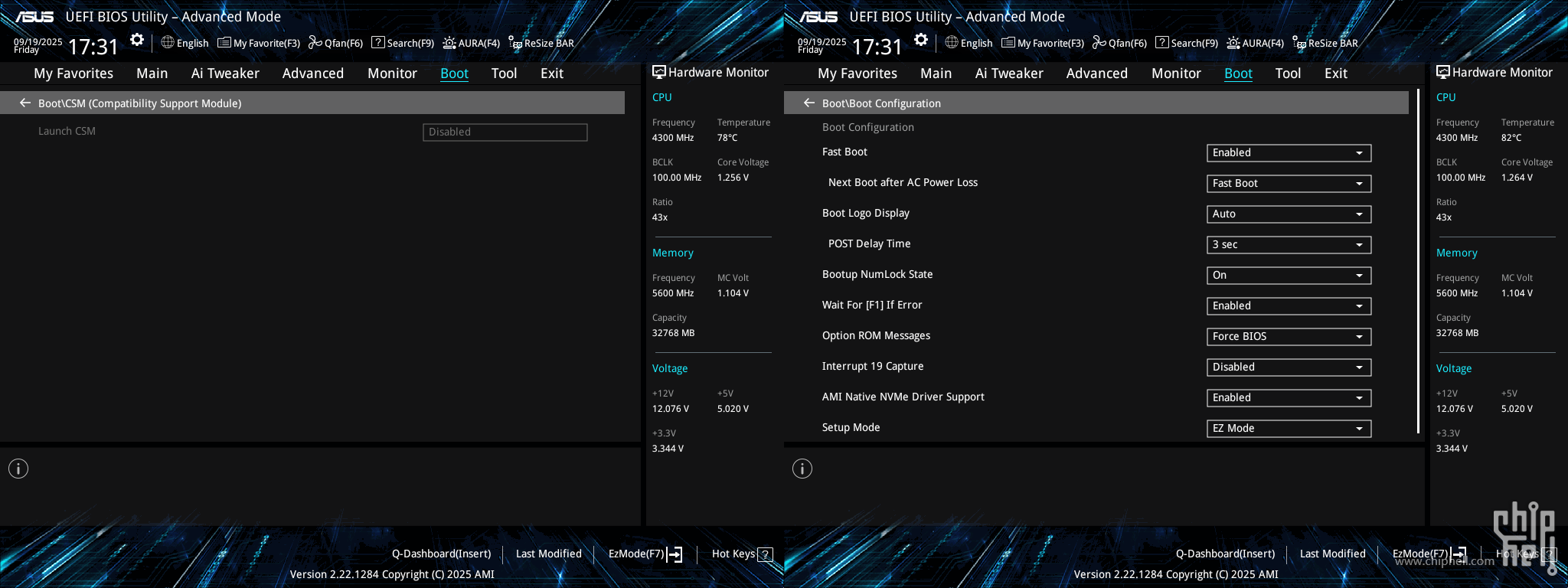
Boot(启动)栏目.包括开机初始设置相关项,CSM模块和Secure Boot(安全启动)相关设置.
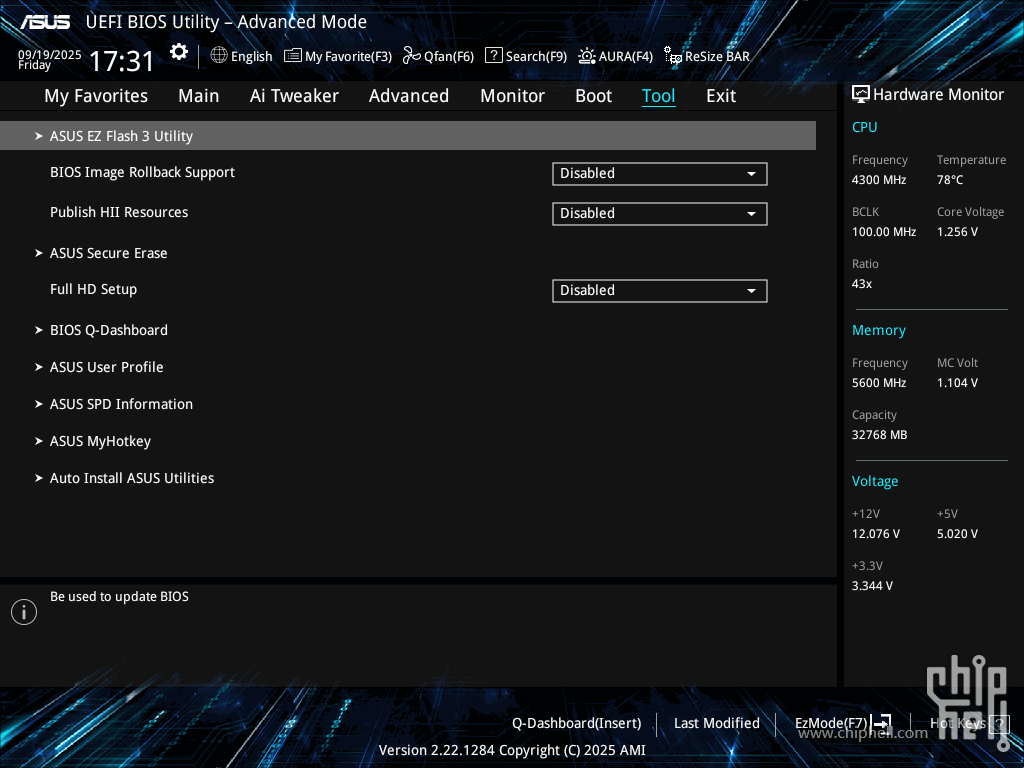
Tool栏目.包括诸如BIOS升级/设置导入导出/SSD安全擦除等一些工具.
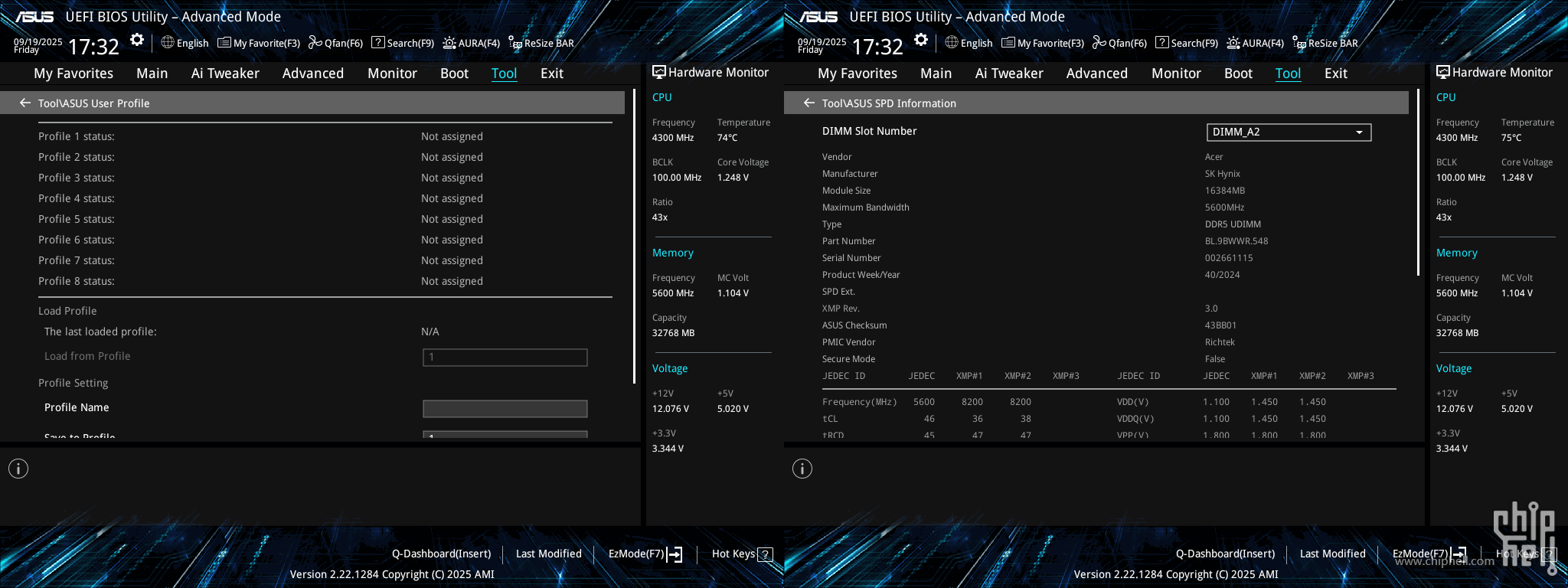
User Profile提供BIOS设置存档和导入导出功能 内存SPD信息页面可以查看内存的SPD信息.
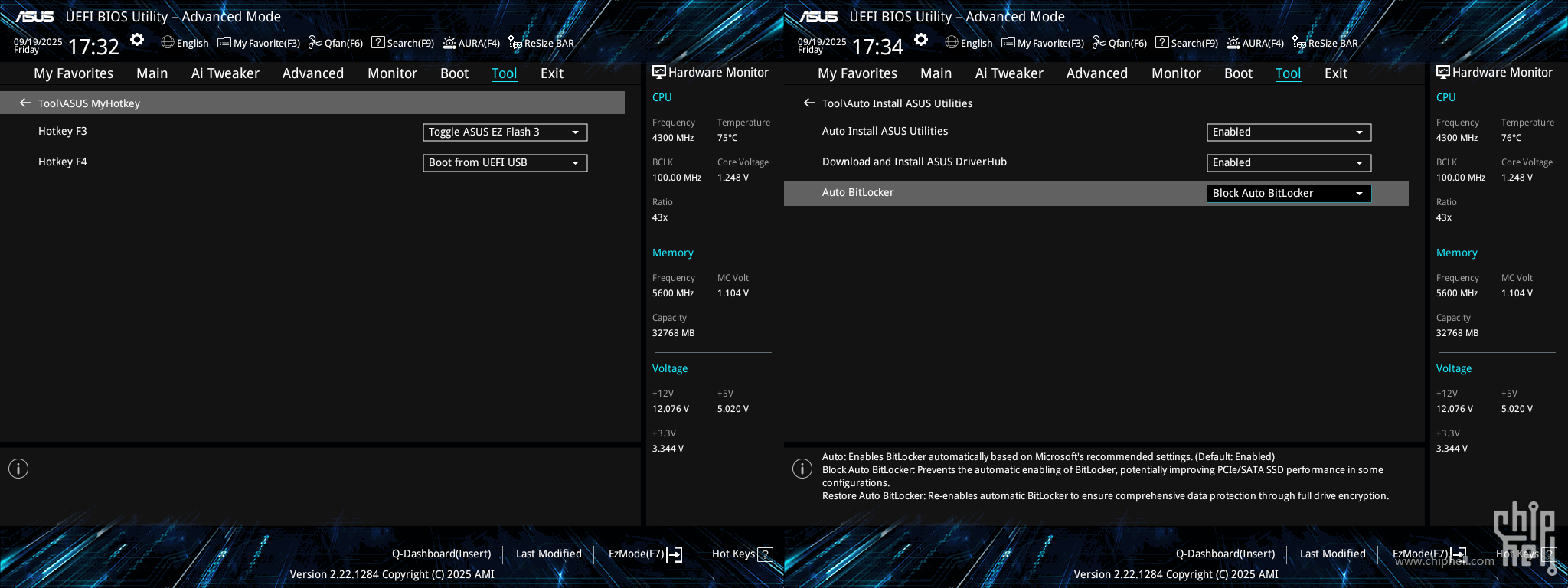
MyHotkey用于设置启动时跳转的快捷键. Auto Install ASUS Utilities则是提供了系统新安装后一些主板自带软件是否自动释放安装程序的开关.以及一个阻止如今的Windows一言不合就在新安装后开始自动加密硬盘的设计(如果没有这个设计,对于经常倒腾的DIYer却不了解Windows这一新机制的用户来说真实太刺激了)
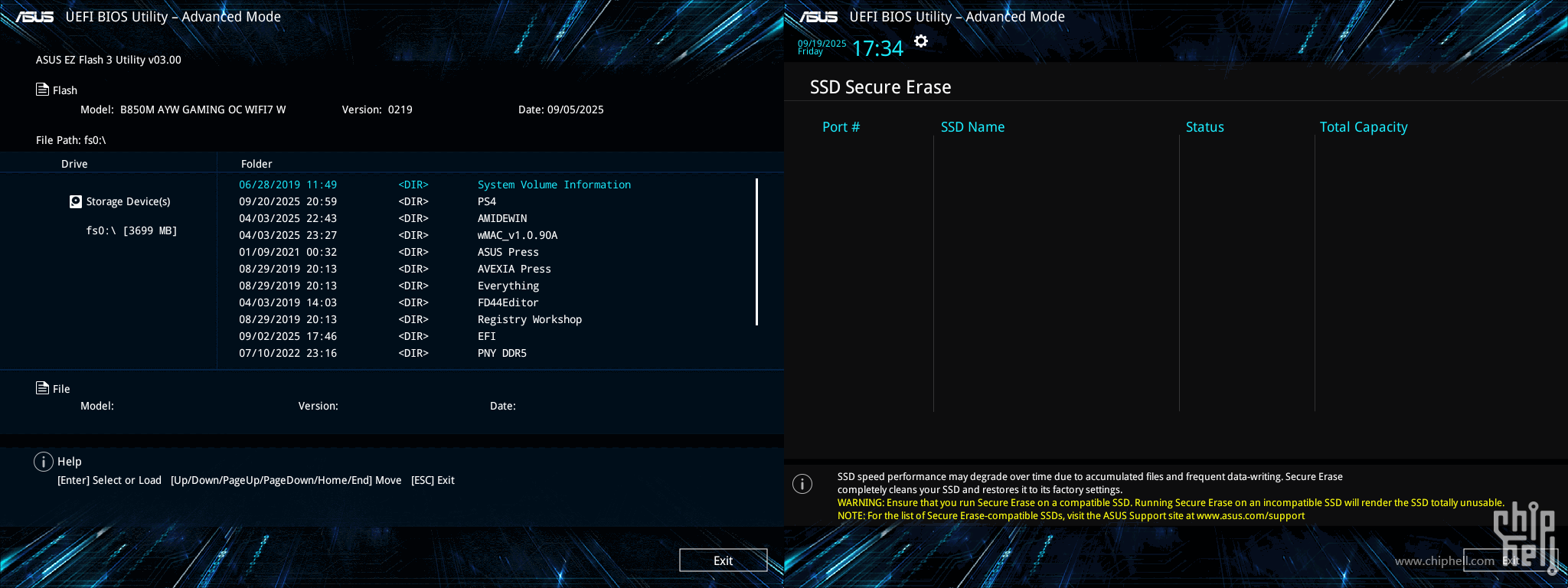
BIOS更新与SSD擦除工具.
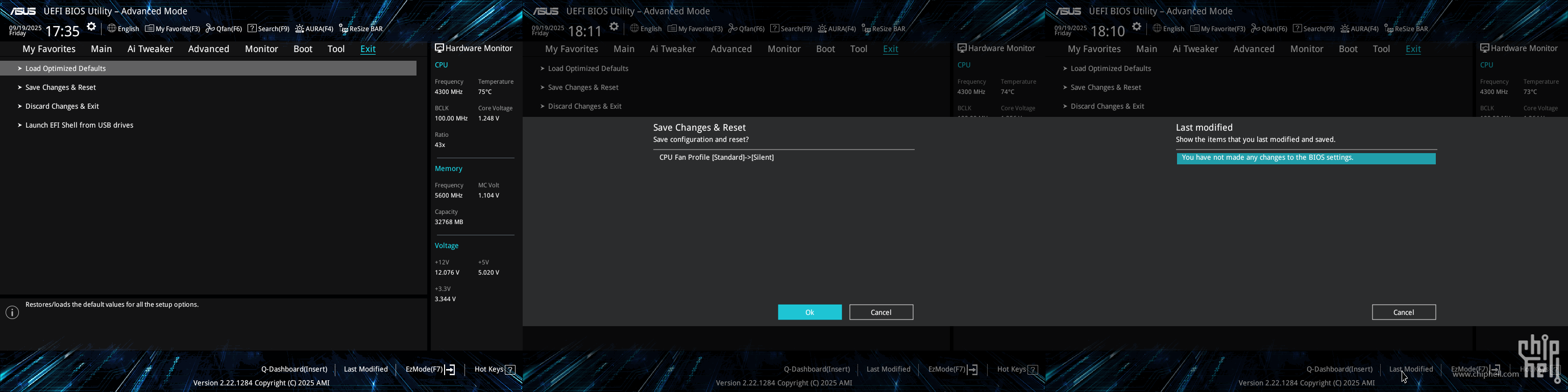
Exit栏目则是BIOS设置的出口.保存时会显示此次修改的选项以供复查.此外底部的Last Modified(上次修改)则提供前次保存时修改的记录供回看.
|
dioluve: 这个主板还是不要上风冷散热器,稳定性有很大问题,最重要的主板中间的螺丝固定孔位没有,CPU位置缺少右下的螺丝固定孔位 ...
Archiver|手机版|小黑屋|Chiphell
( 沪ICP备12027953号-5 ) 310112100042806

GMT+8, 2025-12-6 11:39 , Processed in 0.009888 second(s), 9 queries , Gzip On, Redis On.
Powered by Discuz! X3.5 Licensed
© 2007-2024 Chiphell.com All rights reserved.