找回密码
 加入我们
搜索
      
查看: 1984|回复: 17

[电脑] 迷你工作站新基准——联想 P3 Ultra Gen2 使用体验

[复制链接]
发表于 2025-12-7 21:45 | 显示全部楼层 |阅读模式
本帖最后由 tmhl0cr5 于 2025-12-7 21:41 编辑

Part1 序言

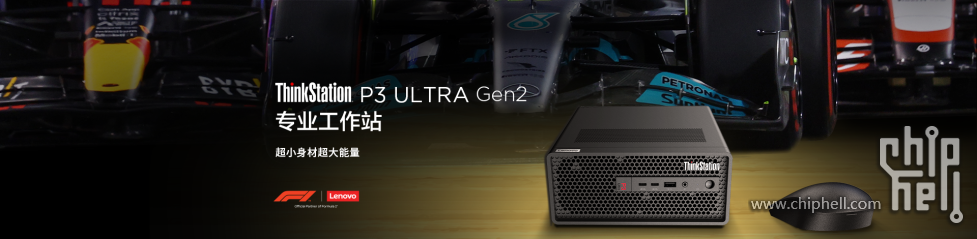
今年六月,联想正式上市了最新一代USFF规格工作站 Thinkstation P3 Ultra Gen2,这是联想ultra系列的第三代产品,搭载了最新的Intel Core Ultra 200S系列台式机处理器。此前我就一直很心水这个系列,在高强度使用P3tiny作为AIO服务器后,发现了一些问题,急需一台新的主机来取代tiny的重任。在看了几篇评测后,最终在八月剁手P3U G2。

P1-1_官图.png


Part2 产品规格

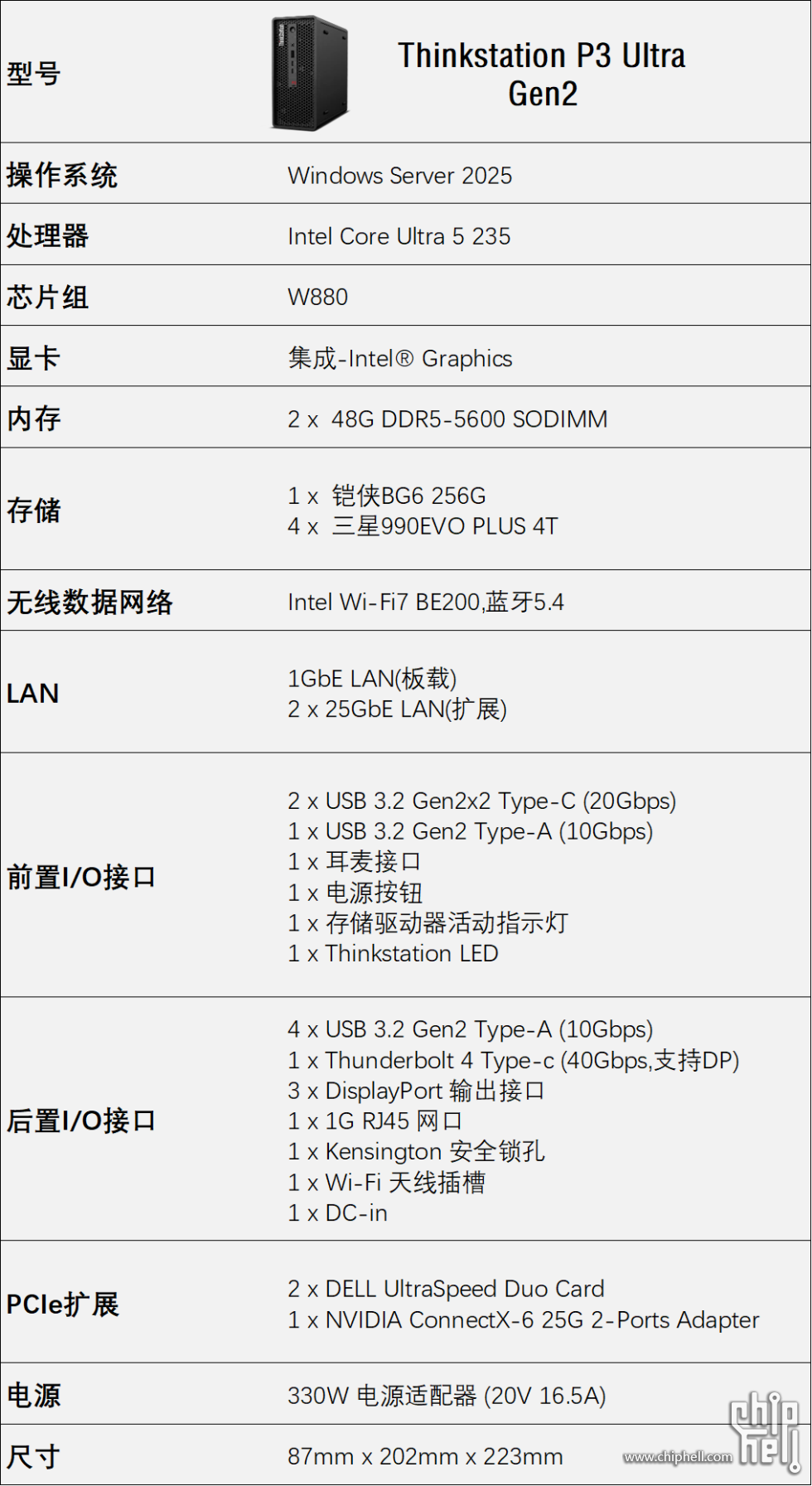
本次选购的Thinkstation P3 Ultra Gen2是丐中丐配置,搭载了Intel Core Ultra 5 235处理器,出厂内存配置为8G DDR5 6400Mhz,搭配了一块256G的铠侠bg6 SSD,额外选配了雷电模块。到手后就把Tiny上的一些配件拆下,对Ultra进行了升级,具体参数请参考下图。
P2-1_规格参数表.png


Part3 产品解析

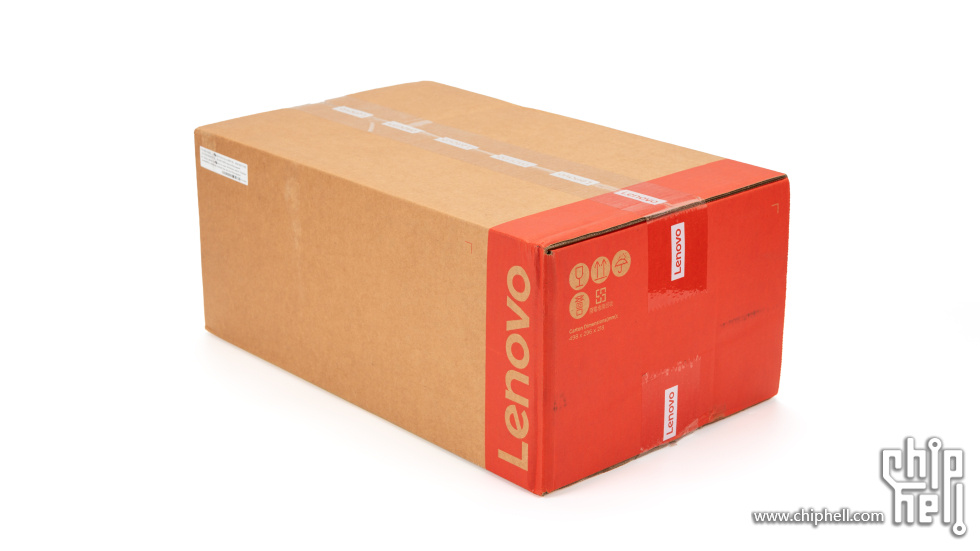
外包装仍是联想一贯的环保纸盒。
P3-1_包装_正面.jpg


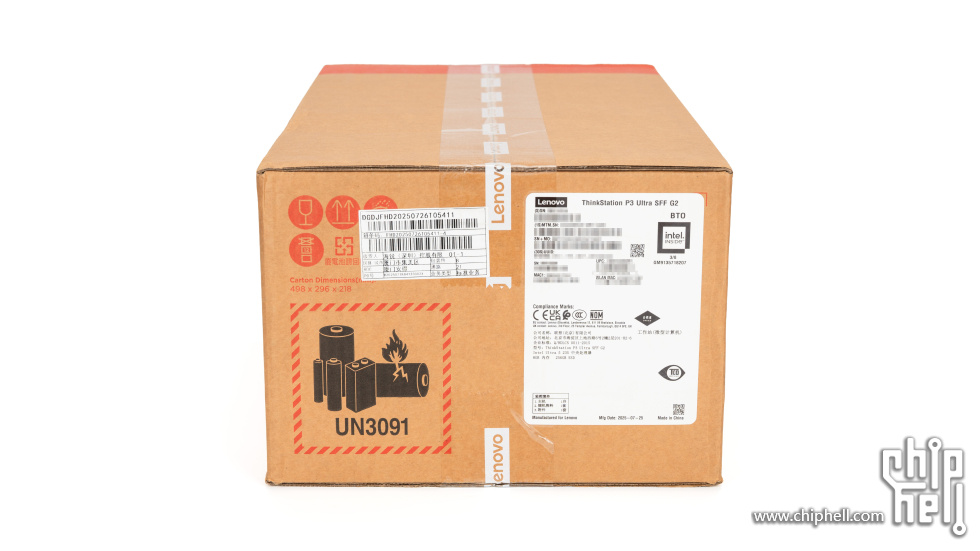
包装侧面贴有出货单标签,标签上印有机器出厂选购的硬件配置以及SN码、Mac地址等信息。
P3-2_包装_标签.jpg


主要配件包含键盘鼠标、Wi-Fi天线、电源适配器。
P3-3_电源_正面.jpg


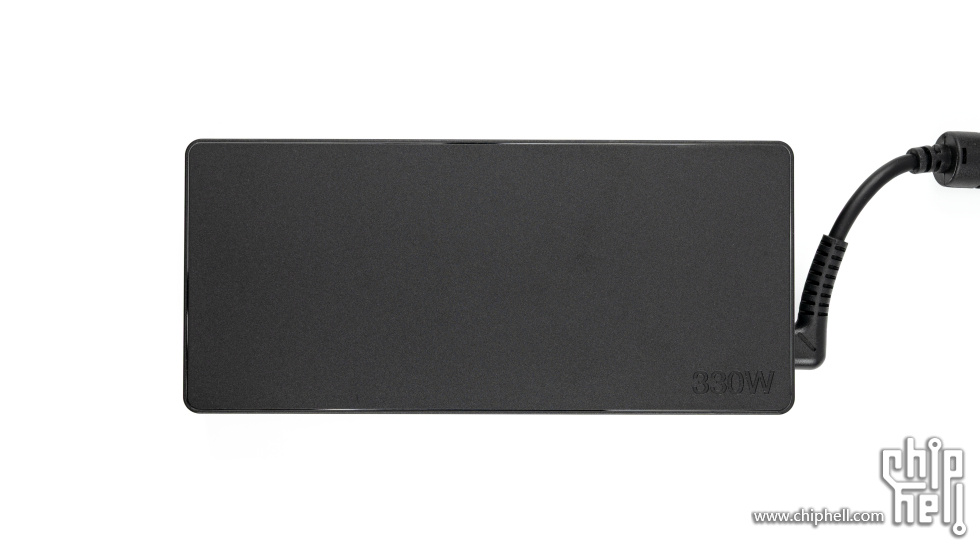
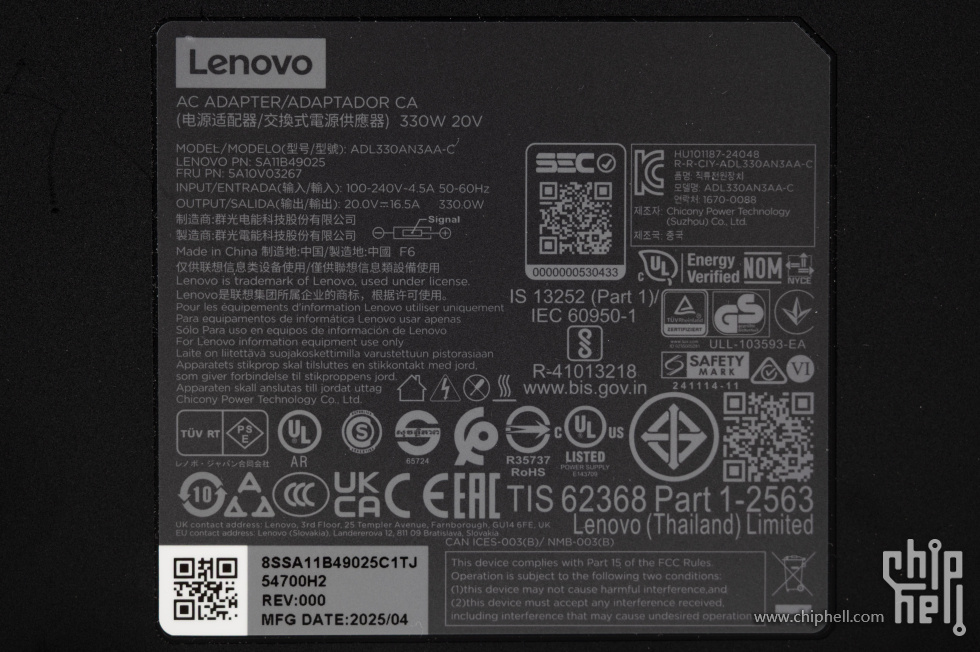
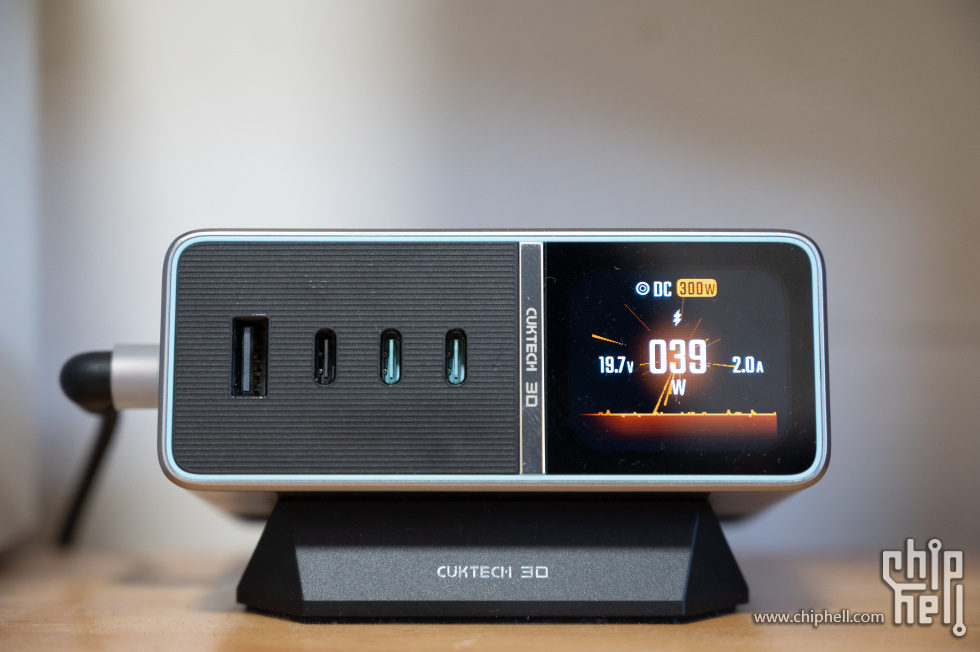
电源适配器是联想最新款,20V 16.5A,最大可提供330W功率。
P3-4_电源_标签.jpg


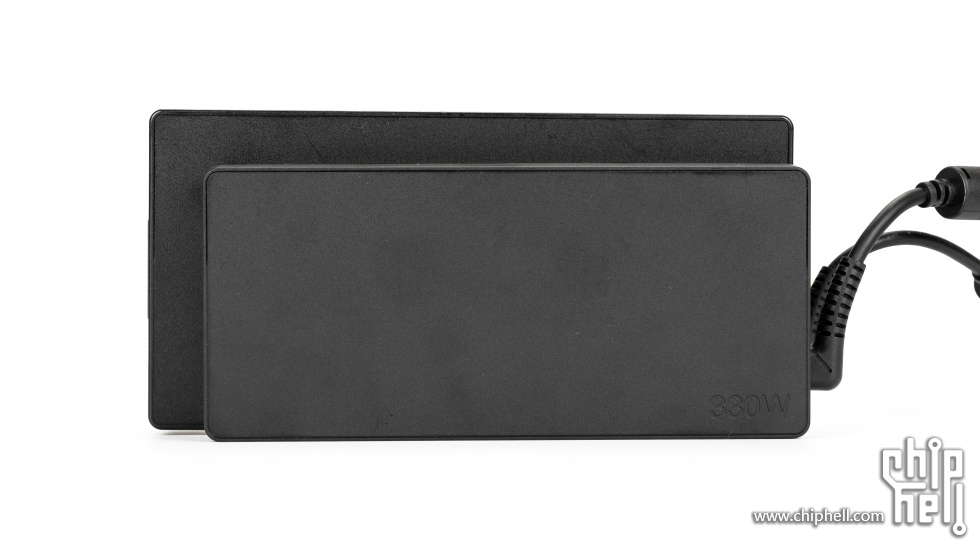
作为330W的电源适配器,体积还算是中规中矩。相比上一代300W电源适配器,正面尺寸有所减小。
P3-5_电源_对比_1.jpg


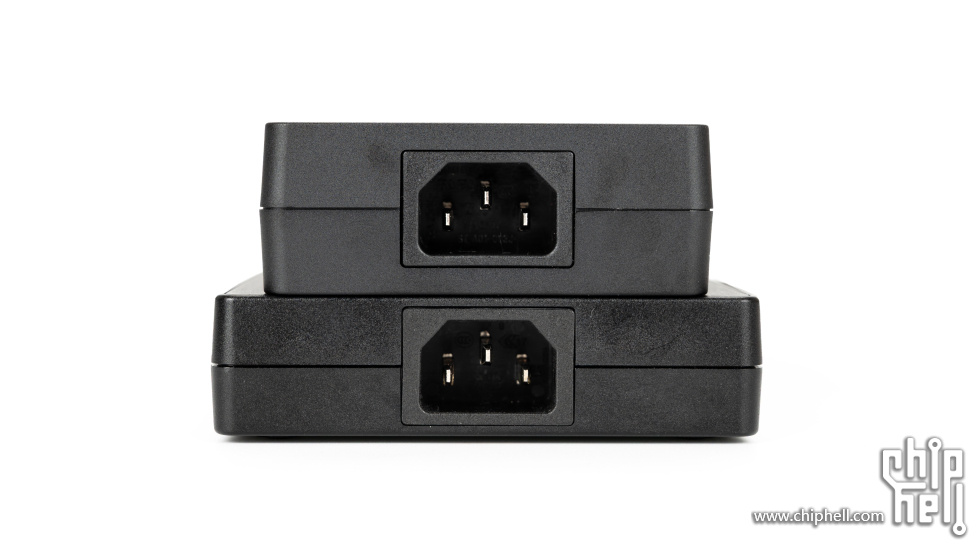
来到侧面,对比两者,新款330W适配器在厚度上略有增加。
P3-6_电源_对比_2.jpg


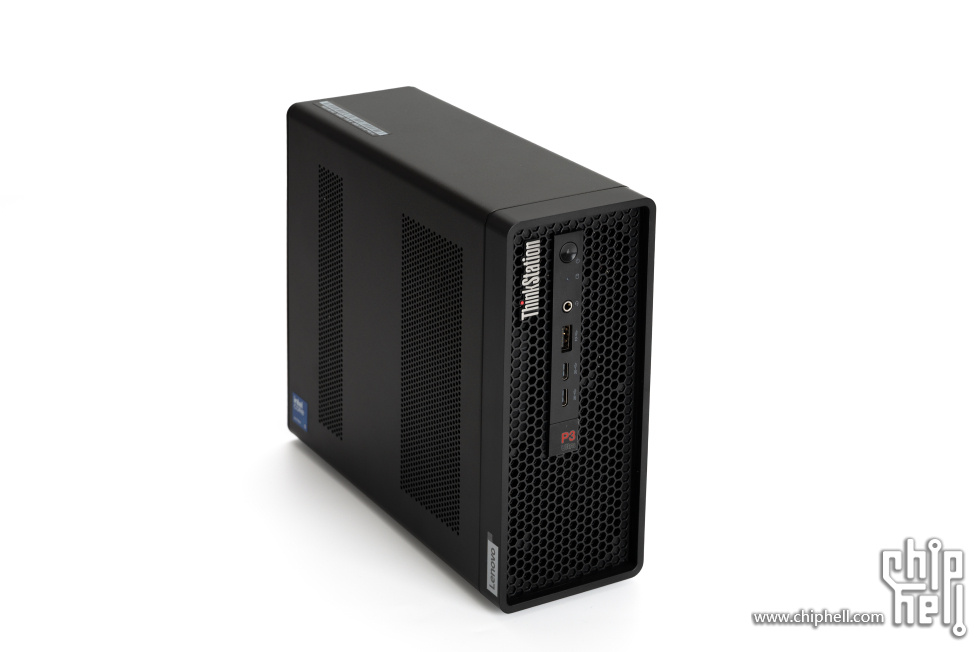
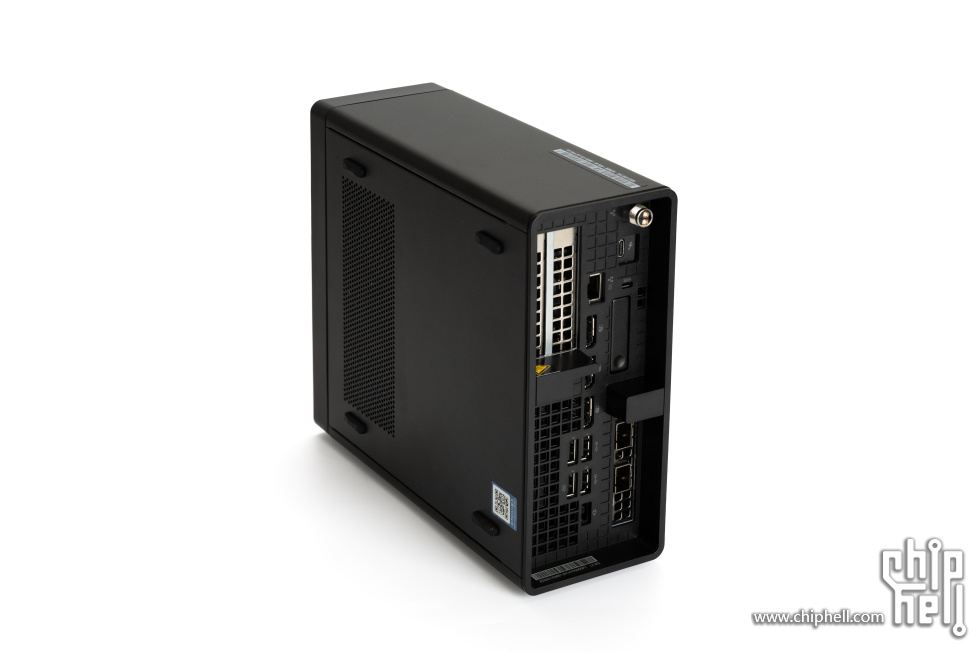
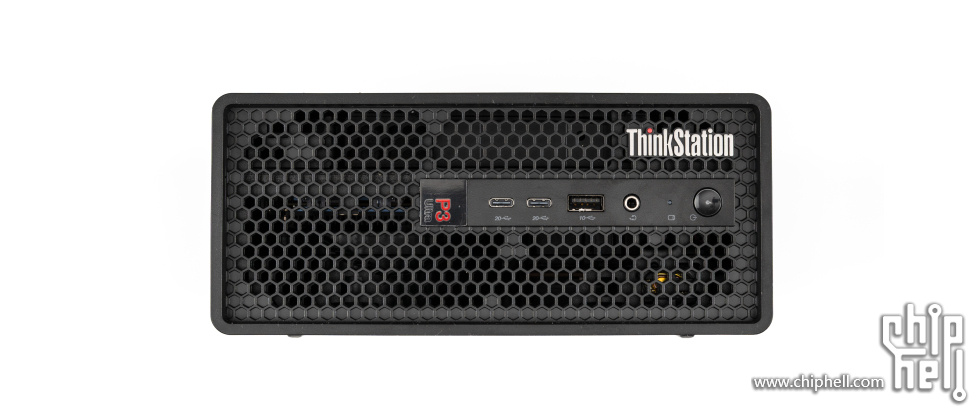
拿出机器,本体为黑色配色。机器前后面板为塑料材质,外壳四周为金属材质。
P3-7_正面_全貌.jpg
P3-9_背面_全貌.jpg


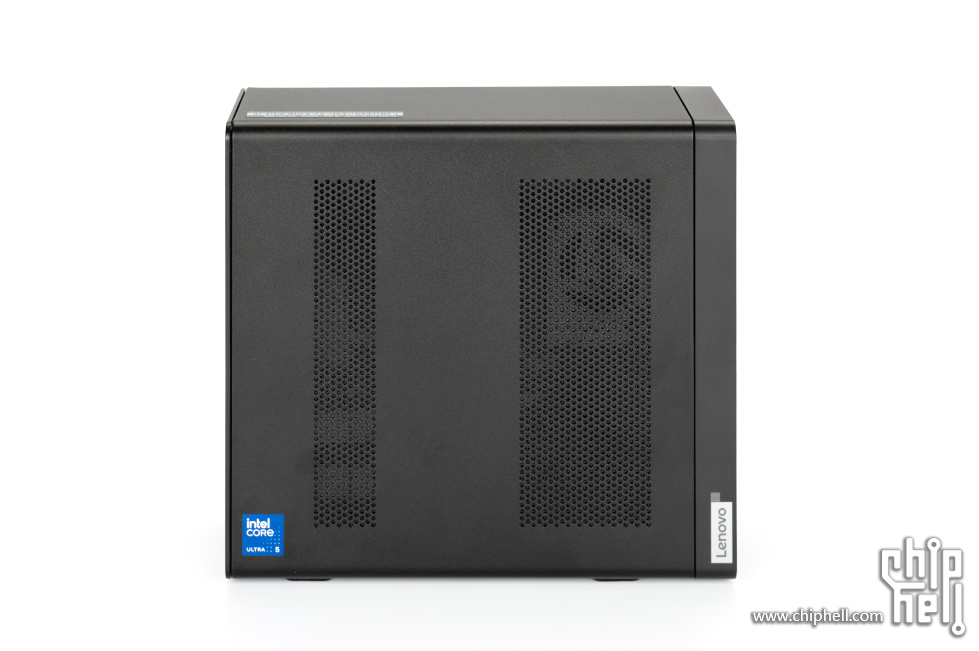
机器两侧均设有大面积散热开孔,相比上一代两侧各增加一块开孔区域。
P3-8_左侧开孔.jpg


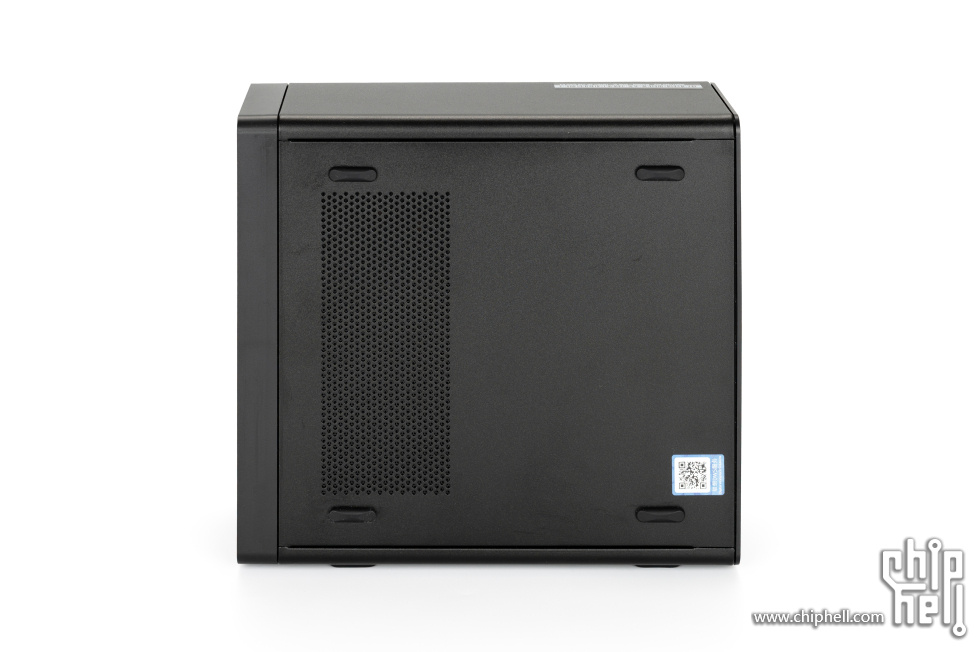
底部与侧面均设有四枚橡胶胶贴,可根据使用情况调整立放与平放。
P3-10_右侧开孔.jpg


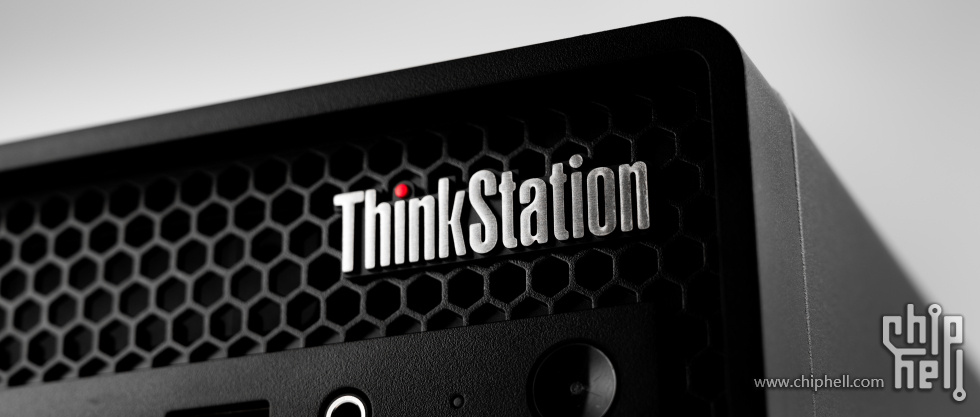
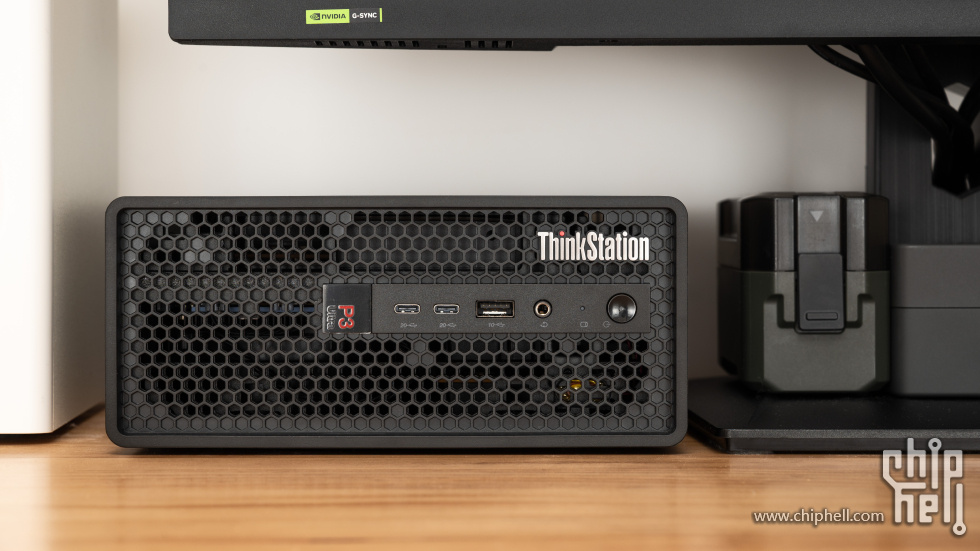
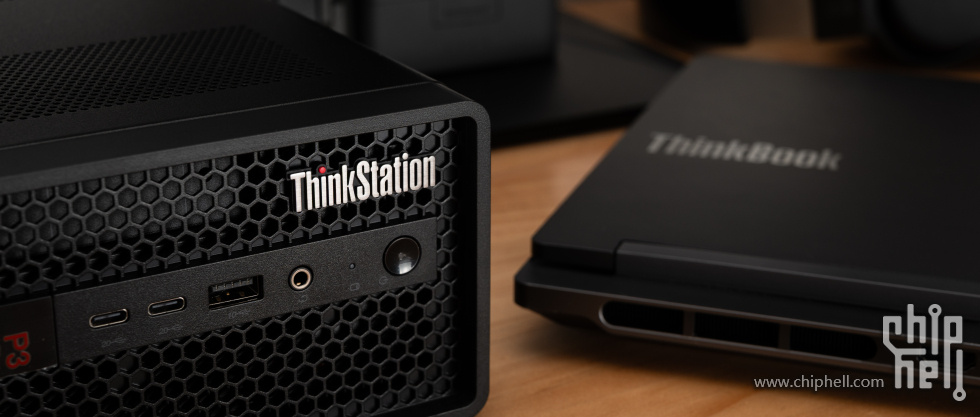
机器正面,前部蜂窝状进风口处,设有联想标志性的 "Thinkstation" LOGO。
P3-11_LOGO.jpg


前置I/O区域,设有1个电源按键,1个3.5MM耳麦接口,1个硬盘指示灯,2个USB 20Gbps Type-C接口,1个USB 10Gbps Type-A接口。
P3-12_正面_IO.jpg


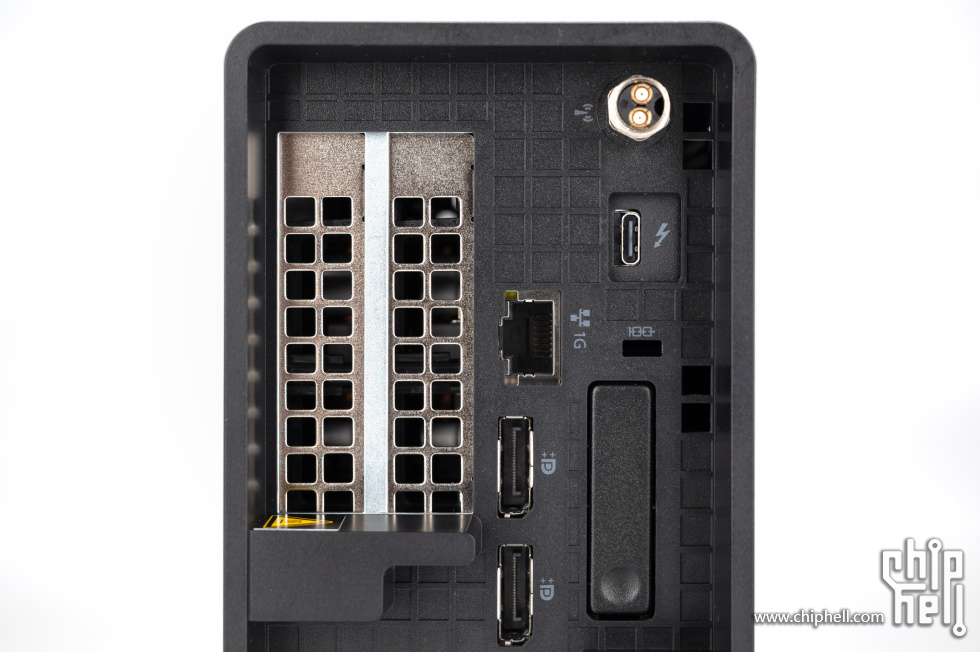
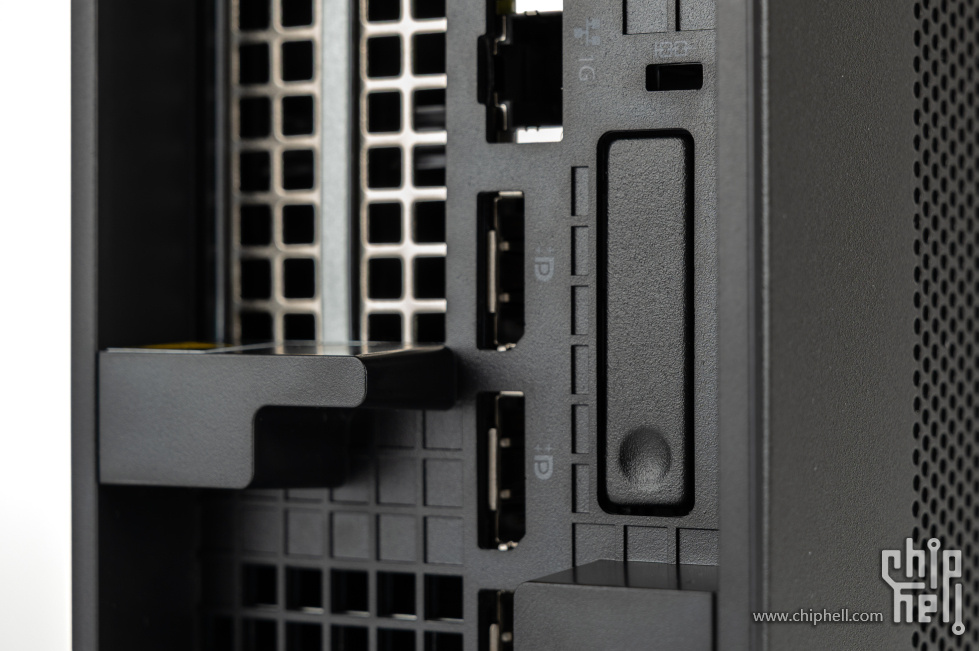
后置I/O区域,上半部分设有双槽半高PCIE卡位、1个雷电4接口(支持DP视频输出)、1个千兆RJ45网口、2个DP1.4接口、1个天线接口、1个防盗锁孔以及1个机箱锁扣。
P3-13_背面_上半.jpg


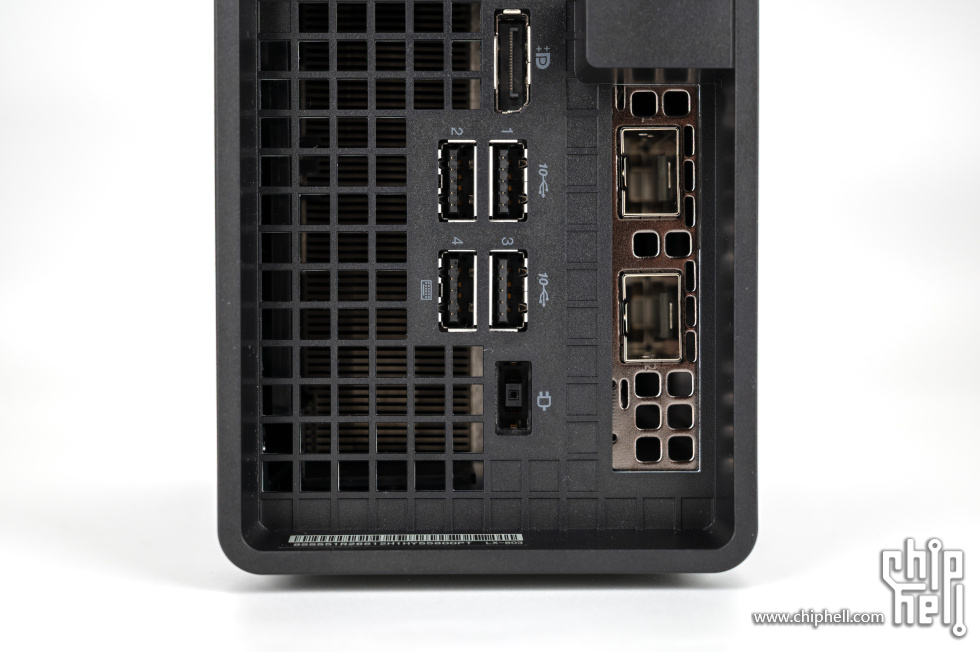
下半部分设有单槽半高PCIE卡位、4个USB 10Gbps Type-A接口、1个DP1.4接口、1个电源接口。
P3-14_背面_下半.jpg


设计变更

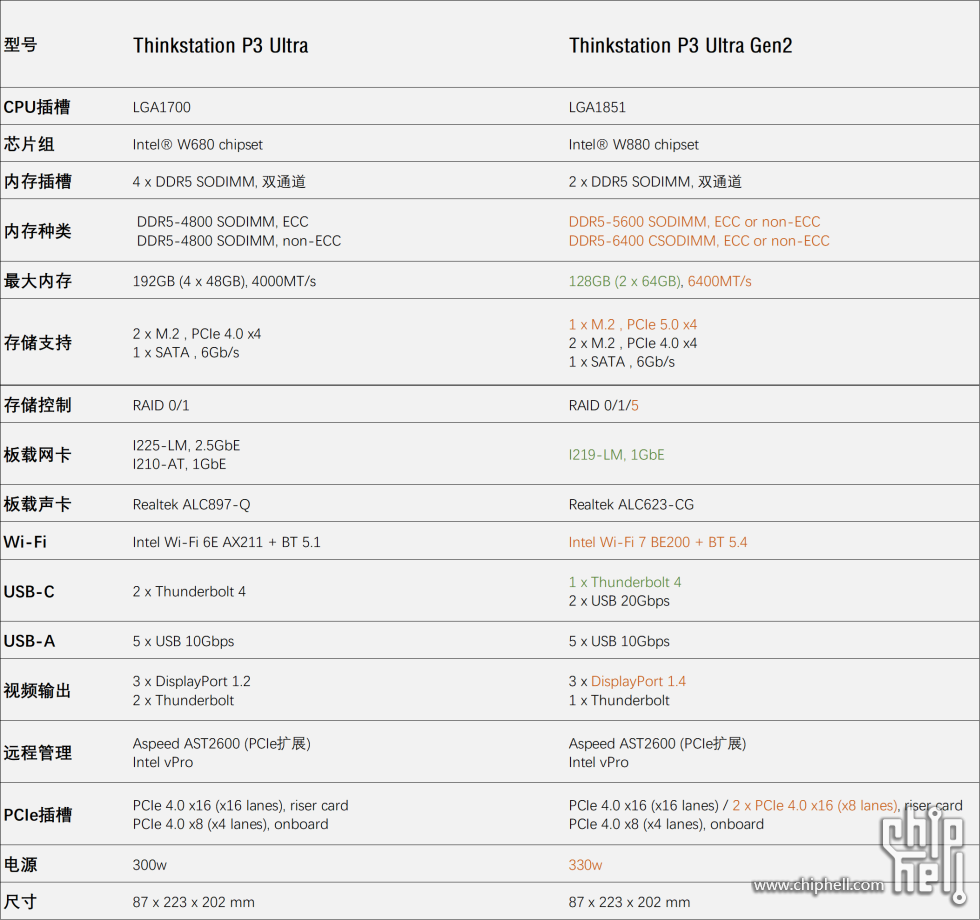
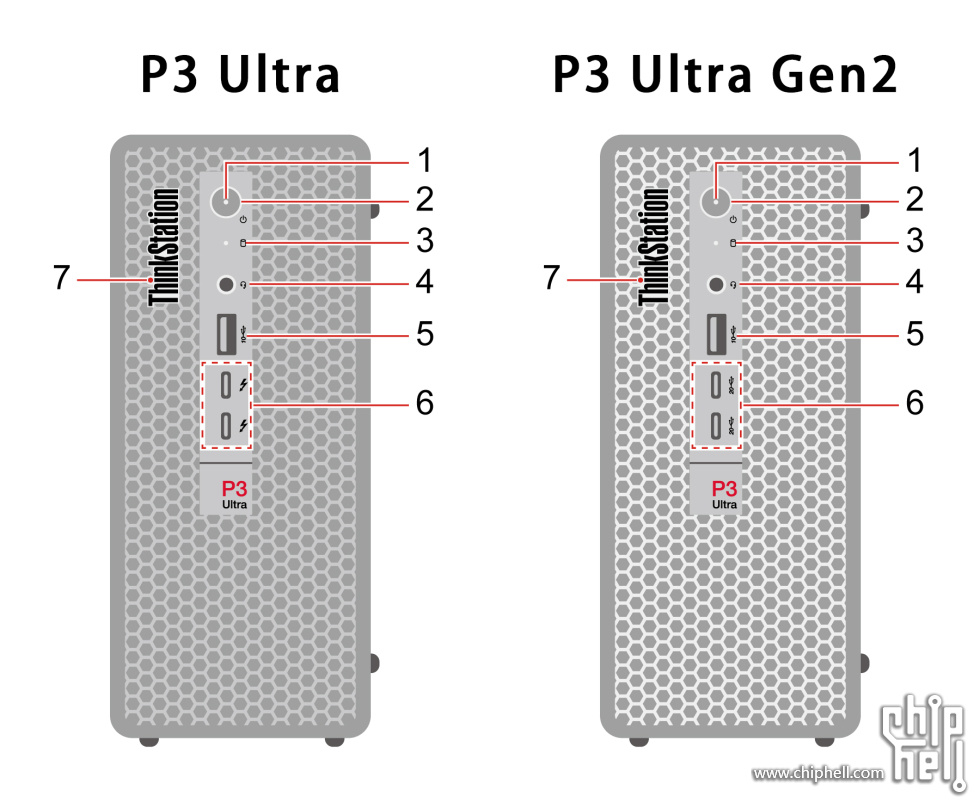
联想 P3 Ultra Gen2 相比 P3 Ultra 外观上几乎一致,设计变更主要在体现在扩展性上,两代参数对比表格请参考下图。
P3-15_G1G2参数对比.png


一、接口变化:

1. 前置接口:原有的两个雷电 4 接口调整为 USB-C 20Gbps 接口。
P3-16_前面板接口.jpg


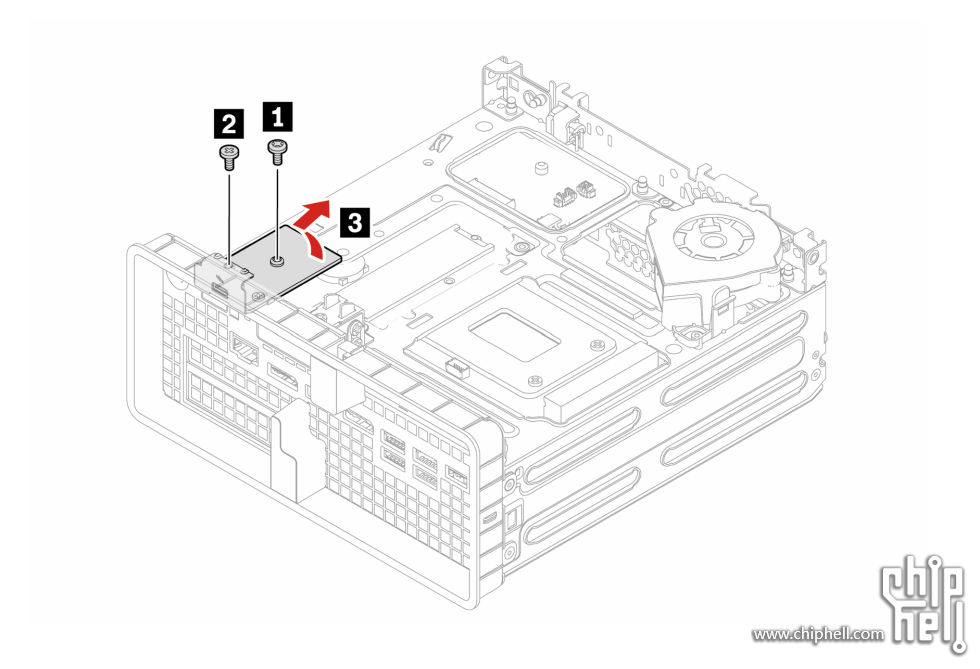
2. 后置接口:移除 2.5G 网口,新增可选配雷电 4 接口模块。
P3-17_雷电模块.png


二、PCIe扩展变化:

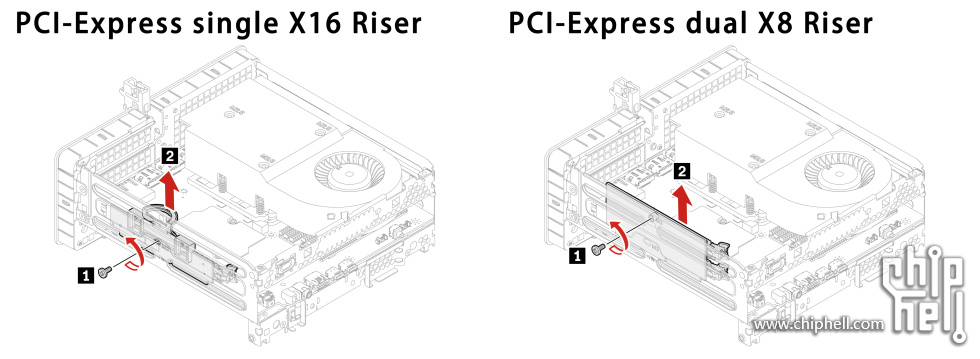
1. 保留上一代 X16 双槽Riser卡设计,新增X8+X8 双单槽Riser卡。
P3-17_X16&X8_Riser.jpg


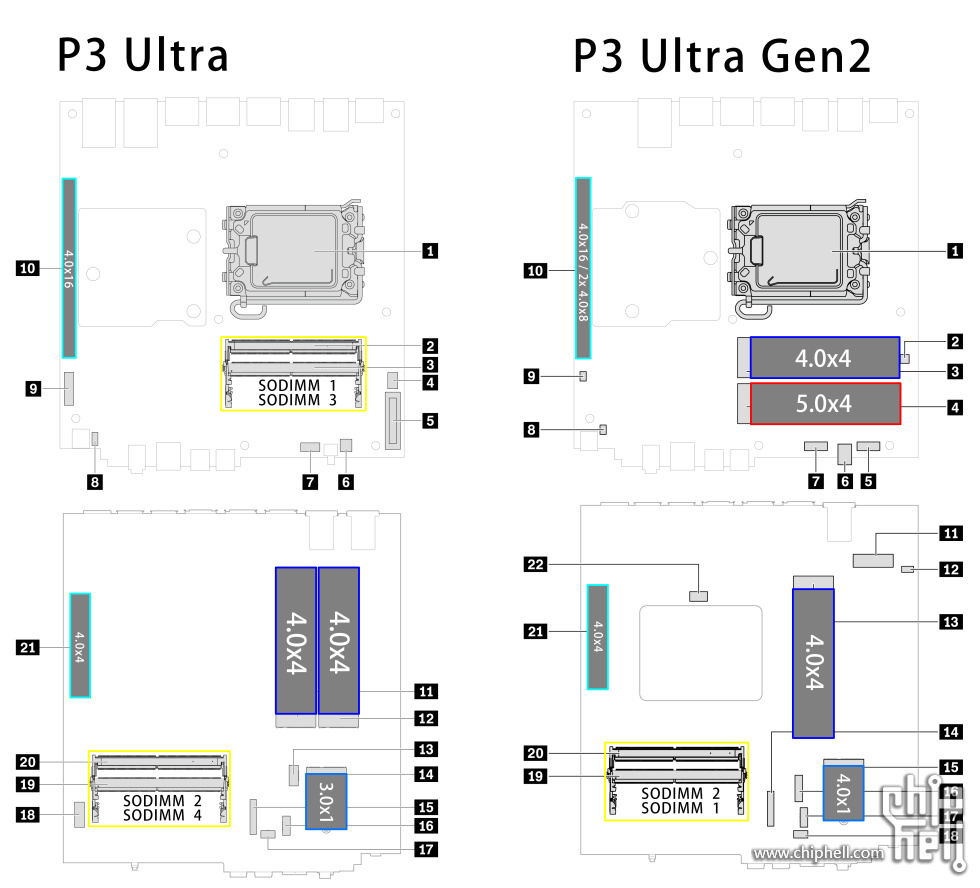
2. M.2硬盘插槽从2个升级为3个,新增一条Gen5 M.2插槽。
P3-16_G1G2主板对比.jpg


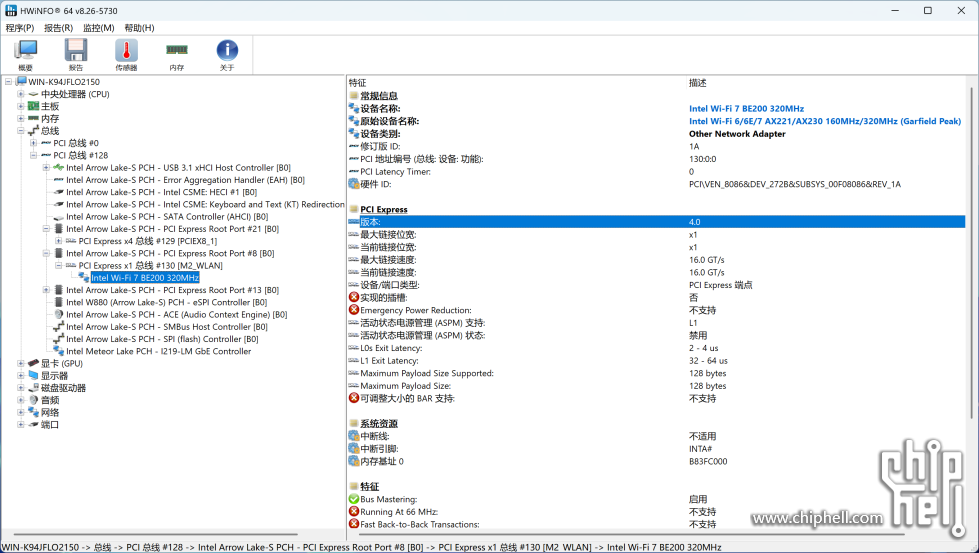
3. M.2 Wi-Fi 接口从3.0 x1升级到4.0 x1。
P3-22_WIFI接口带宽.PNG


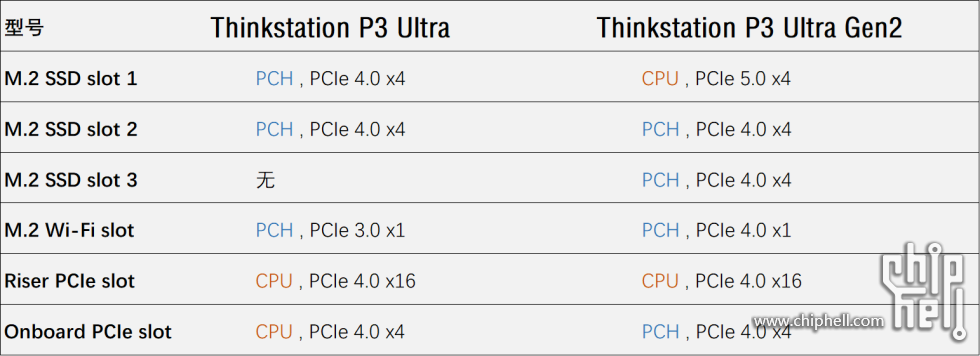
4. 背面板载PCIe插槽从CPU直出变更为芯片组引出。
P3-18_PCIE分配对比.png


三、内存规格变化:

1. 内存插槽数量从4条更改为2条

2. 支持全新 CSODIMM 规范,频率可达 6400MHz


四、显卡供电变化:

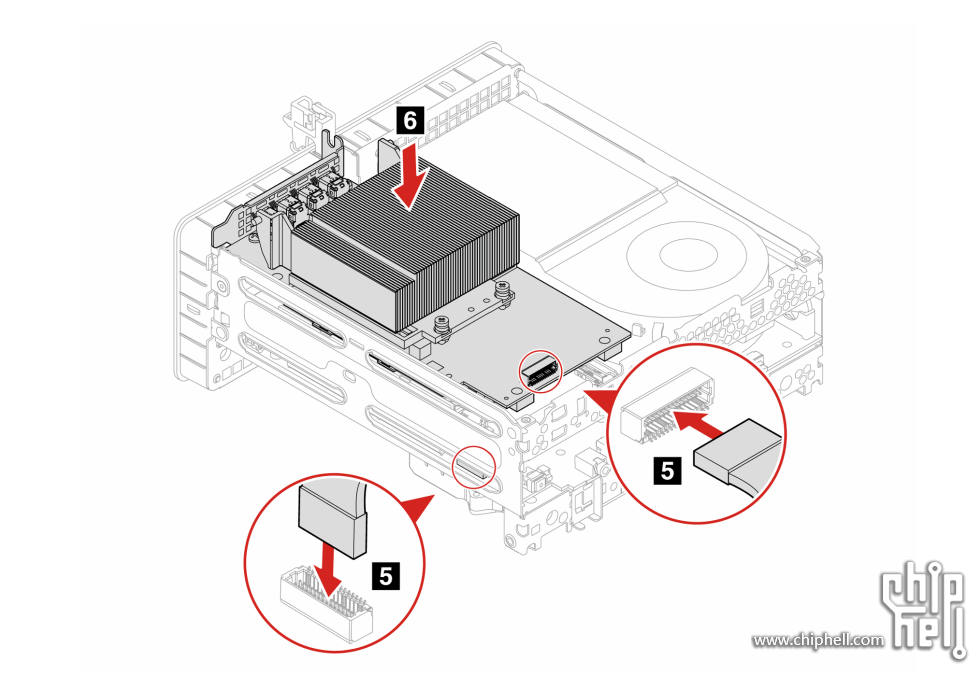
1. 移除主板 30PIN 显卡供电口
P3-19_30PIN_GPU-POWER.png


设计变更利弊分析

内存插槽的设计变更
  优点
  • 支持更高频率内存。

  • 降低内存兼容性问题。

  缺点
  • 4条插槽减少为2条。

  • 内存最大容量限制在128GB。


雷电接口的设计变更
  优点
  • 雷电接口后置,使用更加便利。

  缺点
  • 2个雷电接口减少为1个。

  • 雷电模块需要额外选配,选配成本约300元。


2.5G网口的移除
  优点
  • 从根本解决了英特尔i22x系列网卡不稳定的问题。

  解决方案
  • 需要10G及以上的用户依旧通过PCIe扩展网卡。

  • 需要2.5G的用户可通过USB扩展2.5G网卡。


显卡供电接口的移除
  缺点
  • 无法使用第三方30PIN转8PIN方案安装独立供电的4060/5060使用。

  • 第三方带显卡供电的Riser卡处于打样测试阶段,现阶段只能使用公版专业卡。


Part4 拆解解析

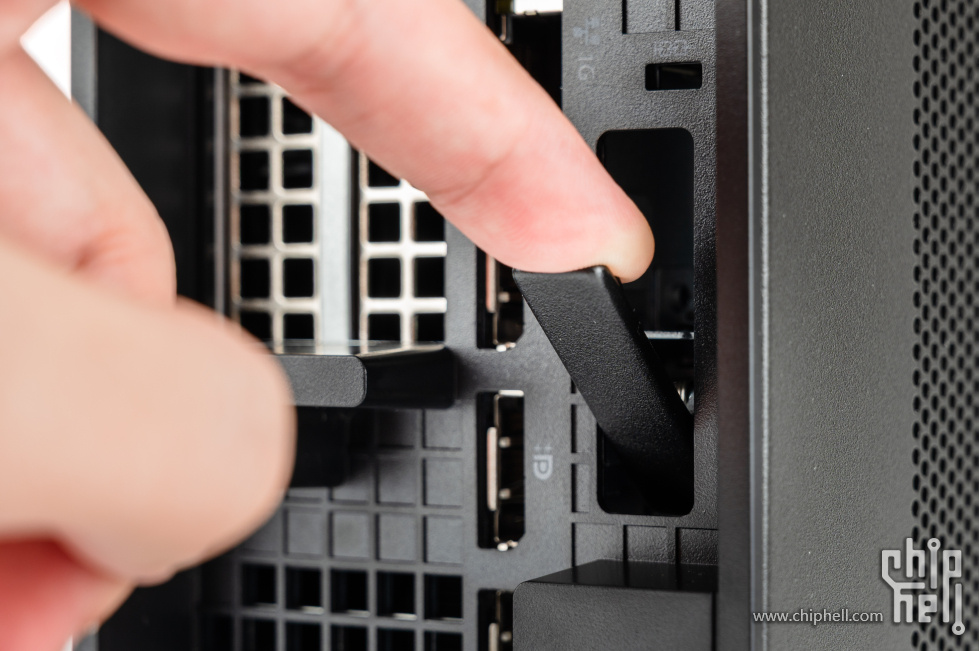
机器采用快拆设计,后置I/O区域设有锁扣。
P4-1_提手细节_1.jpg


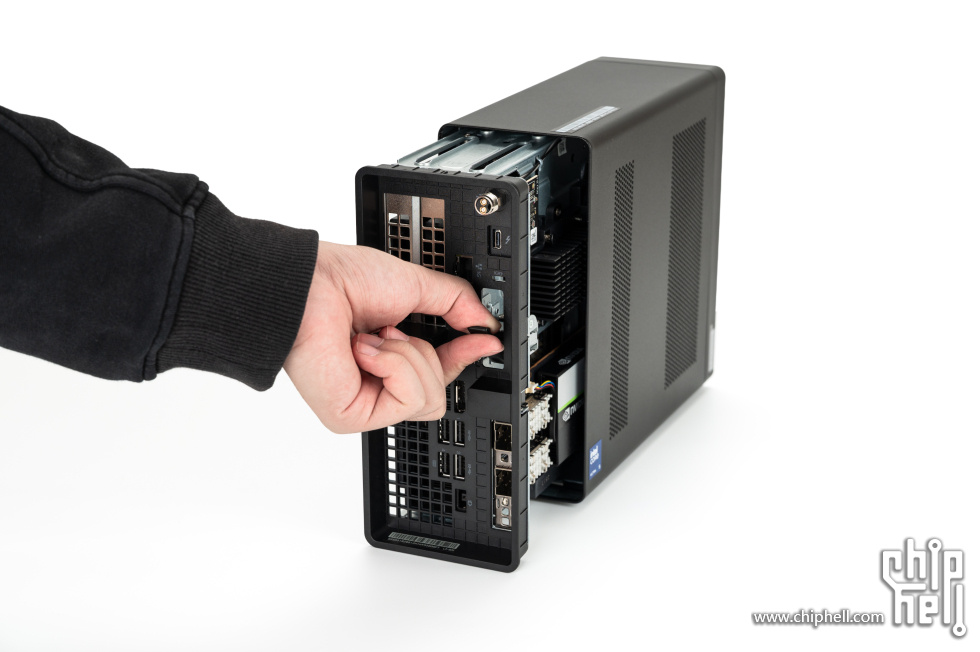
按压并捏住机箱锁扣向后拉,即可将本体从外壳抽出。
P4-2_提手细节_2.jpg
P4-3_分离操作.jpg


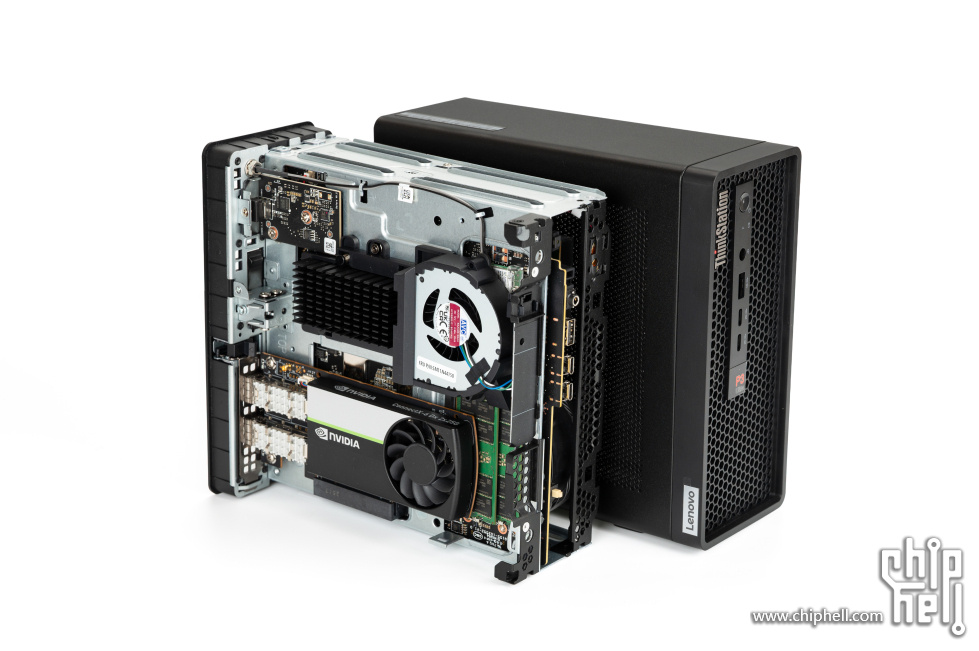
完全分离后就可以看到机器内部的全貌。
P4-4_内外全貌.jpg


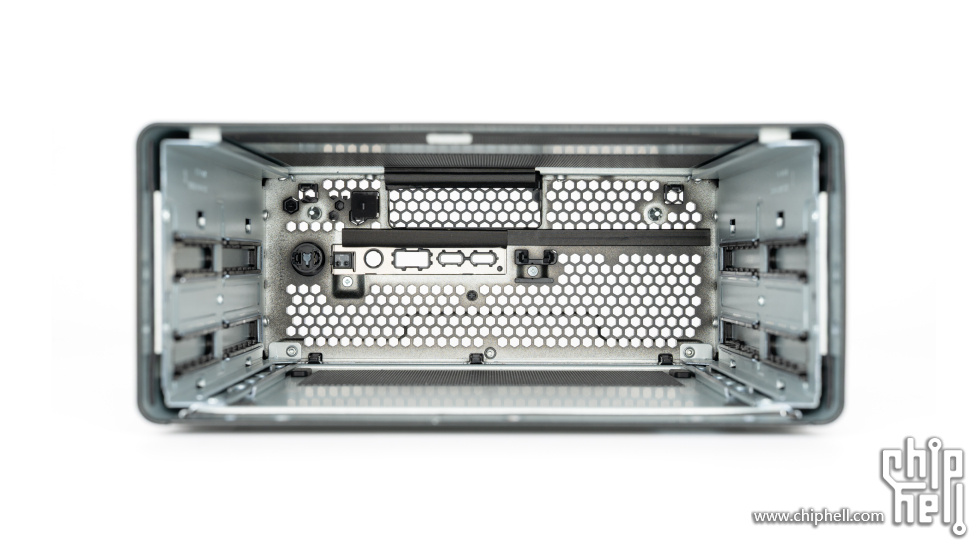
外壳内部为全金属材质,保证结构强度。两侧均设有非居中的凹槽,防止本体推入的时候装反导致损坏。
P4-5_外壳内部.jpg


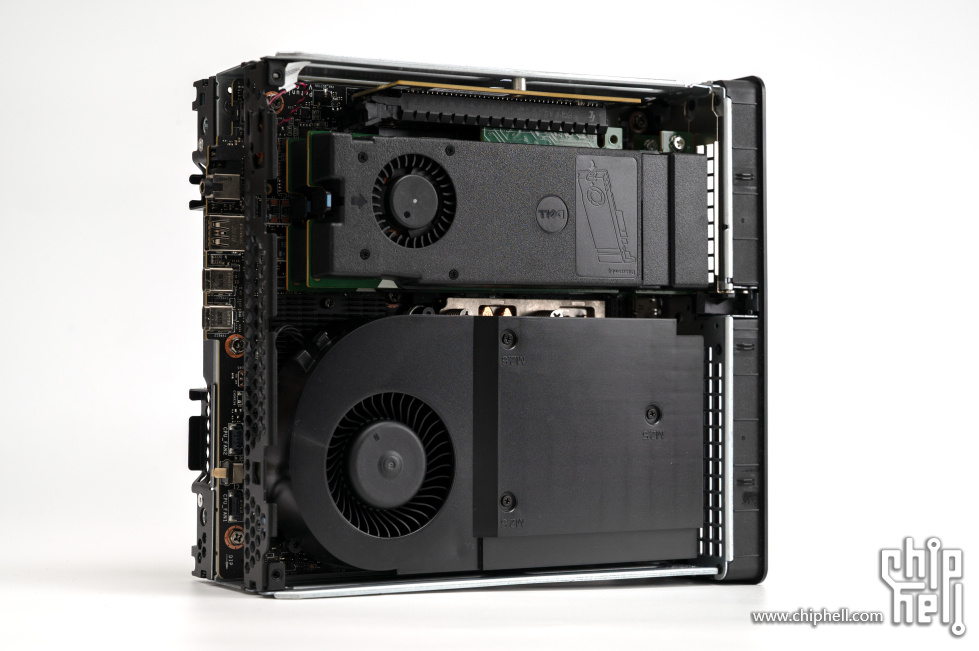
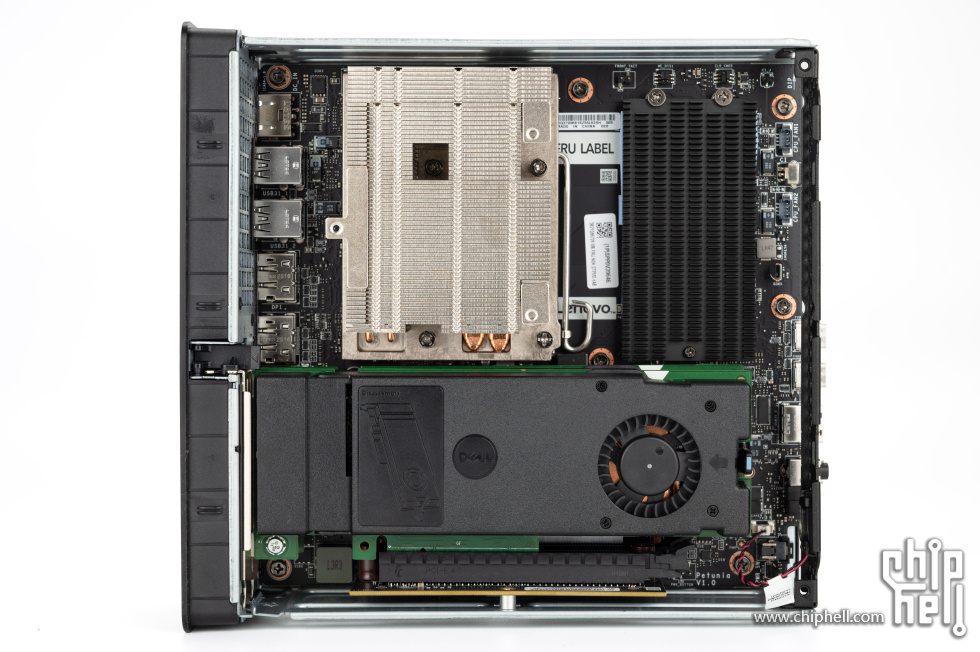
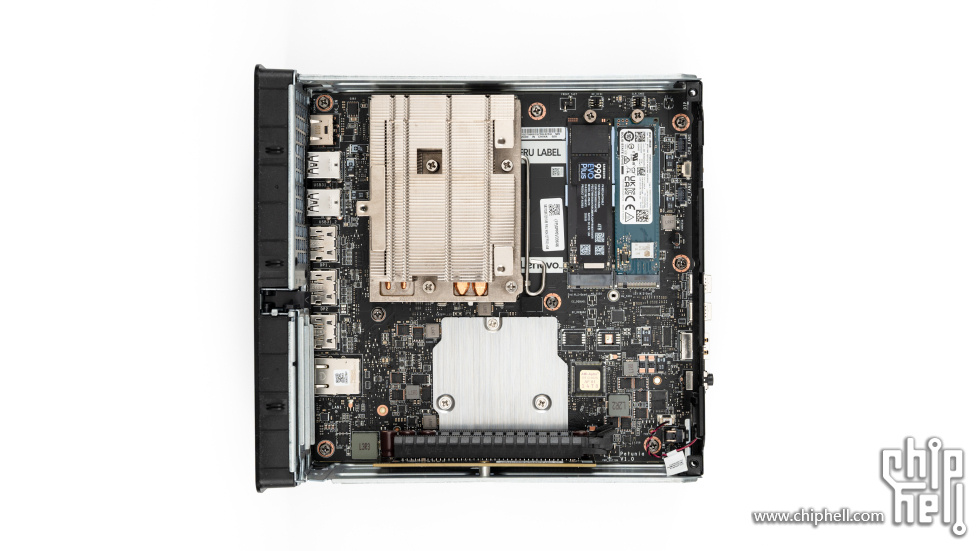
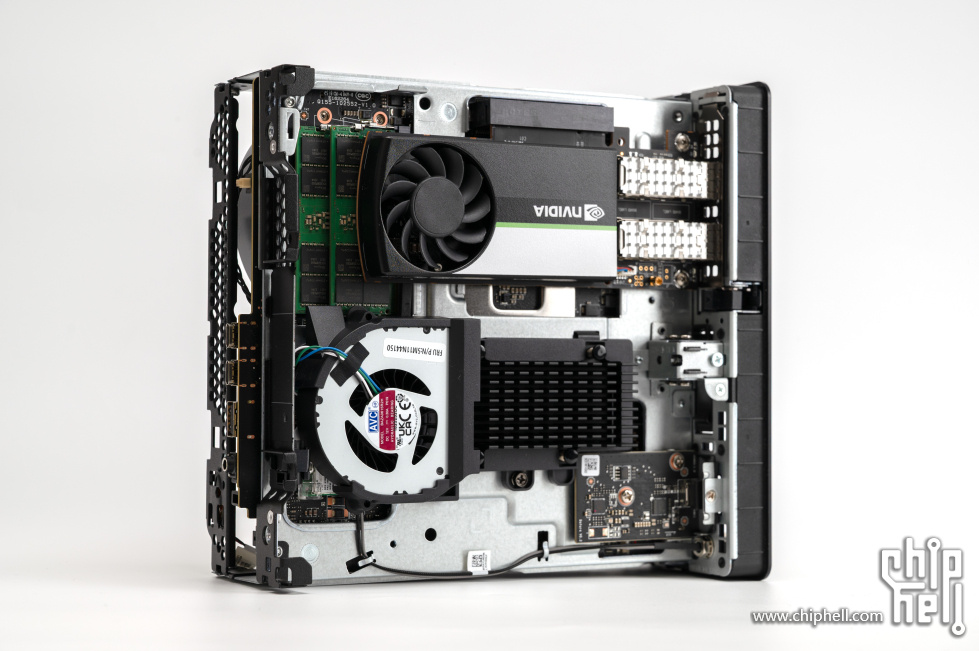
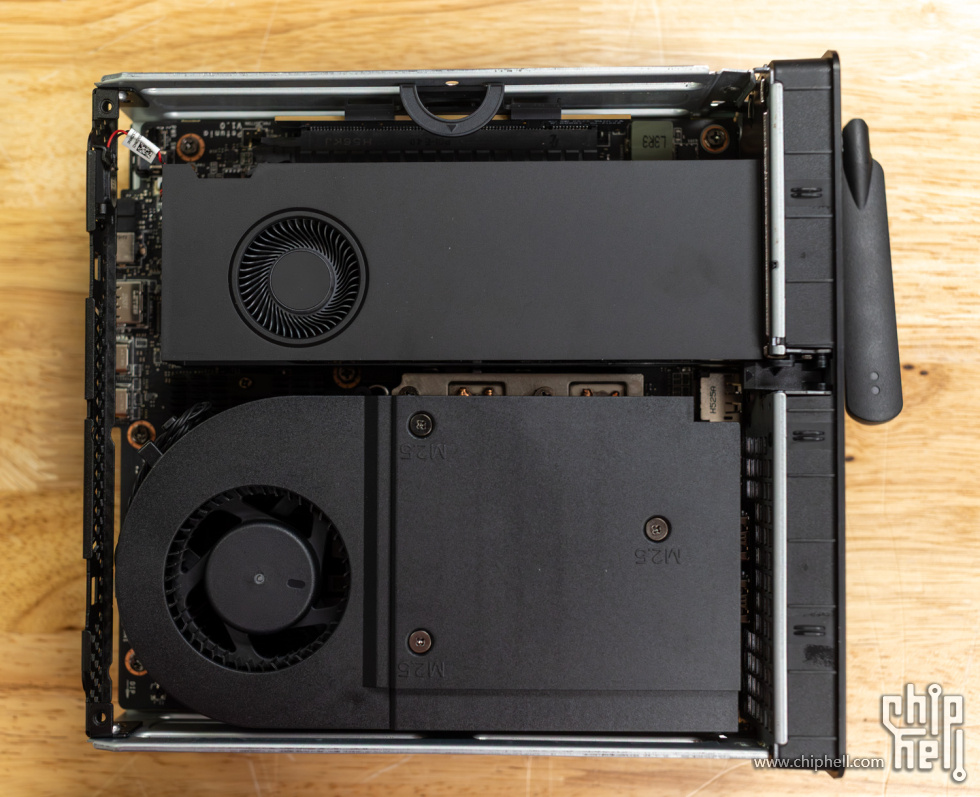
来到右侧,可以看到机器正面(CPU侧)的全貌。上半部分为PCIe扩展区域,下半部分为CPU区域。
P4-6_内部_正面_全貌.jpg


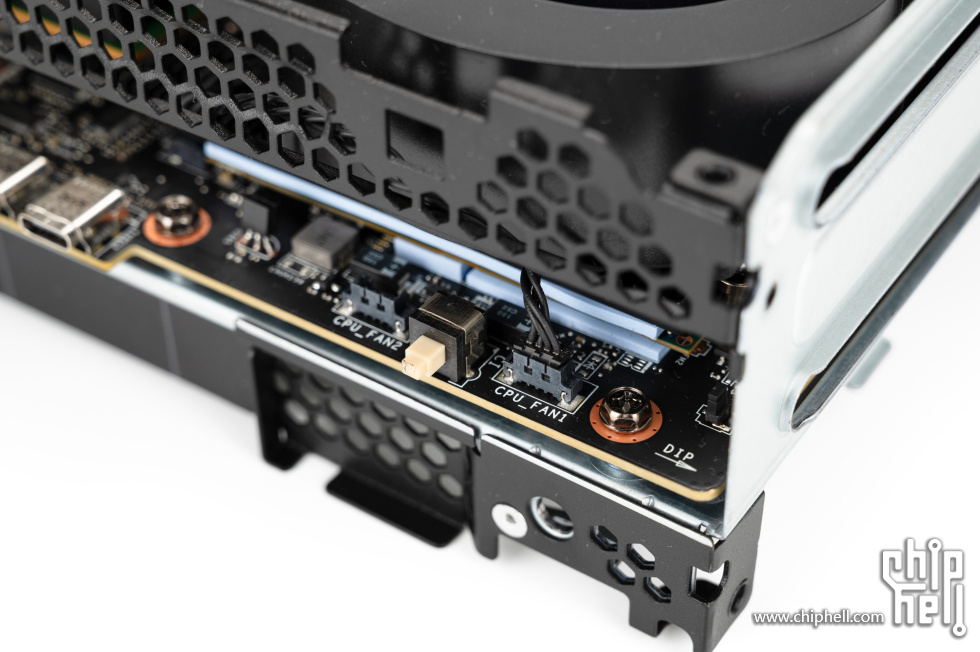
风扇边上有两个mx1.25 4p风扇接口。FAN2是预留给125W散热器用的,使用125W散热器会占用PCIe区域。为了更高的扩展性,本机没有选购。
P4-7_风扇_接口.jpg


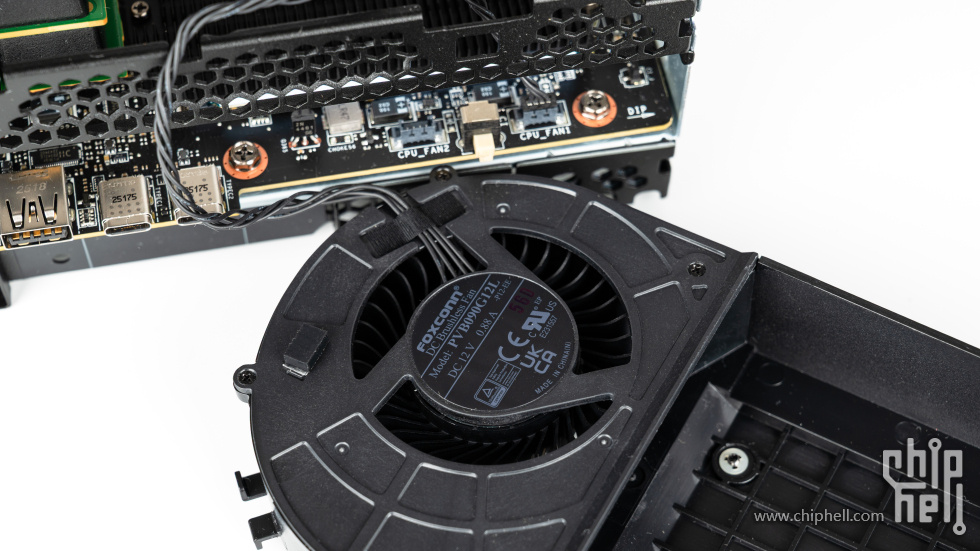
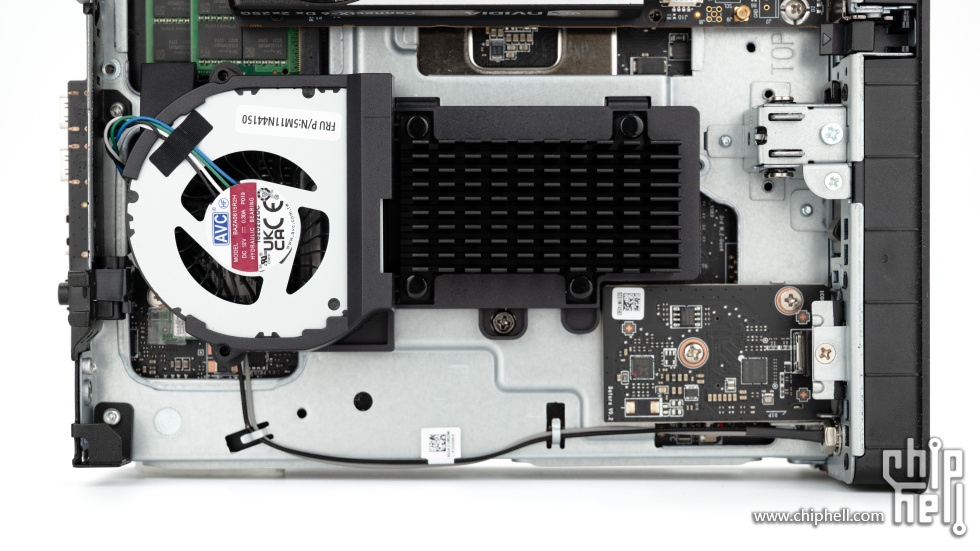
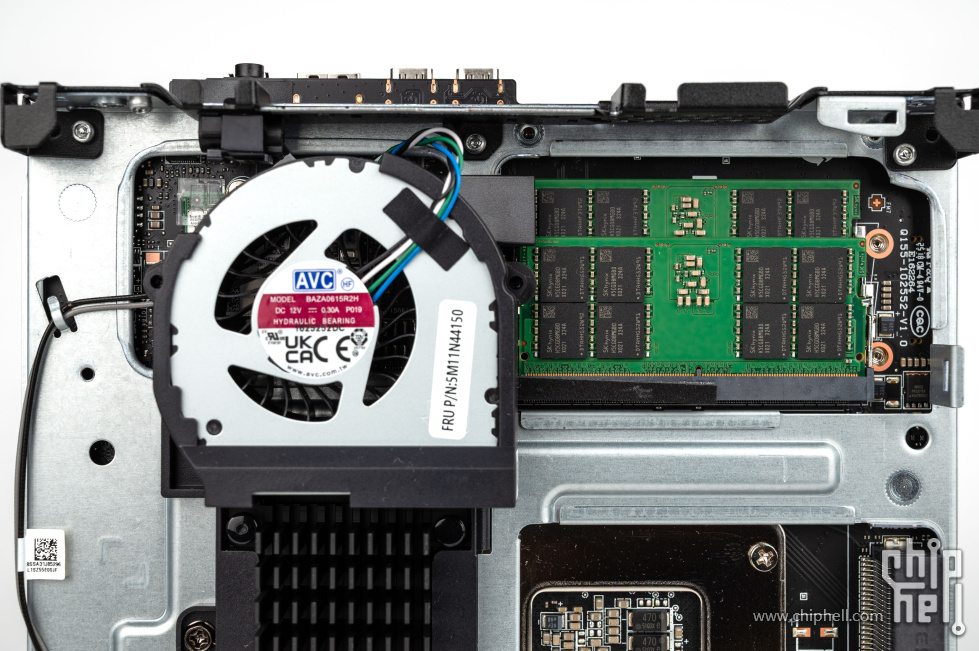
拧下导风罩上的三颗螺丝即可卸下CPU风扇。风扇采用涡轮设计,富士康生产,规格为12V 0.88A。
P4-8_风扇_标签.jpg


卸下风扇,可以看到CPU散热模组和硬盘散热模组。硬盘散热模组位于CPU涡轮风扇正下方,可以辅助硬盘进行散热。
P4-9_风扇_拆卸.jpg


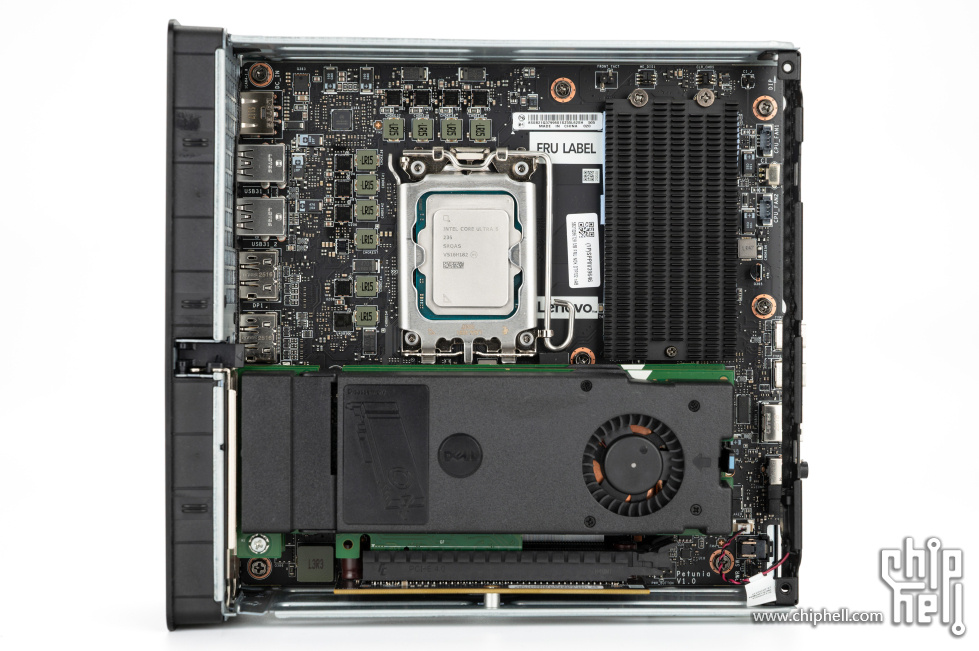
继续卸下散热器,可以看到CPU区域的主板全貌。
P4-10_CPU散热拆卸.jpg


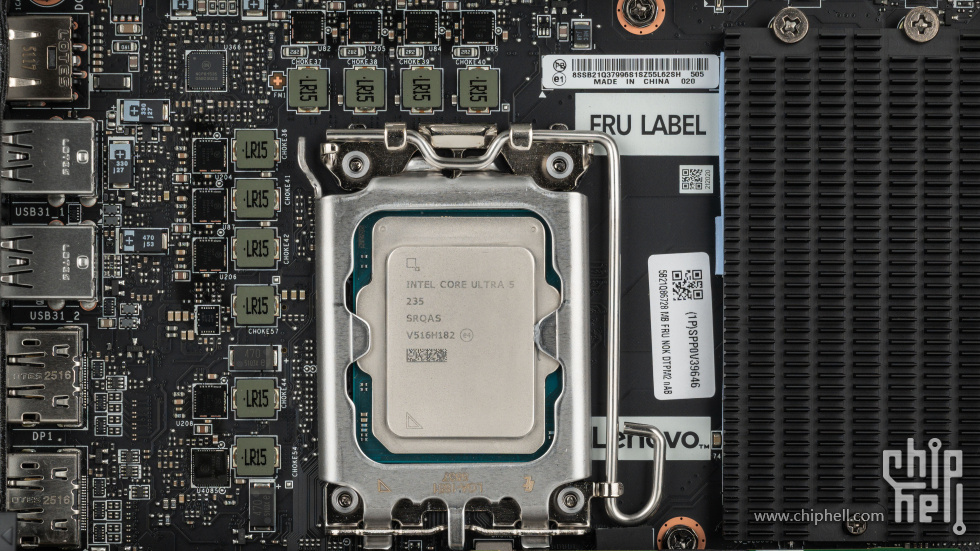
Intel Core Ultra 5 235 及CPU供电部分
P4-13_CPU&M2散热.jpg


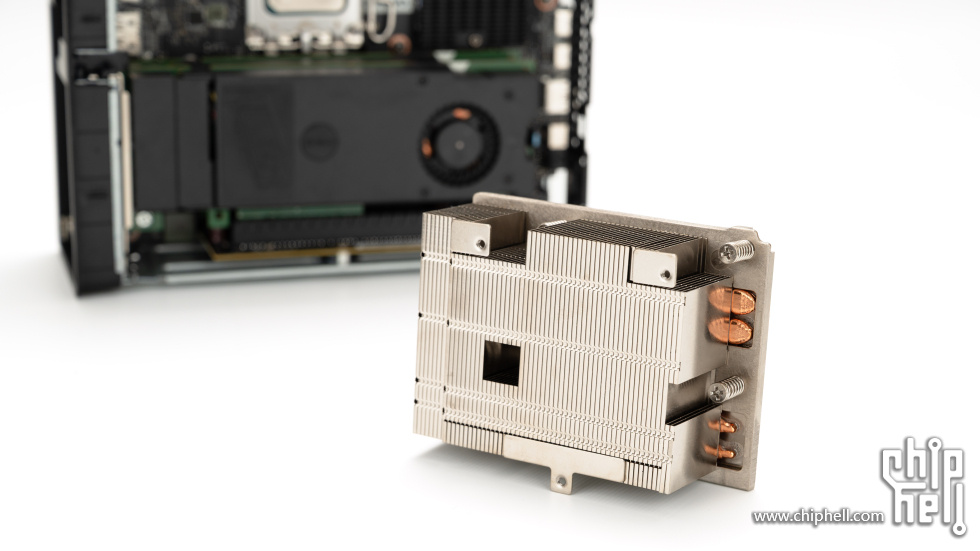
散热模组采用热管+铝鳍片的设计。模组设有两根弯曲成U型的热管,铝鳍片则保持了材质原色,没有进行黑化处理,比较容易沾染指纹。
P4-11_CPU散热_正面.jpg


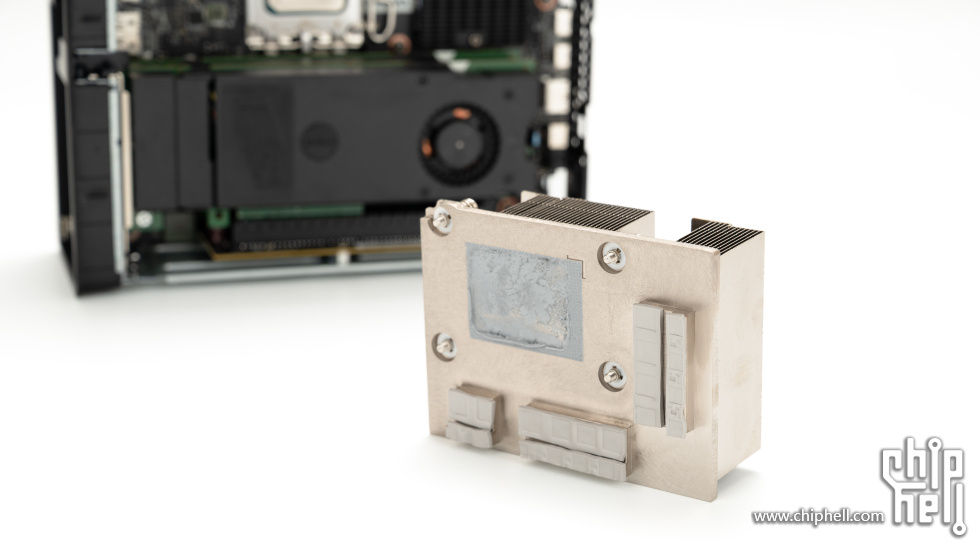
散热器接触面涵盖CPU顶盖和供电模组,供电区域散热有做加高并使用导热垫来接触。这代散热模组没有使用铜底直触,相比上代属于减配。由于新一代处理器能耗比提高,联想选择减配散热器来维持同样的功耗释放,令人唏嘘不已。
P4-12_CPU散热_背面.jpg


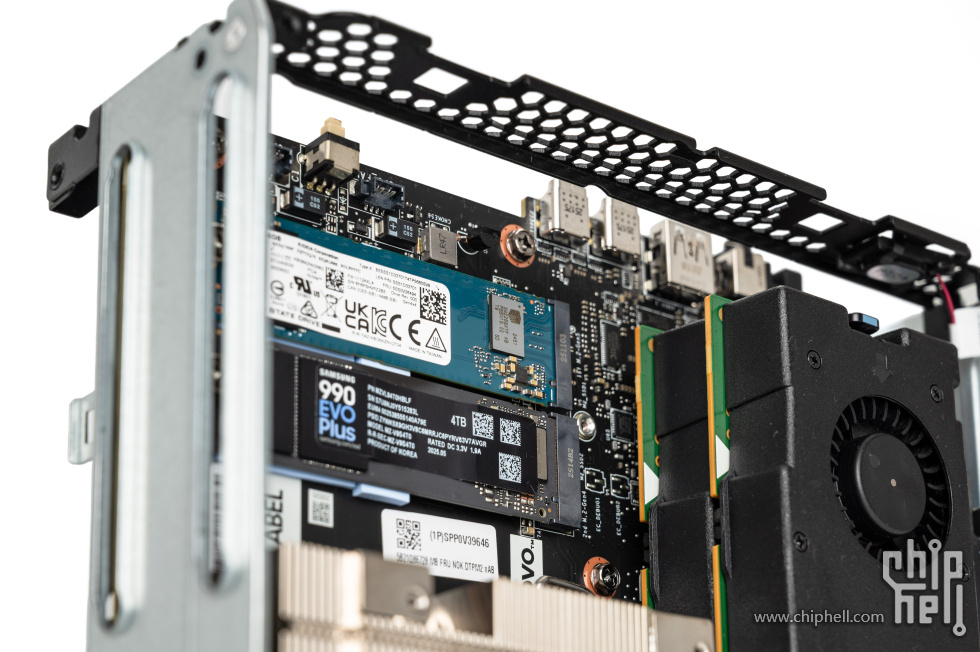
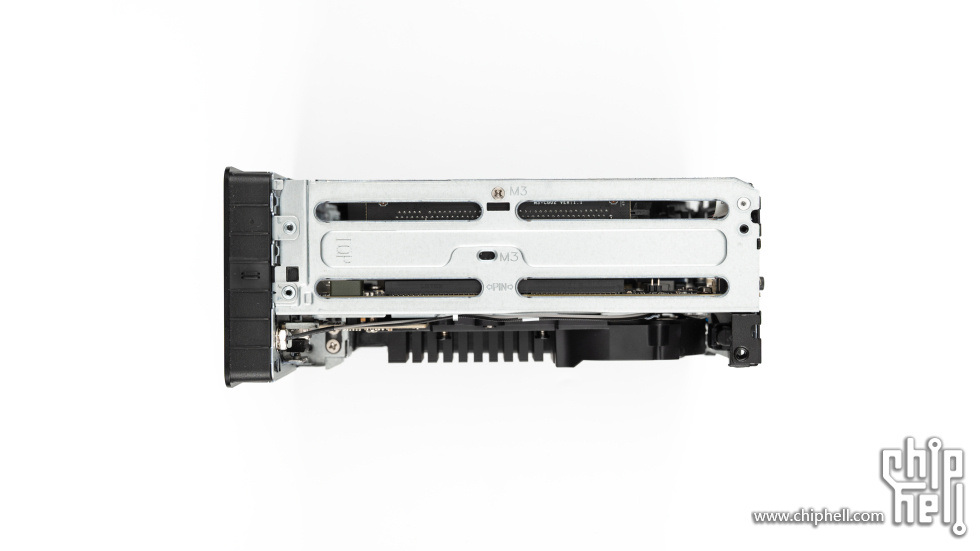
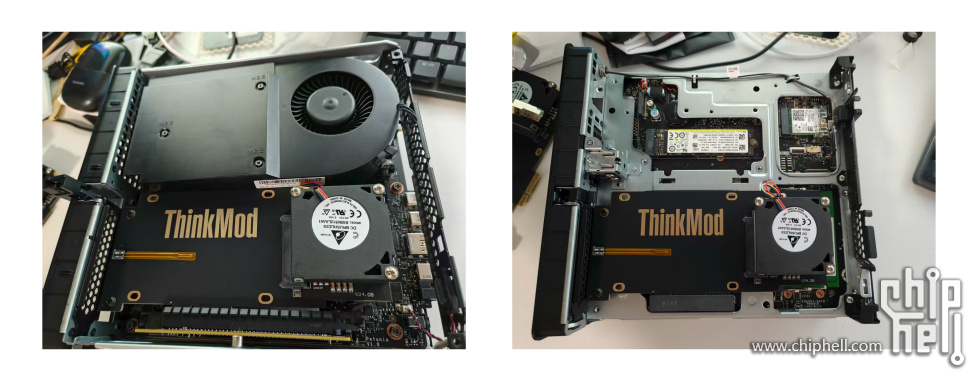
拧下一颗螺丝即可拆卸硬盘散热模组。正面有2个M.2插槽,远离CPU一侧的为直出的Gen5 M.2插槽,靠近CPU一侧的为PCH引出的Gen4 M.2插槽。
P4-14_正面硬盘_1.jpg


出厂硬盘默认安装在Gen5的插槽1上,到手后自行在插槽2安装了另一块M.2硬盘。
P4-15_正面硬盘_2.jpg


来到正面的PCIe扩展一侧,可以看到Riser卡垂直安装在主板上。
P4-16_Riser_安装主板.jpg


来到侧面拧下固定Riser卡的螺丝。
P4-17_Riser螺丝.jpg


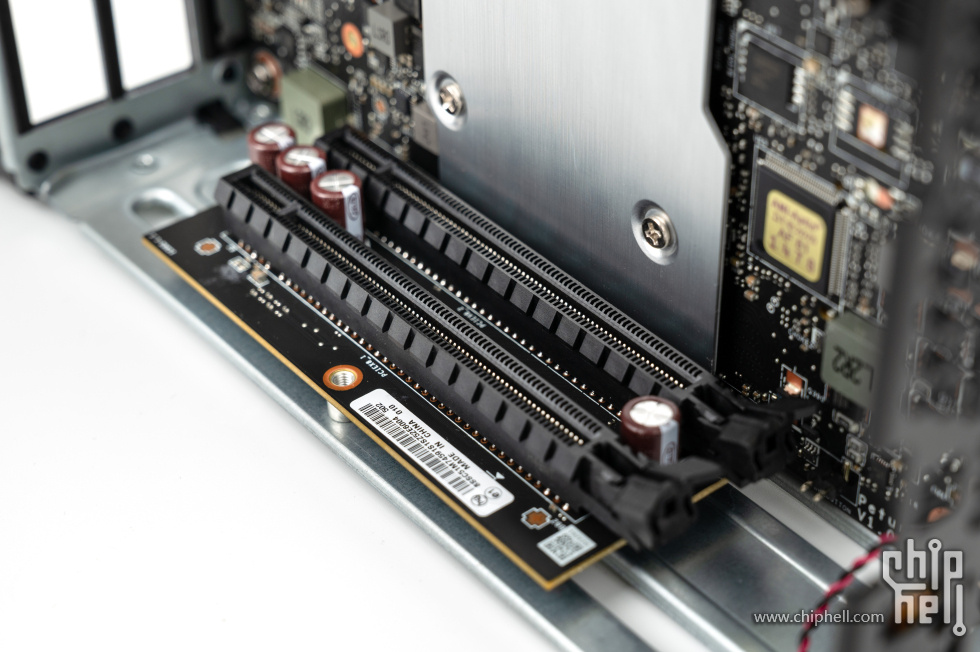
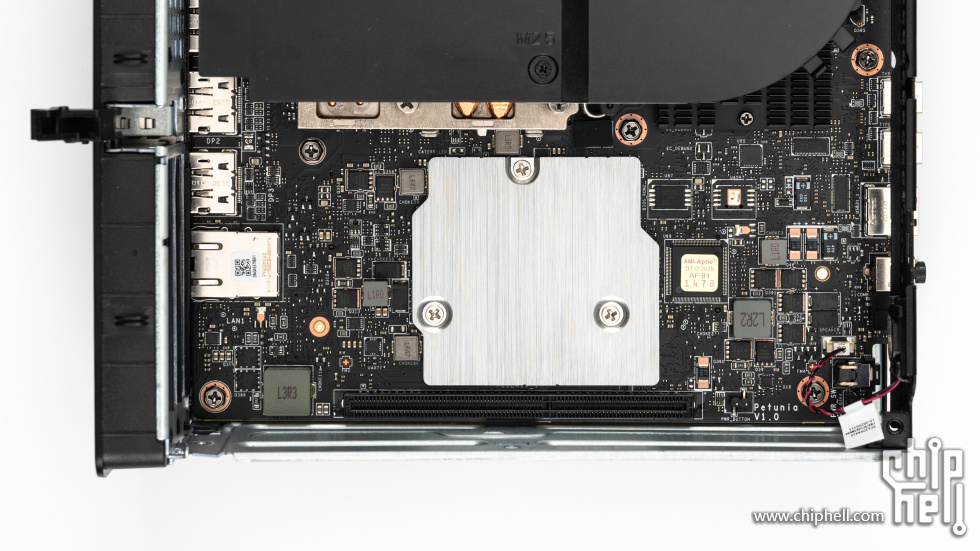
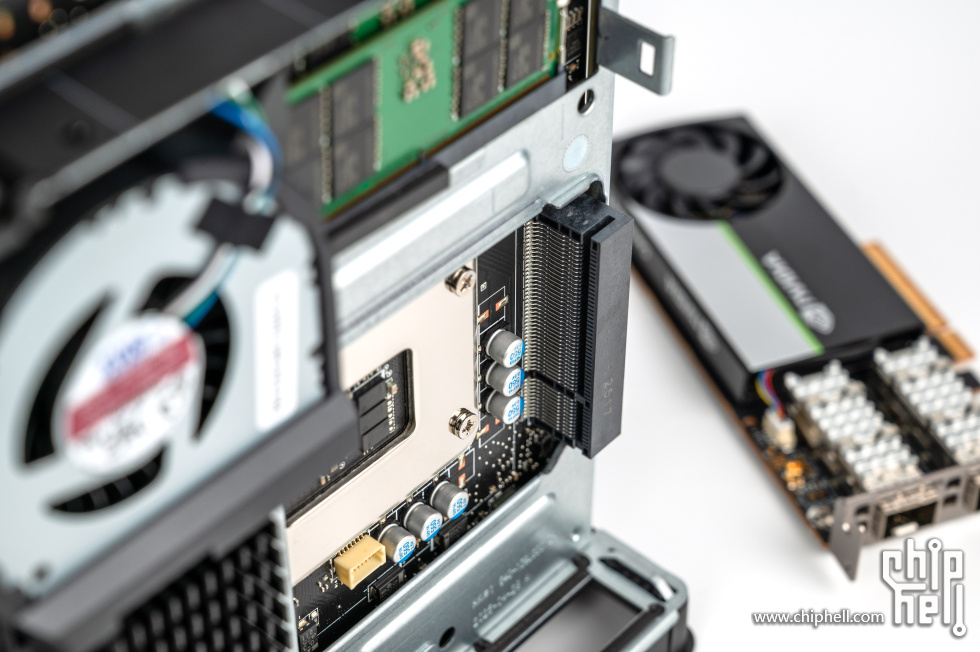
卸下螺丝后,向上拔即可拆下Riser卡,拆卸Riser卡后可以看到PCIe区域的主板全貌。黑色插槽可从CPU引出16条PCIe通道,可通过更换Riser来灵活配置X16或者X8+X8拆分。银色散热片为南桥散热模组,散热片下方为英特尔W880芯片组。
P4-18_Riser插槽.jpg


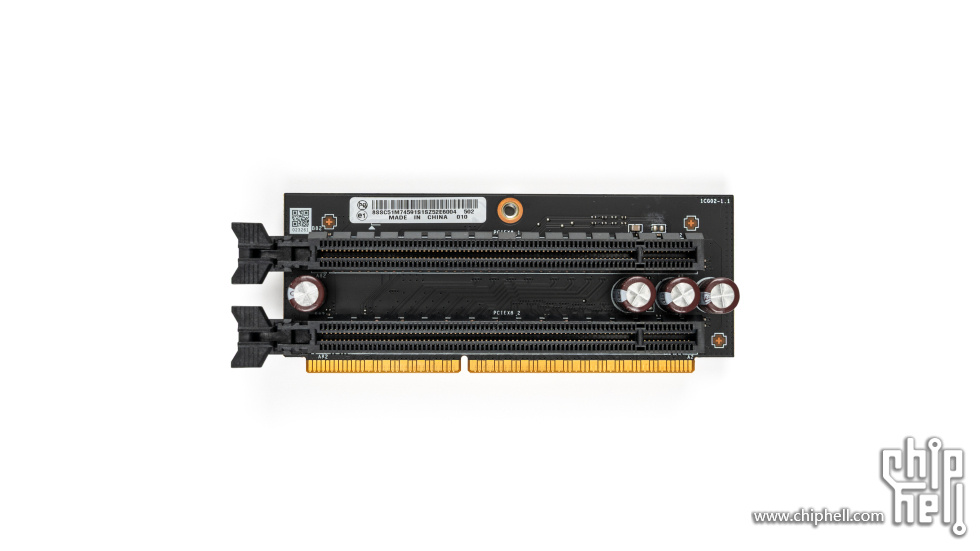
本机选配的是X8+X8 双单槽Riser卡。两条插槽物理规格均为X16,实际通信链路均为X8,由X16通道拆分而来。
P4-19_Riser.jpg


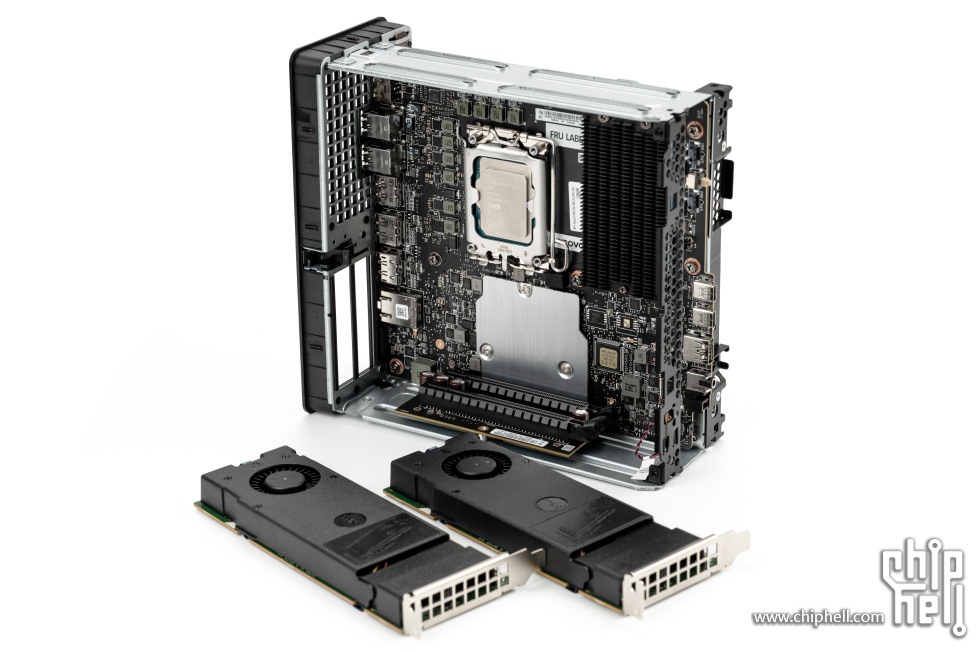
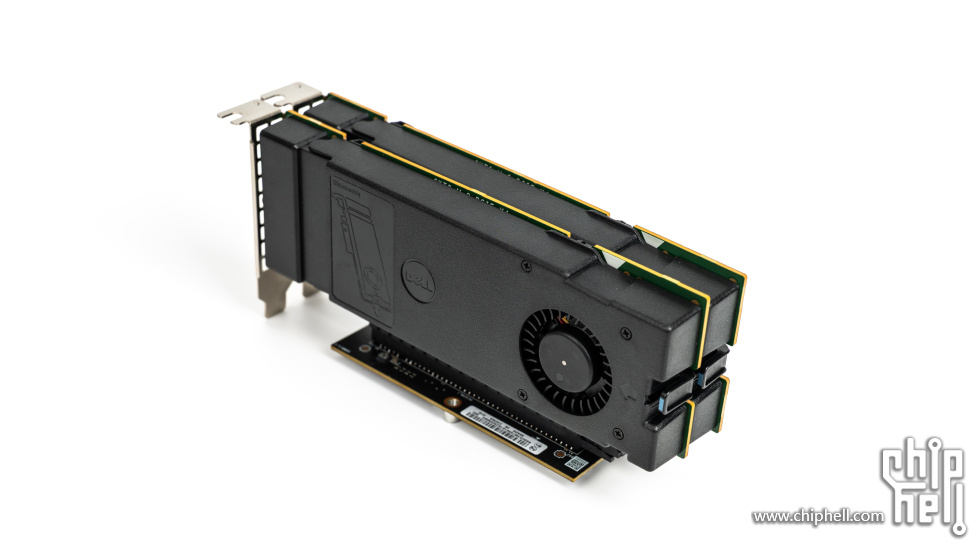
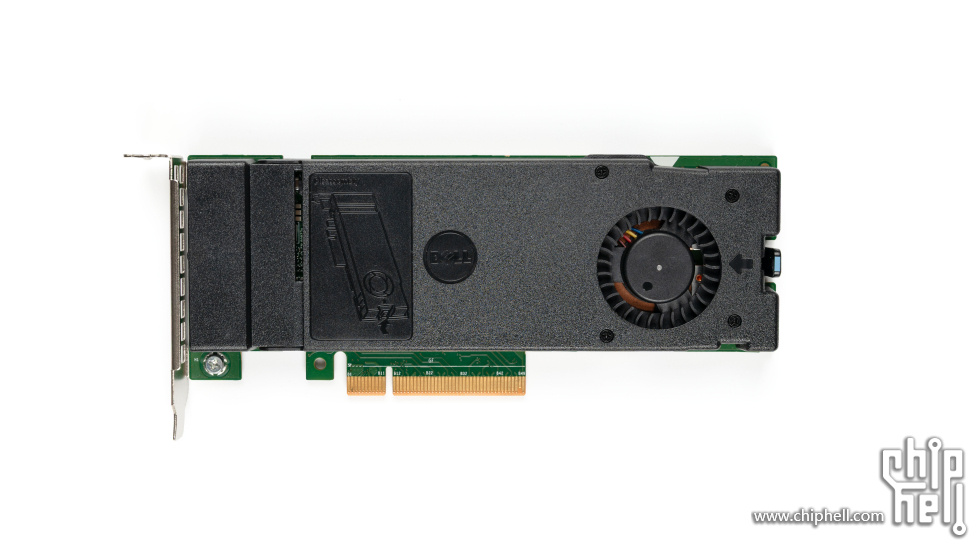
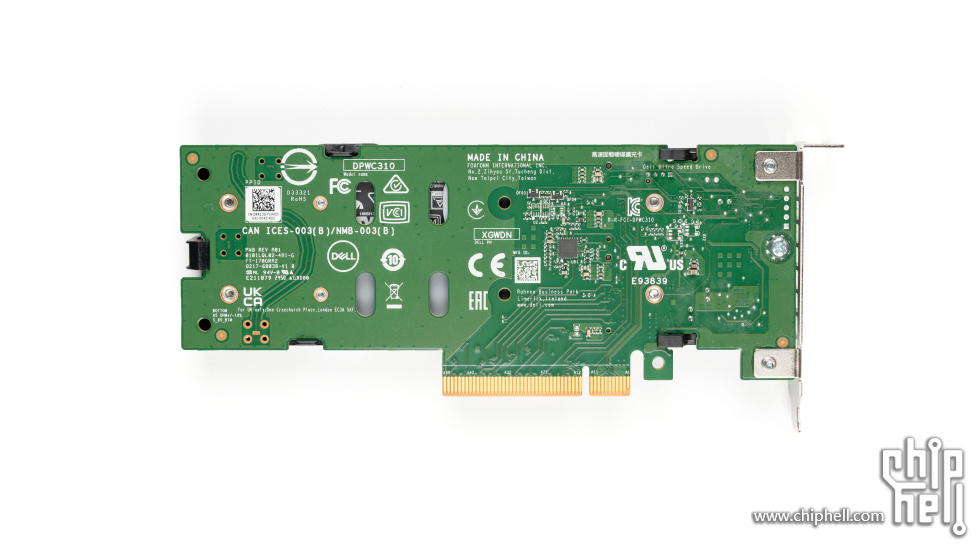
这次为这台机器准备的是两张戴尔的UltraSpeed Duo Card。
P4-20_Riser配件全览.jpg
P4-21_Riser_安装扩展卡.jpg


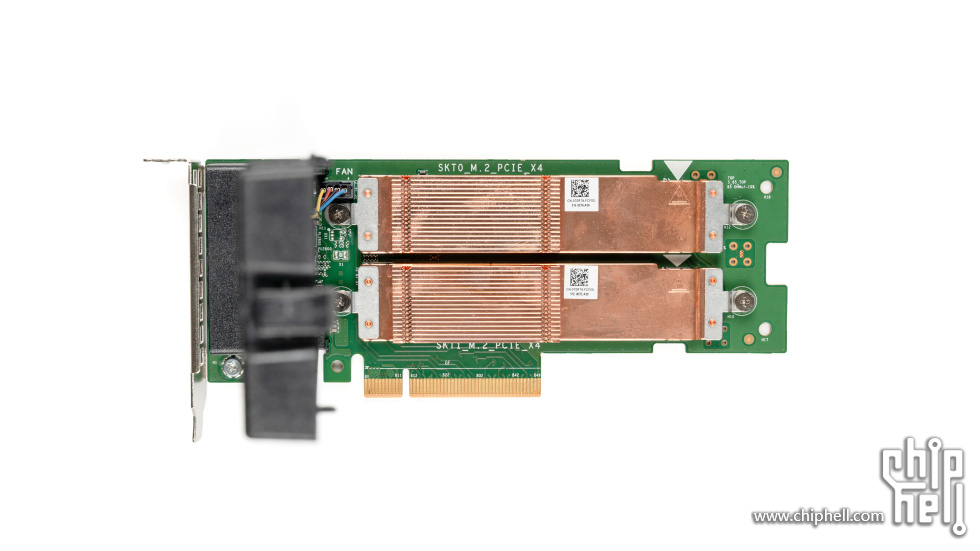
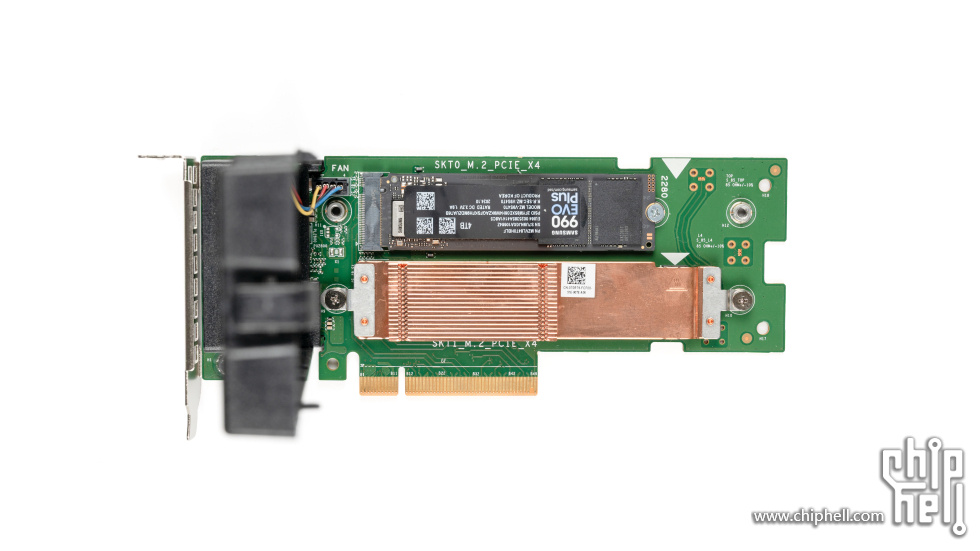
DELL UltraSpeed Duo Card在支持x4+x4拆分的机器上可以转接两条M.2硬盘。由于两条X8插槽不能继续拆分,所以每张转接卡只转接一个硬盘使用。
P4-22_转接卡_正面.jpg
P4-23_转接卡_背面.jpg


转接卡同样使用涡轮风扇进行散热,与机器风道一致,能够很高效地排出热量。
P4-24_转接卡_散热.jpg


转接卡最大兼容22110尺寸的硬盘。硬盘散热片为纯铜材质,做工精致。在不支持通道拆分的机器上只能使用顶部的插槽。
P4-25_转接卡_硬盘.jpg


来到左侧,可以看到机器背面的全貌。
P4-26_内部_背面_全貌.jpg


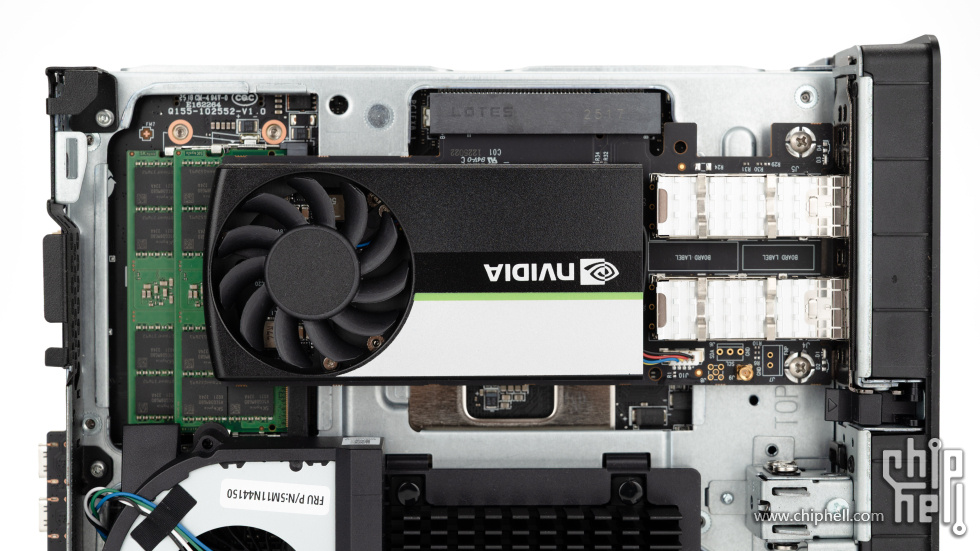
机器上半部分为PCIe扩展区域,也是安装内存的区域。
P4-27_内部_上半.jpg


背面的PCIe插槽物理尺寸为X8,实际通信链路为PCIe 4.0x4。末端没有封口,可以安装X16金手指的设备。
P4-28_背面_插槽.jpg


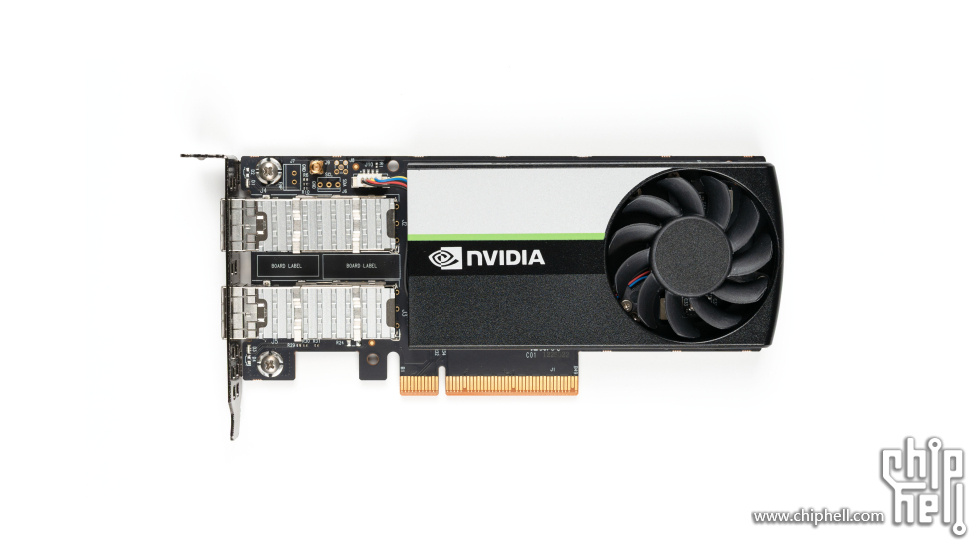
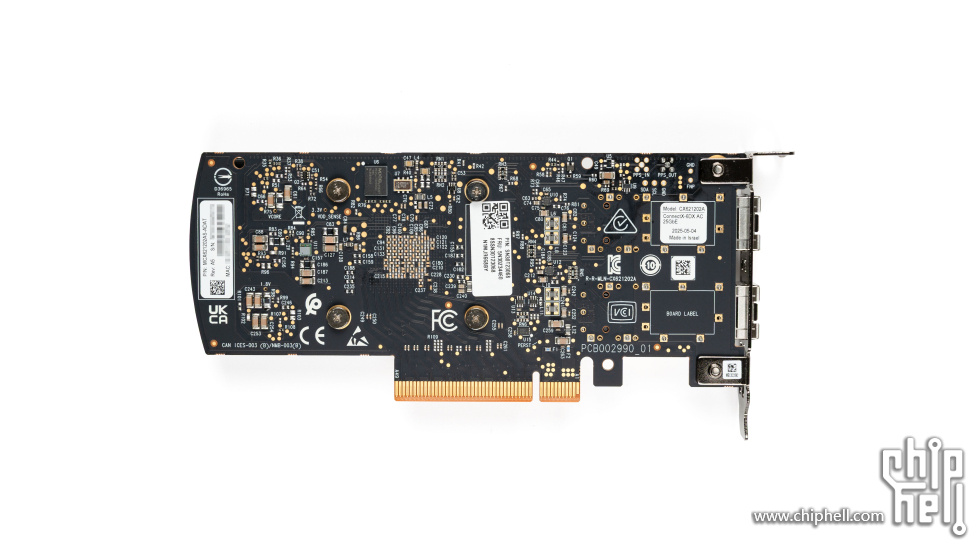
这次为这台机器准备的是NVIDIA ConnectX-6 25G网卡,具体型号为MCX621202AS-ADAT。支持PCIe 4.0x8,典型功耗9.9W,最大功耗14W。由于正面整体温度较高,背面的PCIe 4.0x4 接口带宽也足以满足双口25G的带宽,故将其安装至背面。
P4-29_网卡_正面.jpg


在联想订购的这张网卡,不同于惠普该型号的深度OEM版本。其固件就是NVIDIA原厂固件,可以直接通过官方MLX_UP工具来更新固件。唯一的区别就是额外贴了一张联想的FRU标签。
P4-30_网卡_背面.jpg


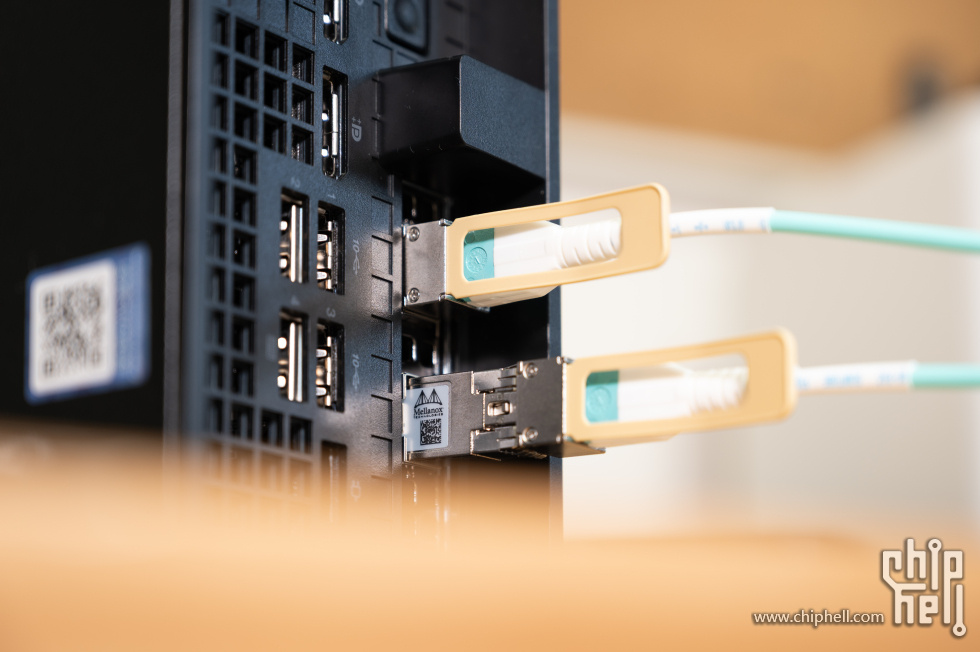
该网卡为双SFP28接口,速率支持1/10/25G。可以通过AOC、DAC或SFP28光模块连接至25G交换机,也可以使用千兆或者万兆的模块与线缆连接至更低速率的设备。
P4-31_网卡_接口.jpg


机器下半部分为硬盘扩展区域。
P4-32_内部_下半.jpg


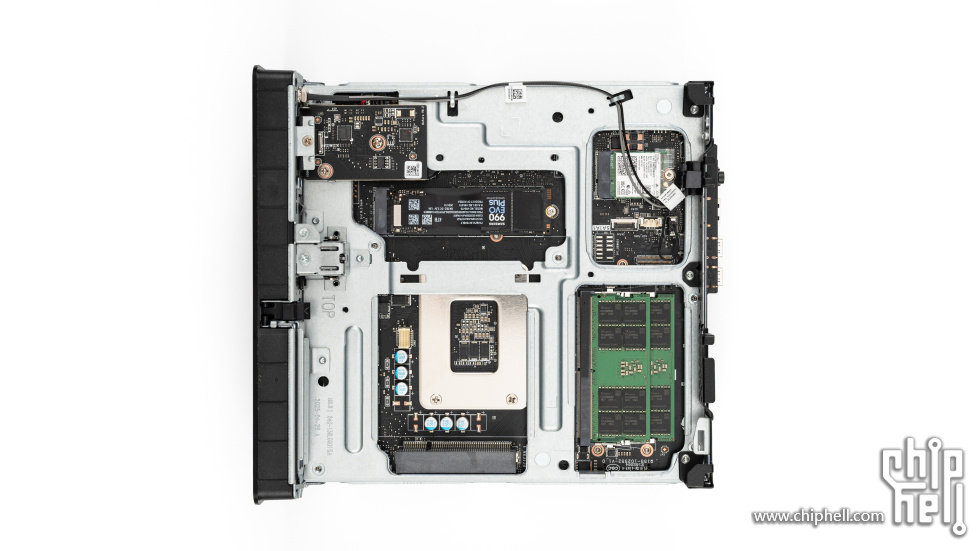
不同于上一代全机型标配背部M.2散热器,这一代只有出厂选购三块硬盘才会随机附赠。由于出厂选配硬盘性价比非常低,于是从官网订购了备件来使用。
P4-33_内部_无硬盘散热.jpg


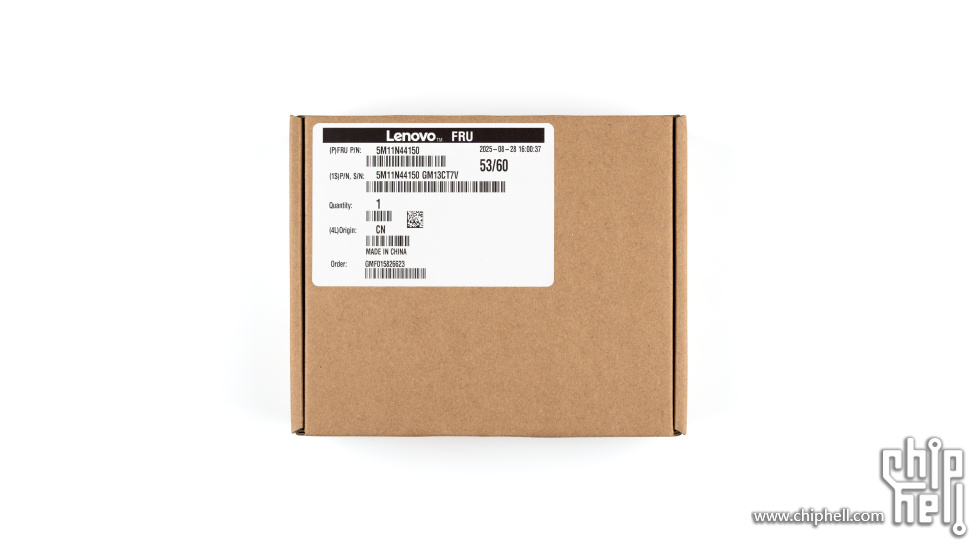
经典的环保纸盒,贴有备件信息标签。
P4-34_硬盘散热_包装_1.jpg
P4-35_硬盘散热_包装_2.jpg


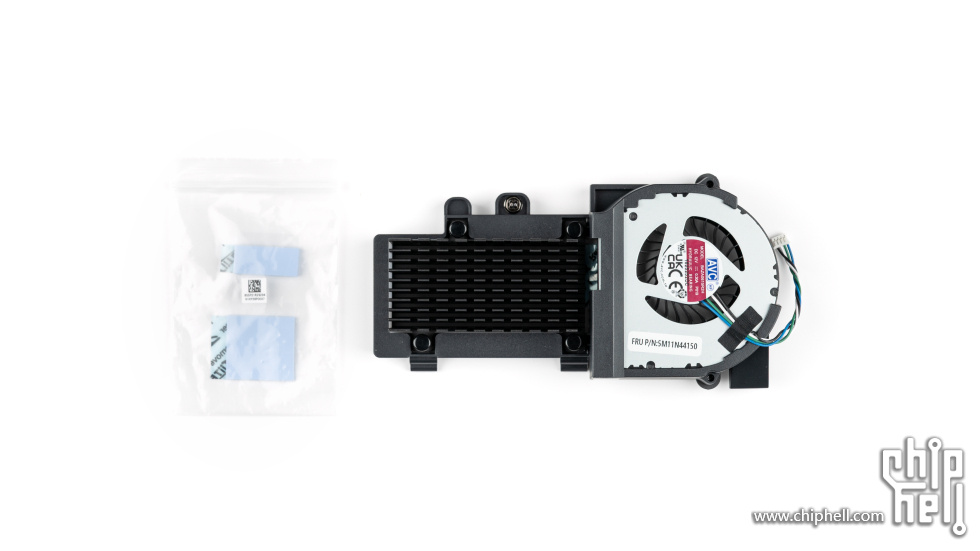
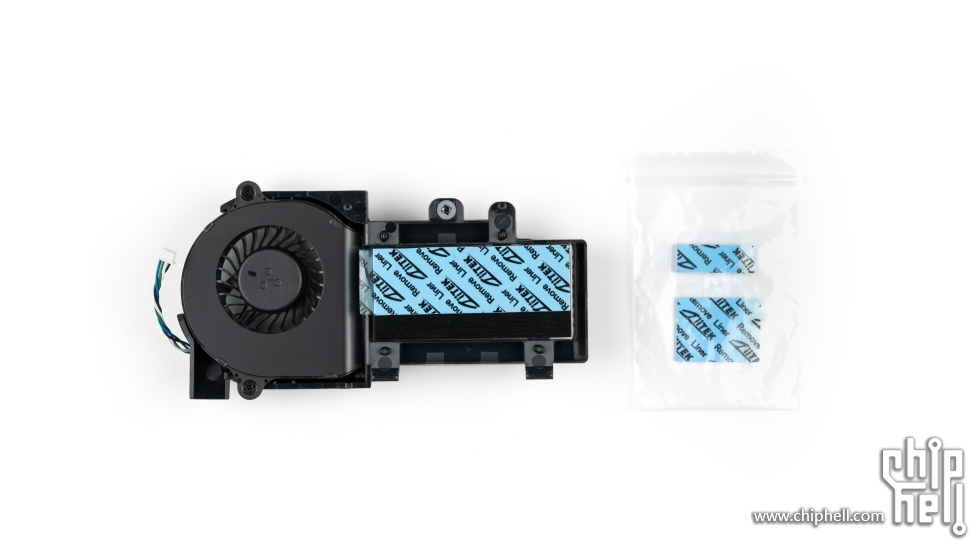
包装内附有散热器本体与导热垫。附带的导热垫是贴在主板上的。由于背面正对南桥,使用导热垫之后反而会加热硬盘,所以最后没有使用。
P4-36_硬盘散热_正面.jpg


来到散热器背面,涡轮风扇的一侧有处开口,并设有导风槽,在给硬盘散热的同时气流可以对周边的内存降温。
P4-37_硬盘散热_背面.jpg
P4-38_硬盘散热_细节.jpg


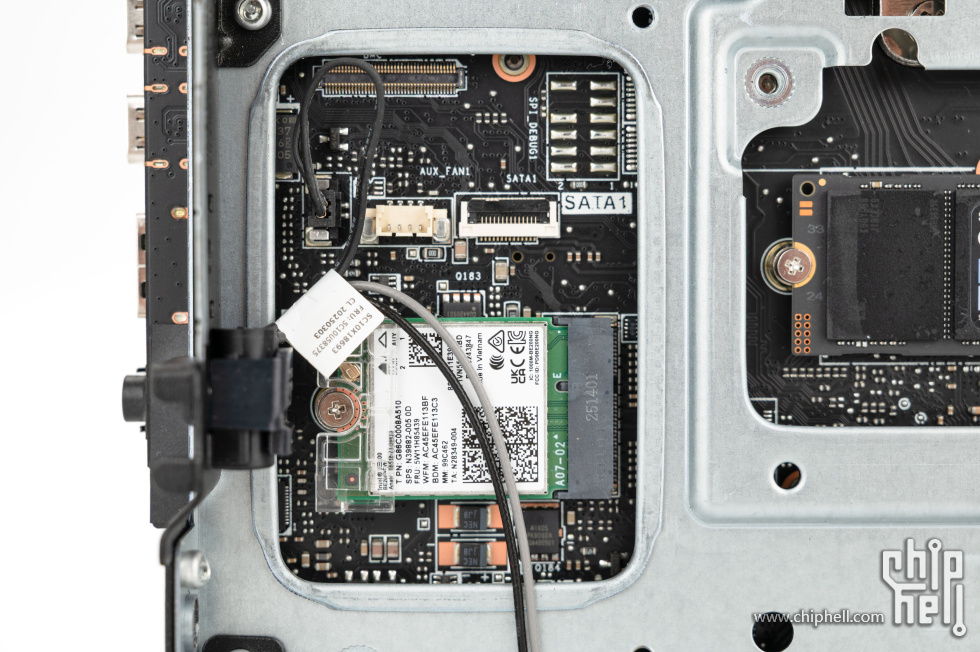
M.2散热器下方的M.2 Wi-Fi网卡安装位置。此处还有1个mx1.25 4p风扇接口,1个sata接口,1个BMC接口用于连接管理卡。预置的Wi-Fi网卡型号为BE200,支持Wi-Fi 7和BT 5.4技术标准。
P4-39_无线网卡&SATA.jpg


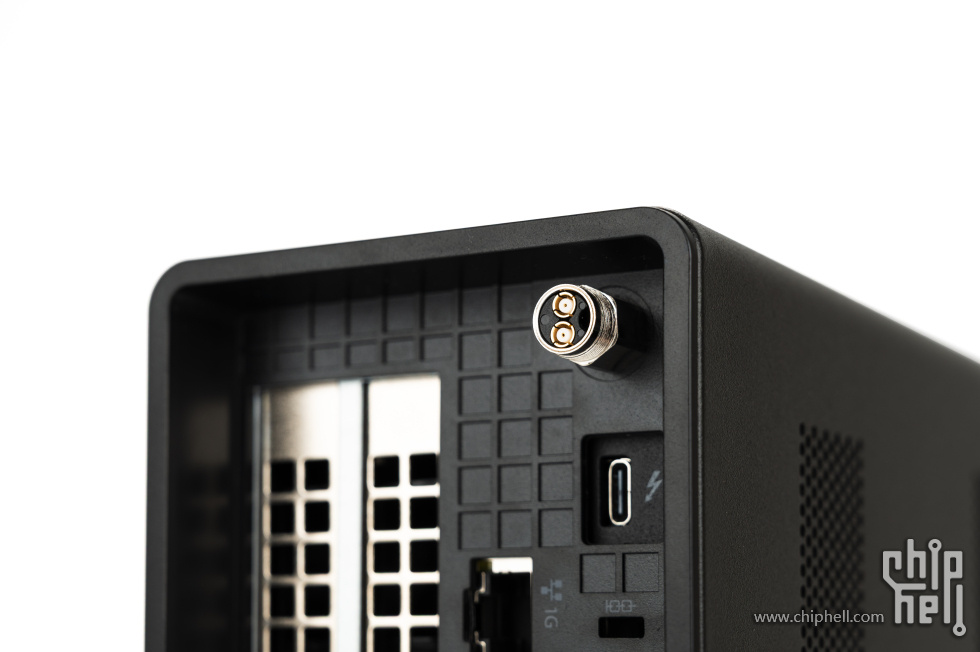
这台机器的Wi-Fi天线接口不同于标准接口,接口内集成有两根天线,必须使用附件盒内的专用天线。
P4-40_Wi-Fi天线接口.jpg


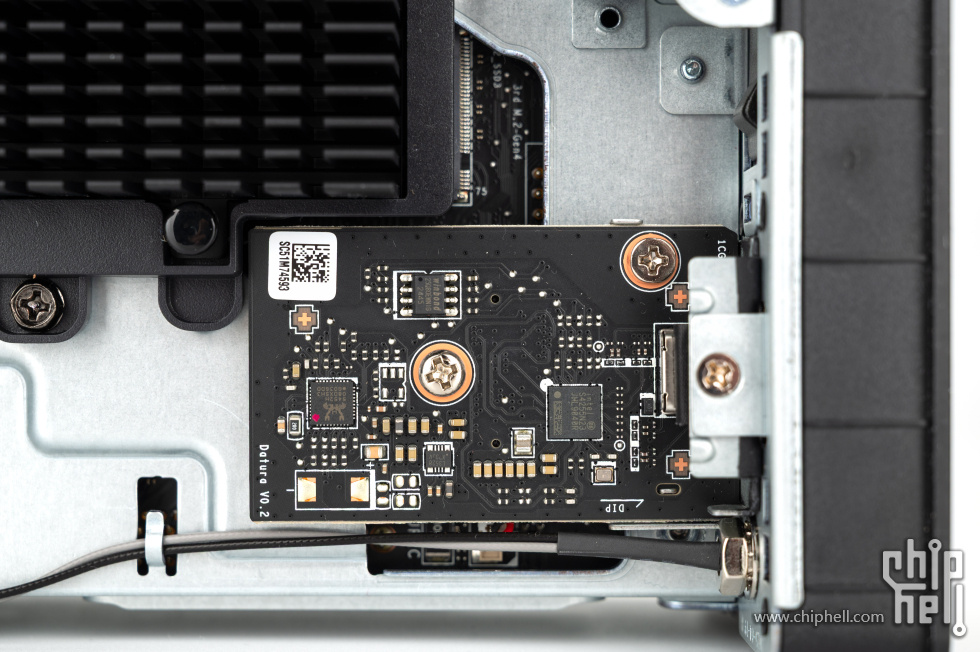
雷电模块使用JHL9040R,为后置Thunderbolt 4接口提供支持。
P4-41_雷电模块.jpg


Part5 应用场景配置方案

一、全闪存储服务器
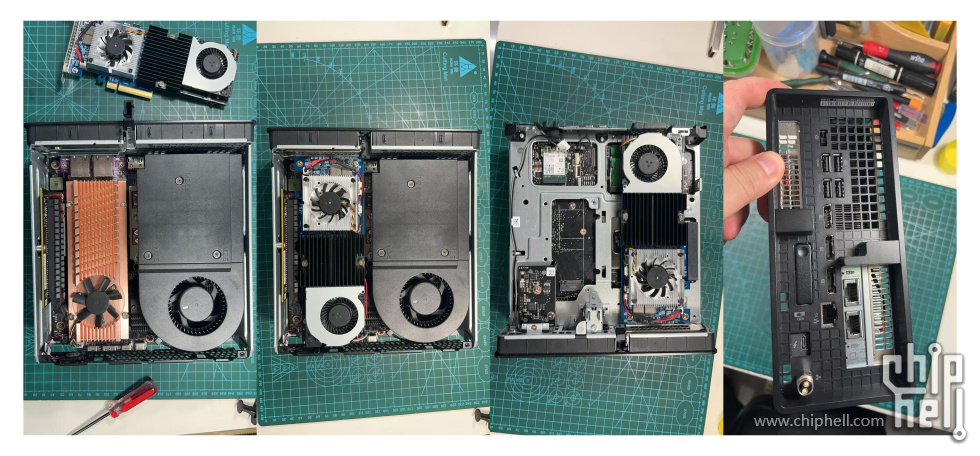
P3 Ultra Gen2可以在正面PCIe slot1以及背面PCIe slot使用部分越肩设备,如U.2转接卡。其拆分的PCIe 4.0x8也足以支撑100G网卡的带宽要求。

  配置方案1:
  • PCIe slot1(4.0x8,Riser):U.2转接卡
  • PCIe slot2(4.0x8,Riser):100G网卡 / 威联通双M.2双10G混合卡
  • PCIe slot(4.0x4,Onboard):U.2转接卡

  实现效果:
  • mSATA系统盘+3x M.2+2x U.2+100G网络 / mSATA系统盘+5x M.2+2x U.2+10G网络

P8-1_高密度存储.jpg
P3 Ultra G2 with 2x U.2 SSD expansion card      by Berry Digital


  配置方案2:
  • PCIe slot1(4.0x8,Riser):PEX88024硬盘扩展卡
  • PCIe slot2(4.0x8,Riser):威联通双M.2双10G混合卡
  • PCIe slot(4.0x4,Onboard):PEX88024硬盘扩展卡

  实现效果:
  • mSATA+9x M.2+10G网络

P8-2_高密度存储_2.jpg
P3 Ultra G2 with 3x PEX88024 expansion card      by 总想搞点奇怪的


二、多媒体工作站
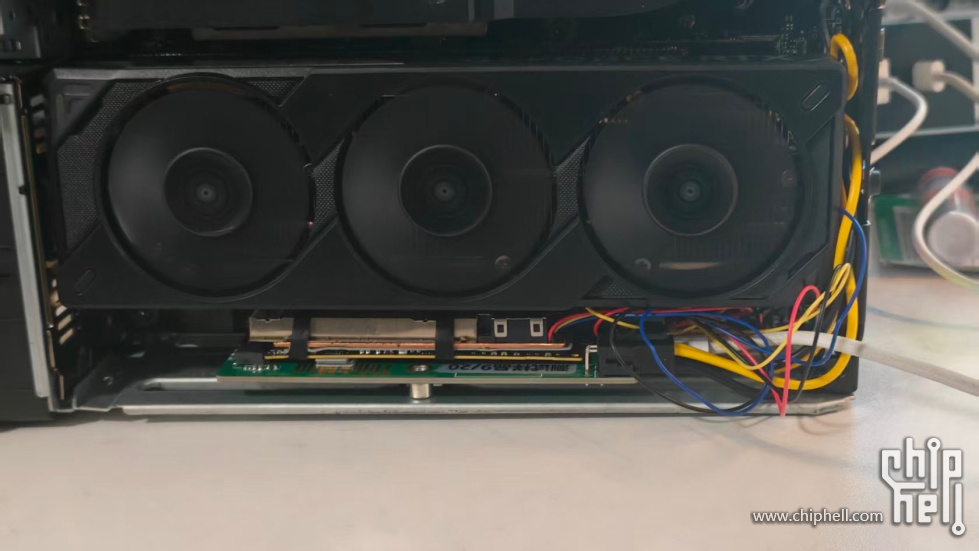
P3 Ultra Gen2这代取消了30PIN显卡供电接口,第三方带供电Riser卡正在开发中,暂时无法使用4060/5060等双槽半高显卡。

  配置方案:
  • PCIe slot(4.0x16,Riser):RTX a2000、2000ada、4000sff ada、pro 2000、pro 4000sff
  • PCIe slot(4.0x4,Onboard):网卡、硬盘扩展卡、采集卡

  实现效果:
  • 前置使用专业图形卡,后置扩展按需自由搭配

P8-3_StorageReview-Lenovo-ThinkStation-P3-Ultra-2.jpg
P3 Ultra G2 with RTX 4000 ada      by StorageReview


三、我的方案
P3 Ultra Gen2作为我的AIB服务器,使用场景比较综合,并不需要过高密度的存储以及专业显卡性能,所以方案如下。

  配置方案:
  • PCIe slot1(4.0x8,Riser):DELL M.2扩展卡
  • PCIe slot2(4.0x8,Riser):DELL M.2扩展卡
  • PCIe slot(4.0x4,Onboard):25G网卡

  实现效果:
  • 5x M.2+25G网络

P8-4_我的方案.jpg


Part6 服务搭建

作为AIB服务器,这台P3 Ultra Gen2将接过那台老P3 Tiny的重任。

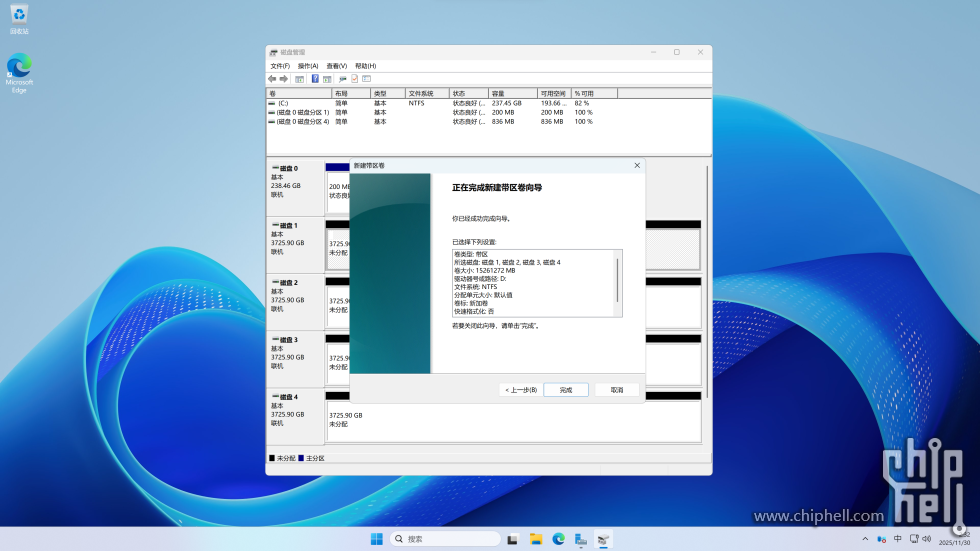
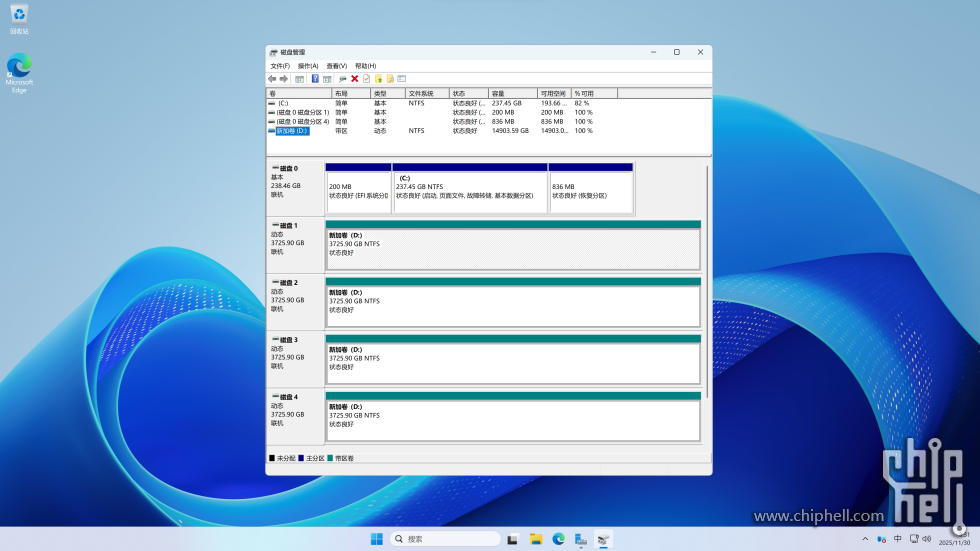
依旧是数据火葬场,将四块990EVO PLUS做成raid0,作为仓库使用。
P9-1_RAID0_1.png
P9-2_RAID0_2.png


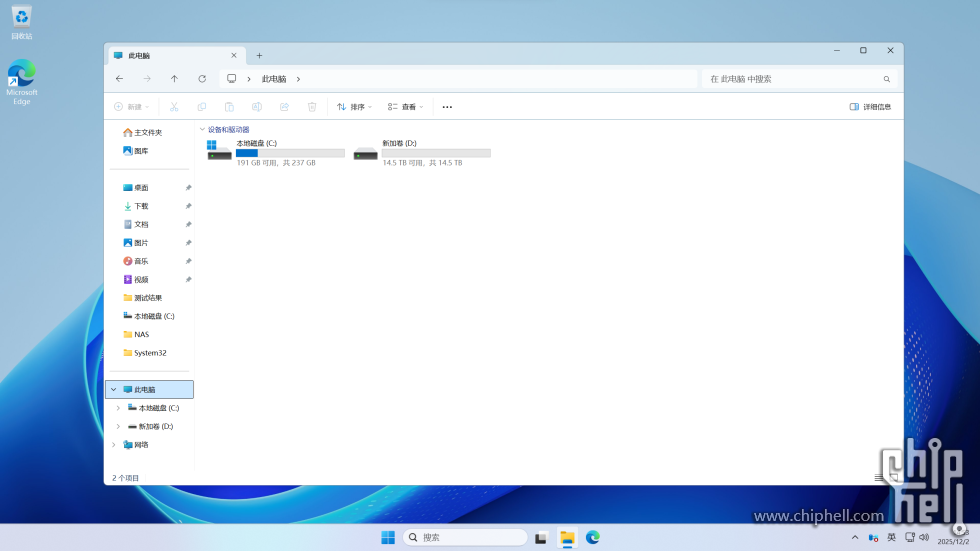
来到文件管理器——此电脑,可以看到可用容量14.5T。
P9-3_RAID0_3.png


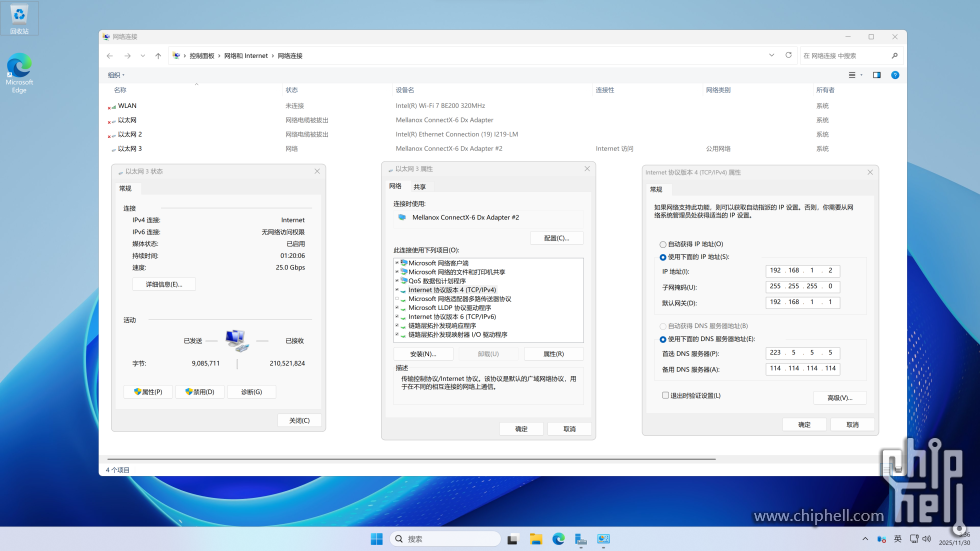
将网卡的DHCP调整为静态IP,方便后期使用。
P9-3_网络配置_1.png


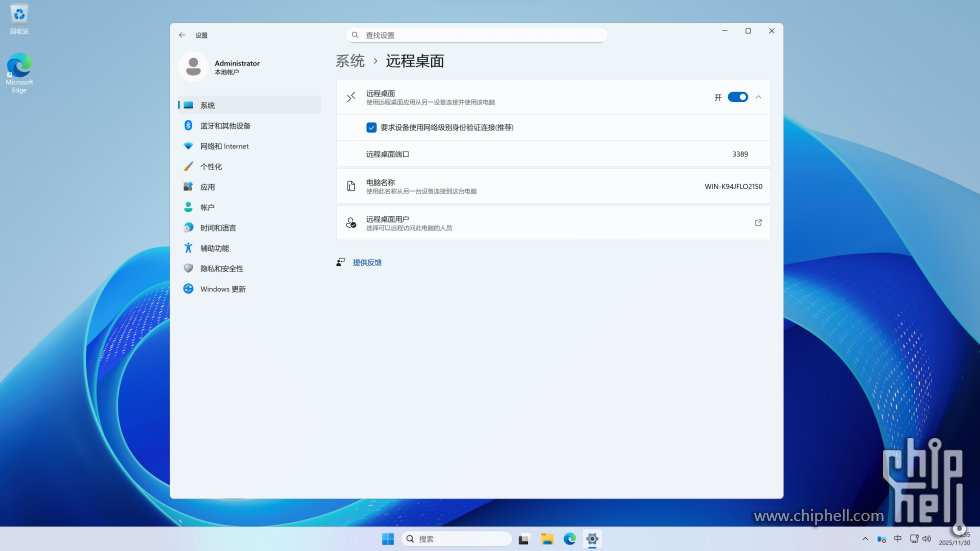
为了方便内网远程管理维护,开启windows自带的远程桌面管理。
P9-4_远程桌面.png


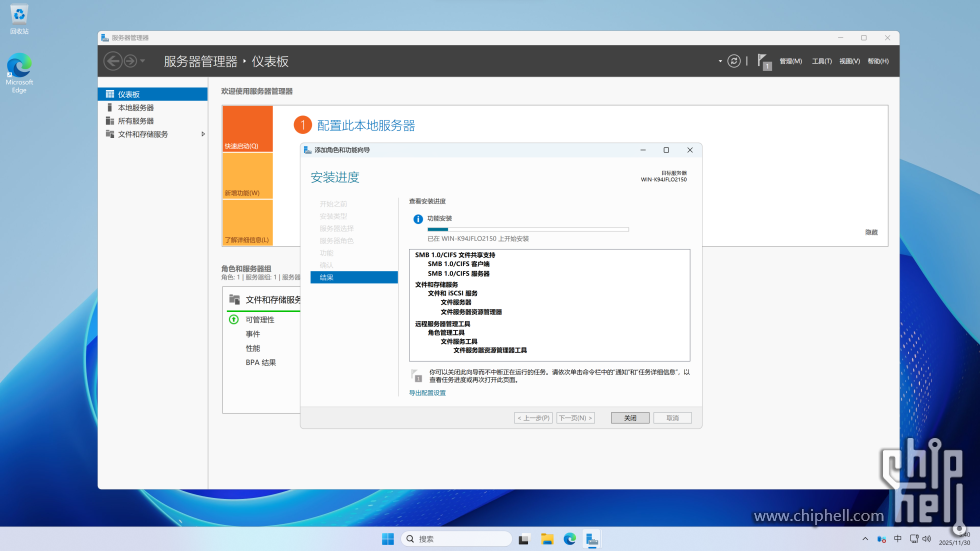
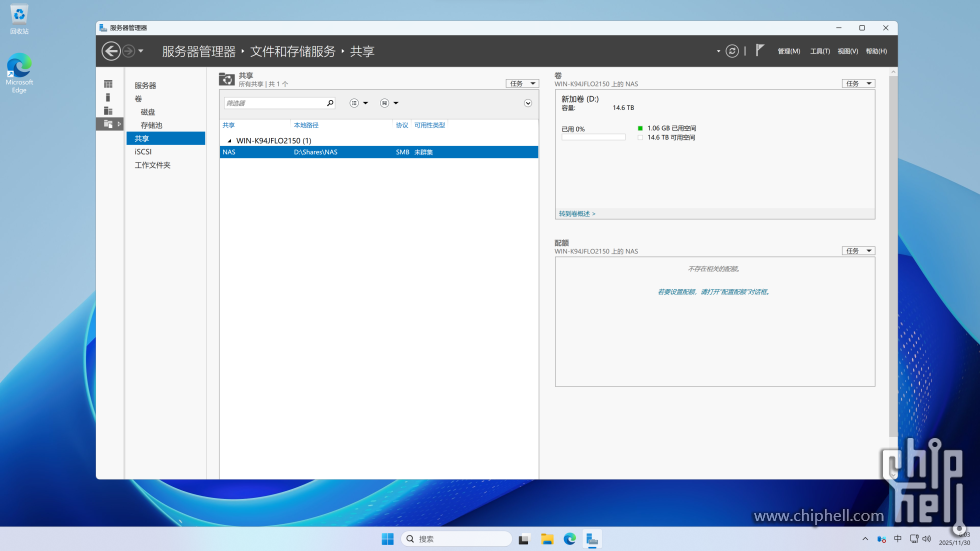
由于这台机器还需要用作存储服务器,所以需要在服务器管理里开启SMB服务。
P9-5_SMB.png
P9-6_SMB_2.png


这里使用Thinkstation P8作为客户端,测试P3 Ultra Gen2的SMB性能。网络拓扑图如下:
P5-26_网络拓扑图.png


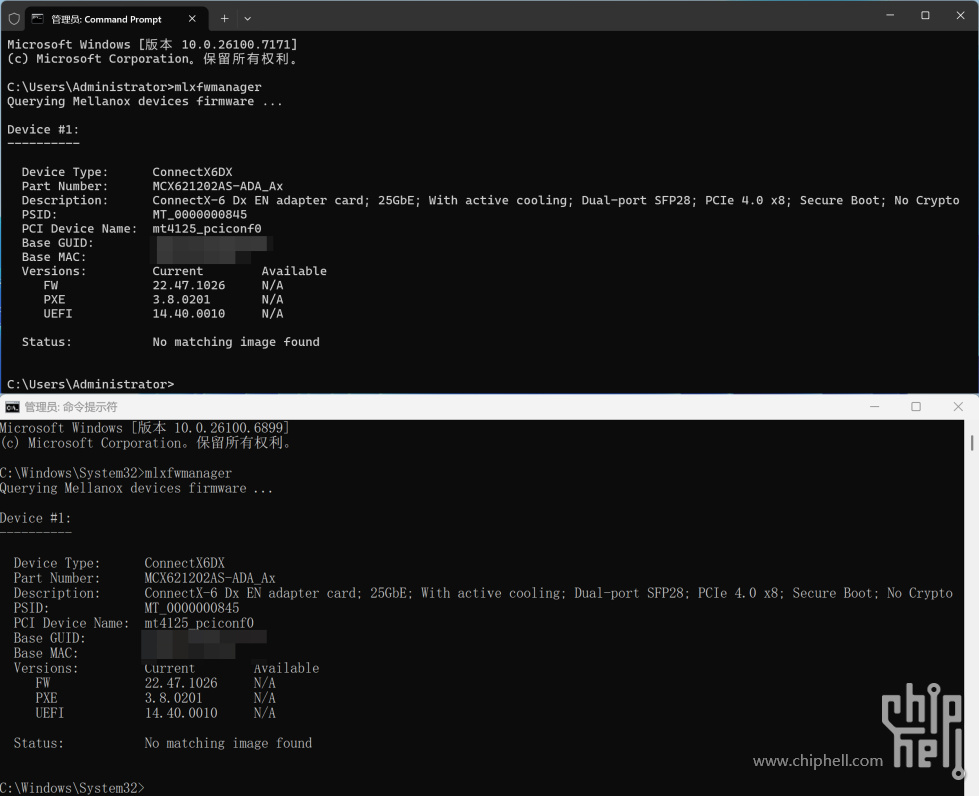
将服务端与客户端网卡固件更新至最新版。
P5-27_客户端&服务端网卡固件.jpg


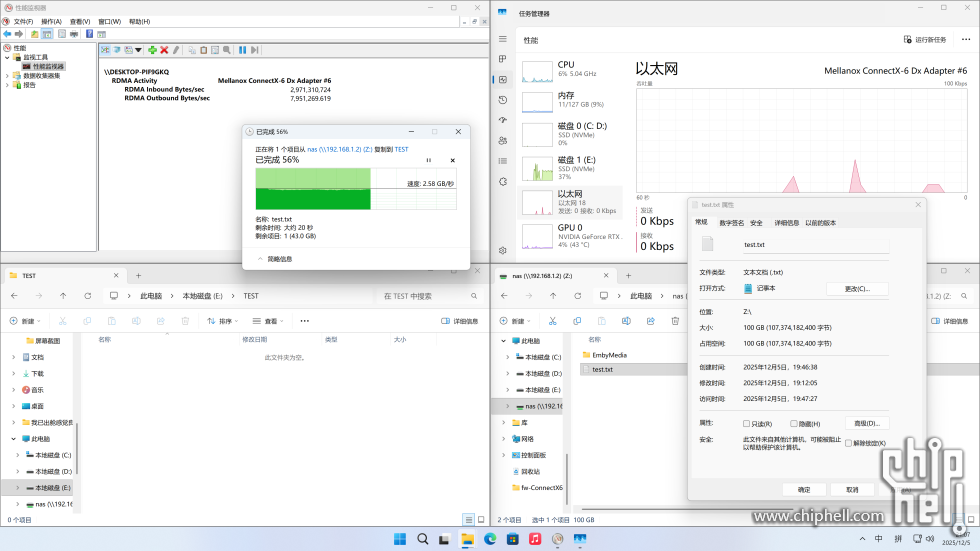
客户端使用的是 Windows11 专业工作站版,服务端使用的是 Windows Server 2025。准备了一个100GB大小的测试文件,客户端通过SMB映射网络驱动器后,从P3 Ultra Gen2上拉取文件。可以看到两张CX6DX已经自动配置ZTR-RTCC,此时任务管理器无法读取RDMA流量。同时通过左上角的RDMA计数器可以看到此时的速率约为23.77Gbps,基本跑满25GbE网卡的实际最大速率。
P5-28_拉取文件.png


再通过NVIDIA官方工具MlxNdPerf测试下RDMA的吞吐量以及在打流时CPU的占用情况。

服务端使用以下命令
  1. MlxNdPerf.exe -Server -Read -SrcIp 192.168.1.2 -NumOfThreads 1 -Duration 300
复制代码

客户端使用以下命令
  1. MlxNdPerf.exe -Client -Read -SrcIp 192.168.1.28 -DestIp 192.168.1.2 -NumOfThreads 1 -Duration 300
复制代码


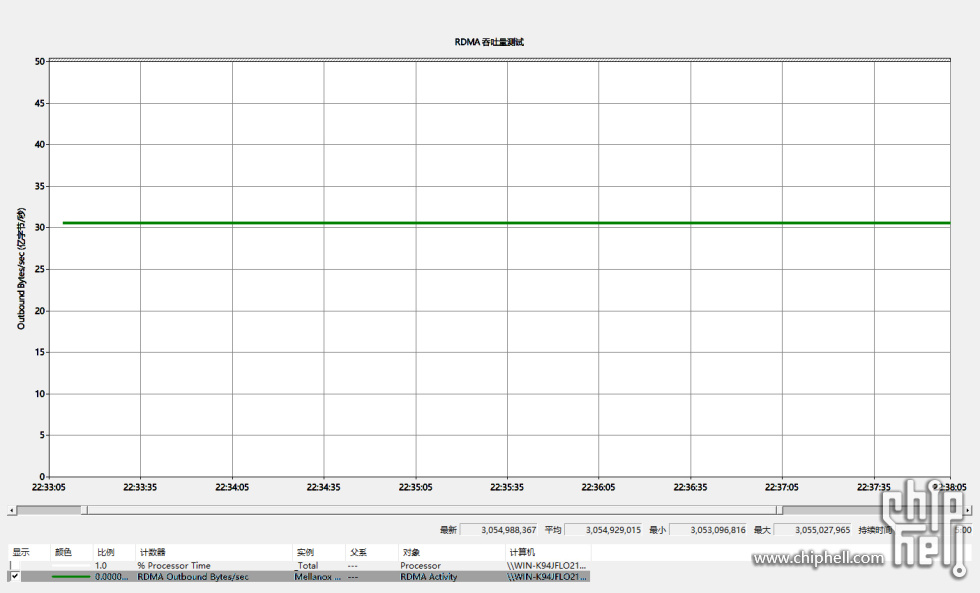
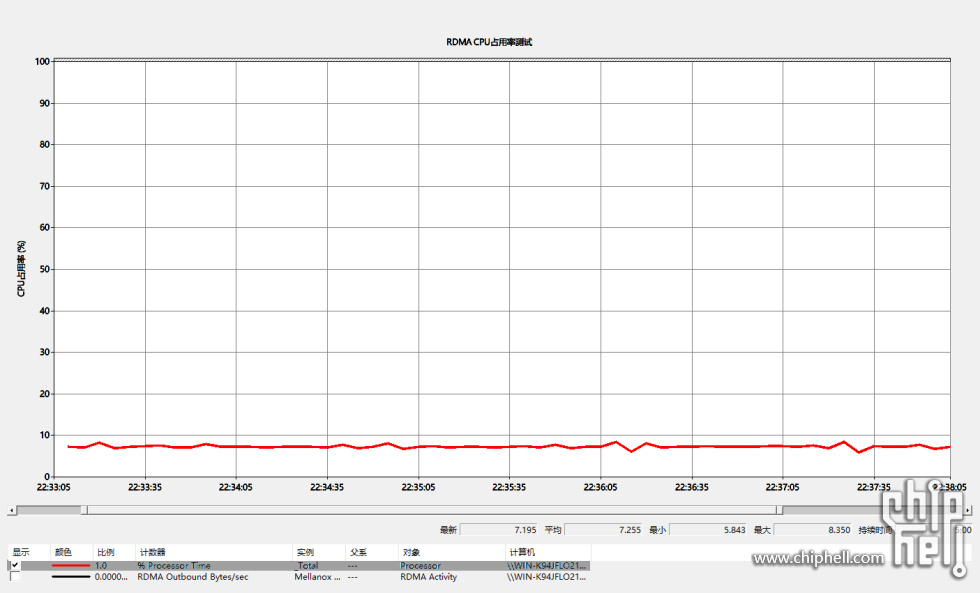
测试的同时,启动Windows性能监视器收集RDMA吞吐量以及CPU占用率信息。可以看到在5分钟的打流测试中,平均速度约为24.44Gbps,且CPU的占用率一直保持在10%以内。可见启用RDMA可以卸载大部分流量来减轻CPU的压力。
P5-29_吞吐量.jpg
P5-30_占用率.jpg


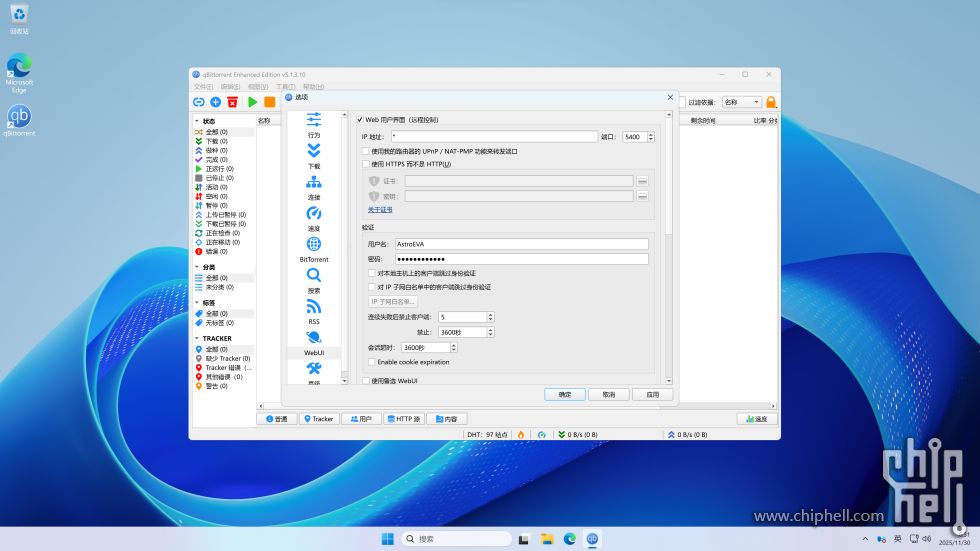
还需要安装qBittorrent,为影音服务器提供资源下载。这里选择的是enhanced edition,防止吸血客户端影响。开启web ui,方便局域网内设备使用。
P9-7_Qbit_1.png


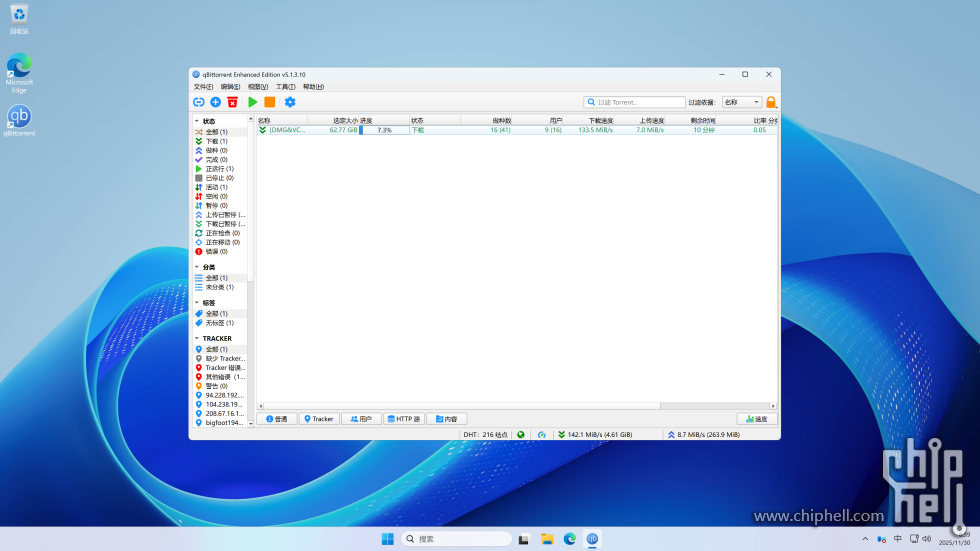
找了个热门种子测试,基本可以跑满宽带下行。
P9-8_Qbit_2.png


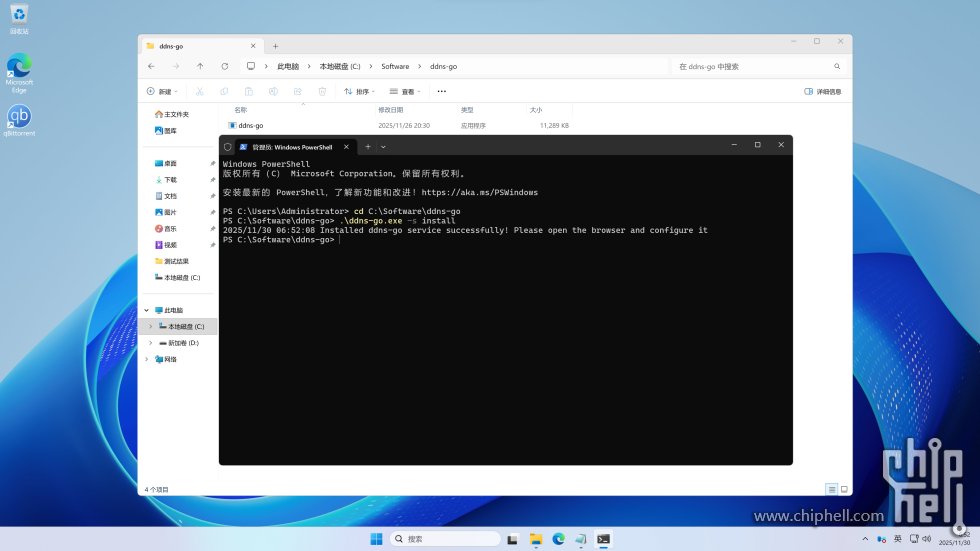
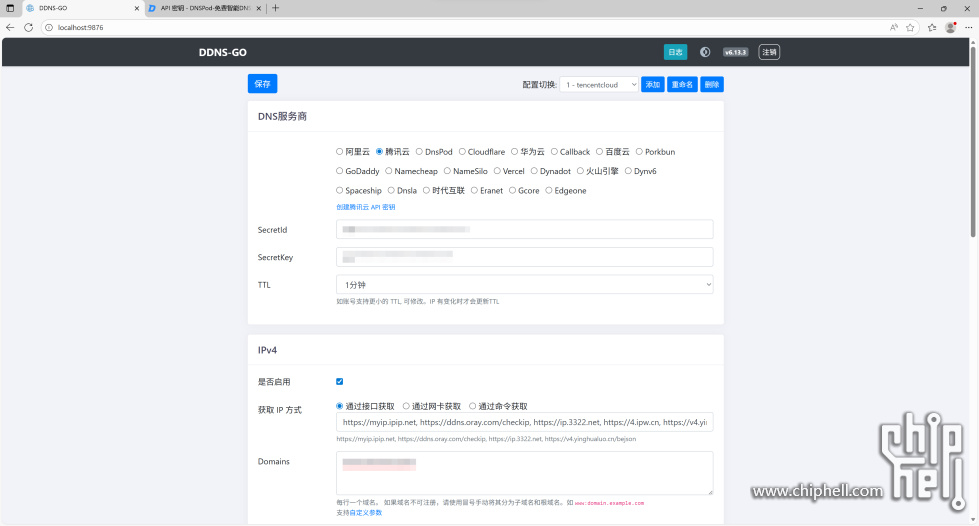
我路由器使用的是tplink的er2260t,然而tplink已经关停其ddns服务。自那之后我的ddns服务都交由ddns-go来实现,依旧是部署在windows上。
P9-9_DDNS-GO_1.png
P9-10_DDNS-GO_2.jpg
P9-11_DDNS-GO_3.jpg


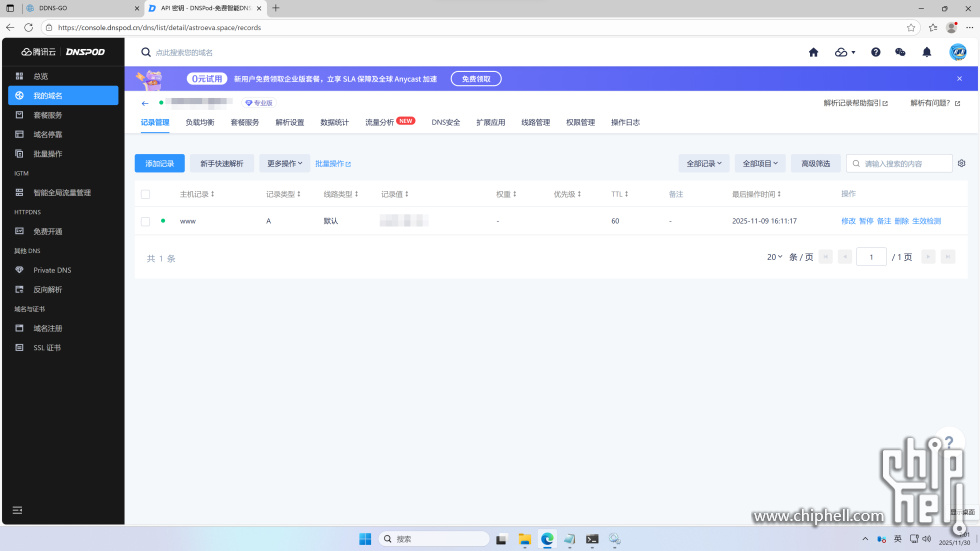
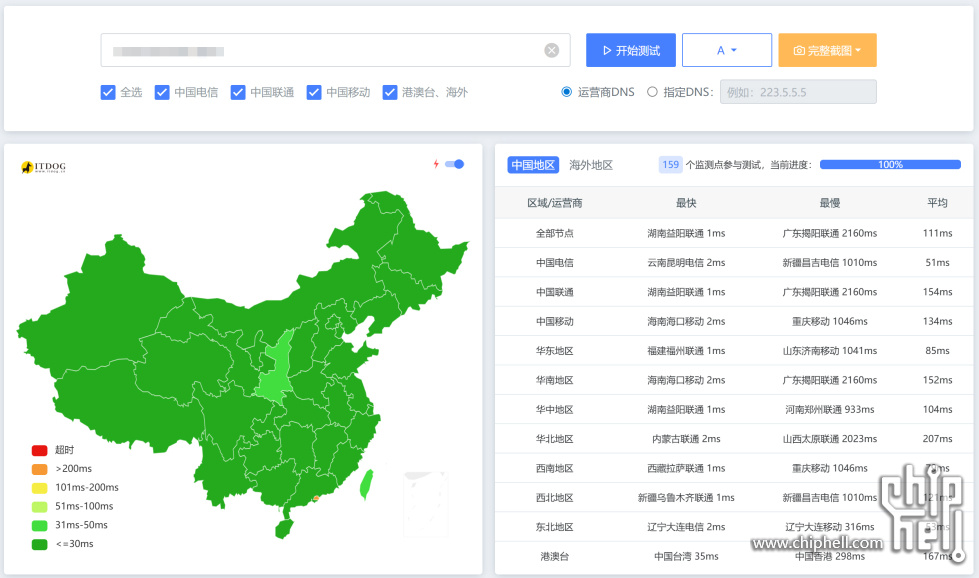
使用DNS查询,查看DNS解析结果。
P9-13_DNS查询.jpg


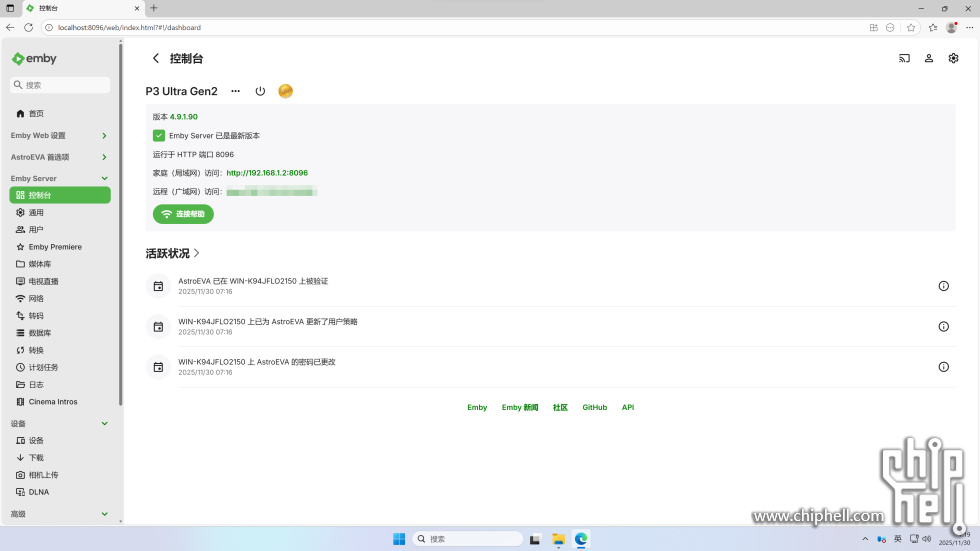
然后是影音库的安装,之前买过Emby Premiere,所以这次依旧是选用Emby来搭建影音库。安装完后,先进入控制台。
P9-14_emby控制台.jpg


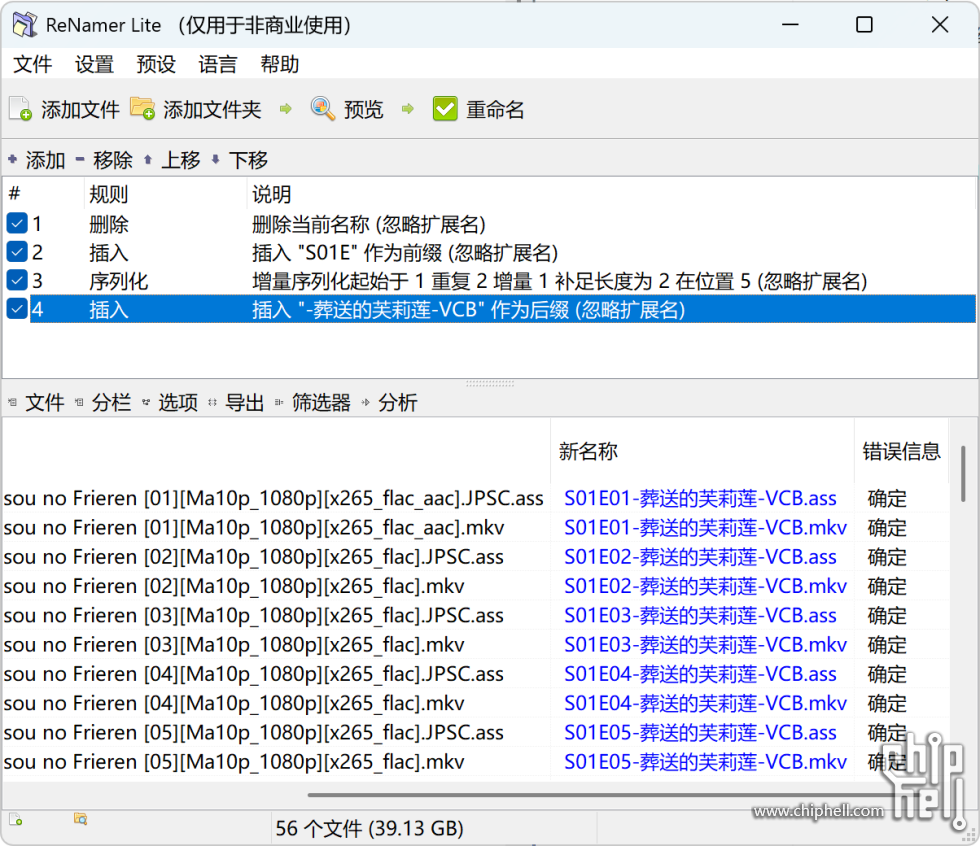
由于之前影音库资源没有保存,加上正好想重新洗一下版,索性从零开始准备资源。从压制组那下完资源后,对文件进行整理工作。
P9-15_emby文件整理.png


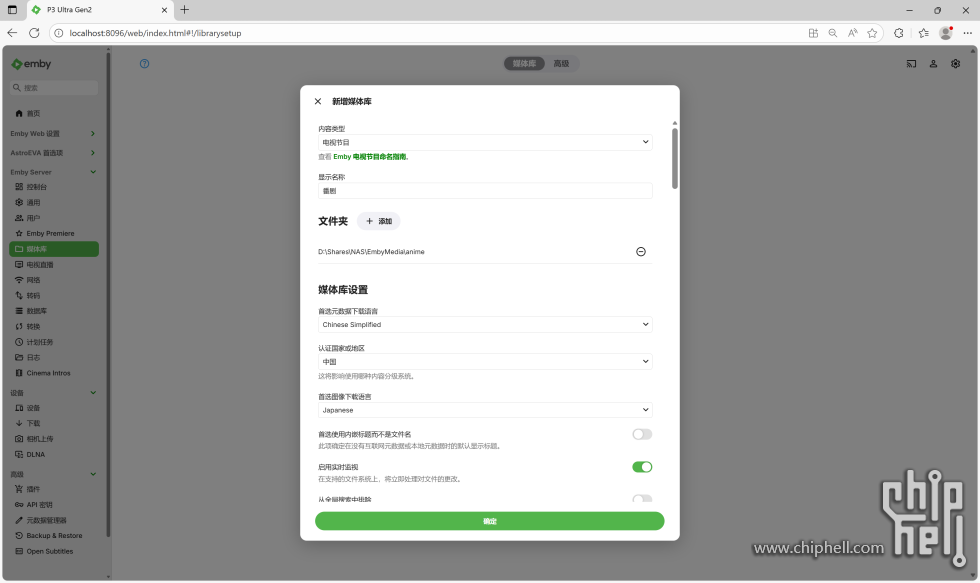
整理好文件后,来到emby后台导入媒体库。由于媒体库大都为动漫,所以这里图像刮削语言选择日语。
P9-16_emby添加媒体库_1.PNG


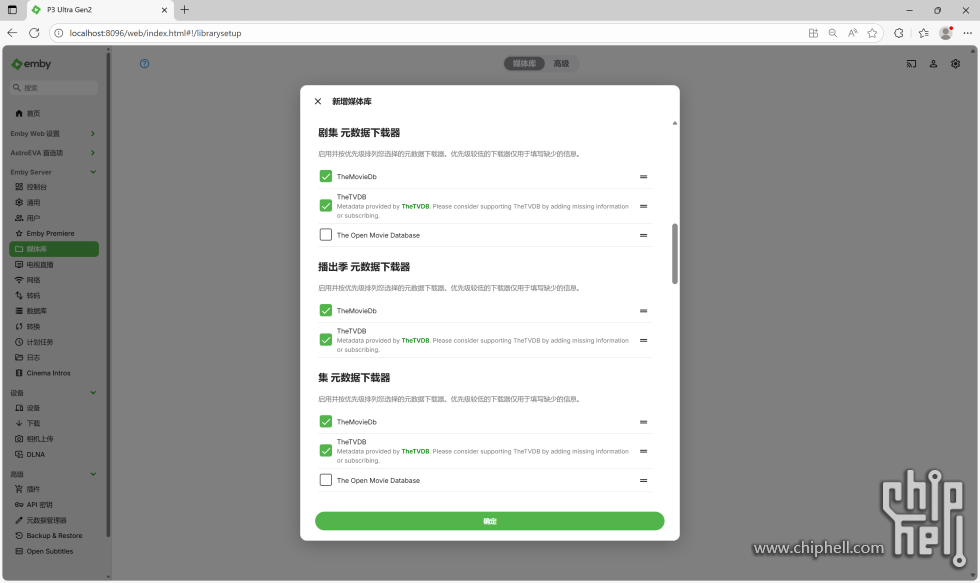
元数据下载器全部都将themoviedb设置为优先级最高。
P9-17_emby添加媒体库_2.PNG


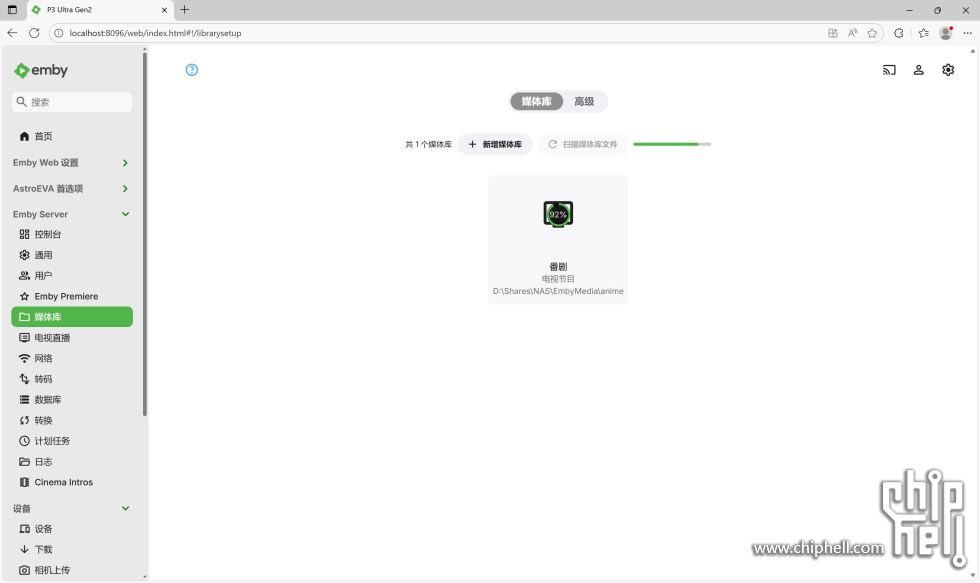
媒体库导入设置完之后等待刮削完成。
P9-18_emby刮削.PNG


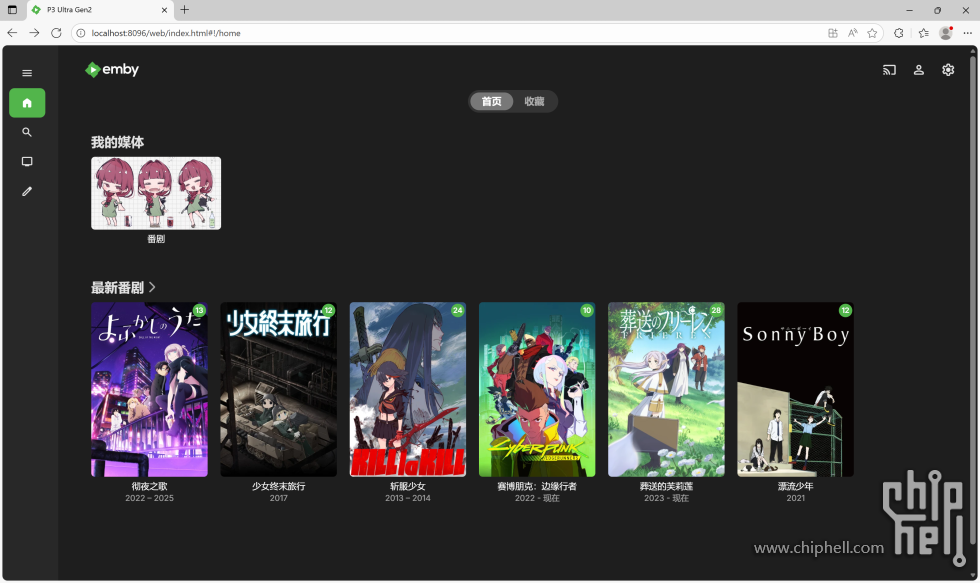
刮削完成后来到emby首页,可以看到刚刚导入的资源。
P9-19_emby首页.PNG


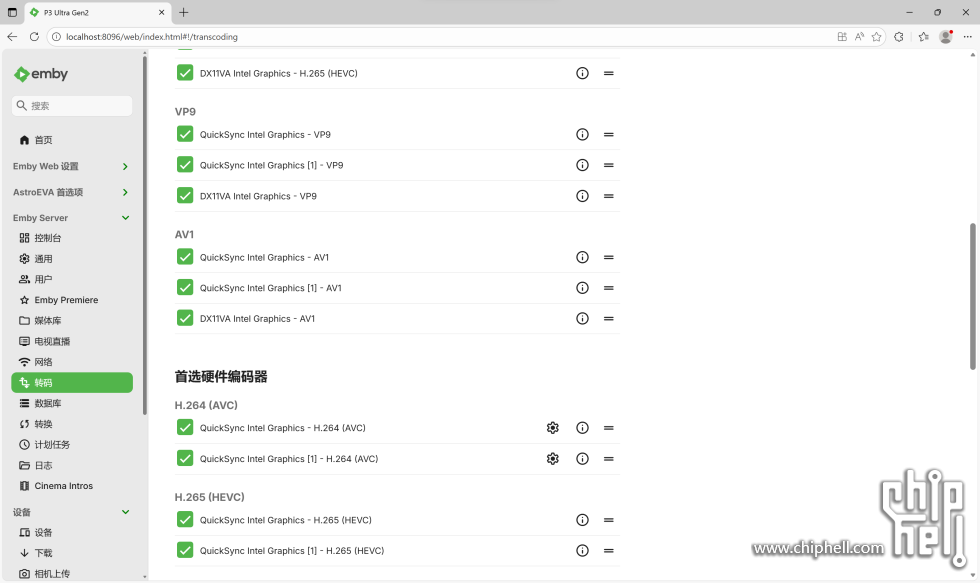
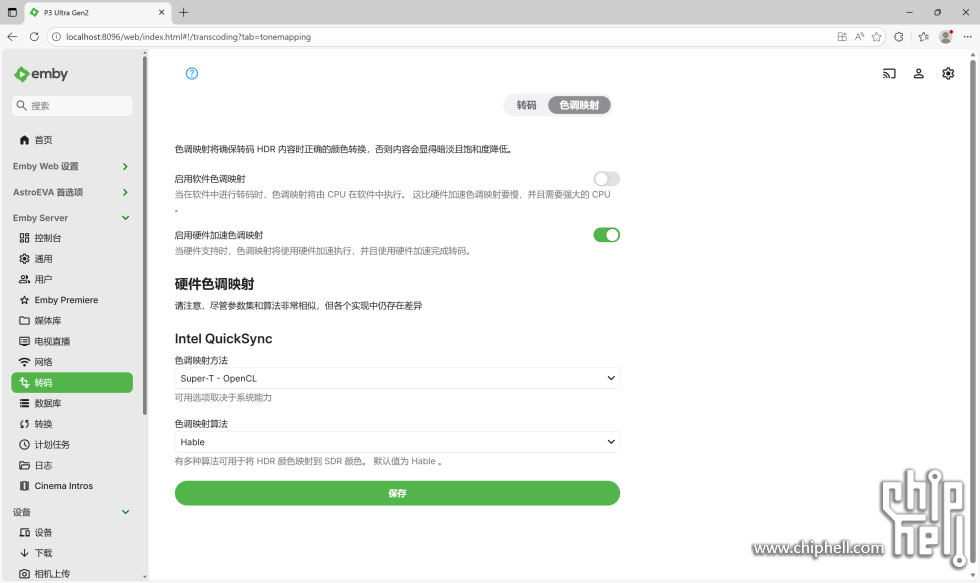
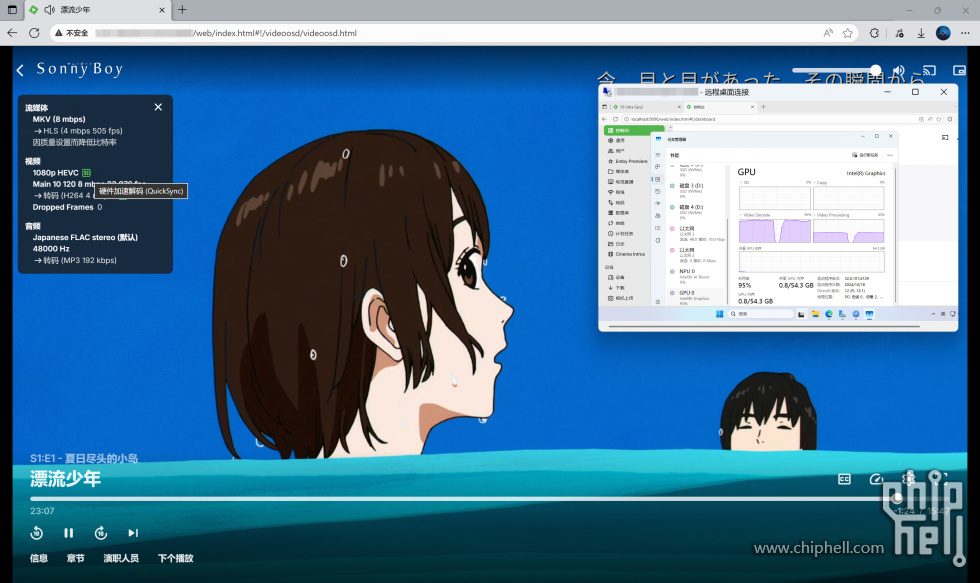
来到转码设置,调整为高级选项。将英特尔核显设置为硬件编解码器。这一代Intel Graphics核显相比上代uhd770新增了av1编码,其他格式编解码性能也有一定提升。
P9-20_emby转码_1.png
P9-21_emby转码_2.PNG


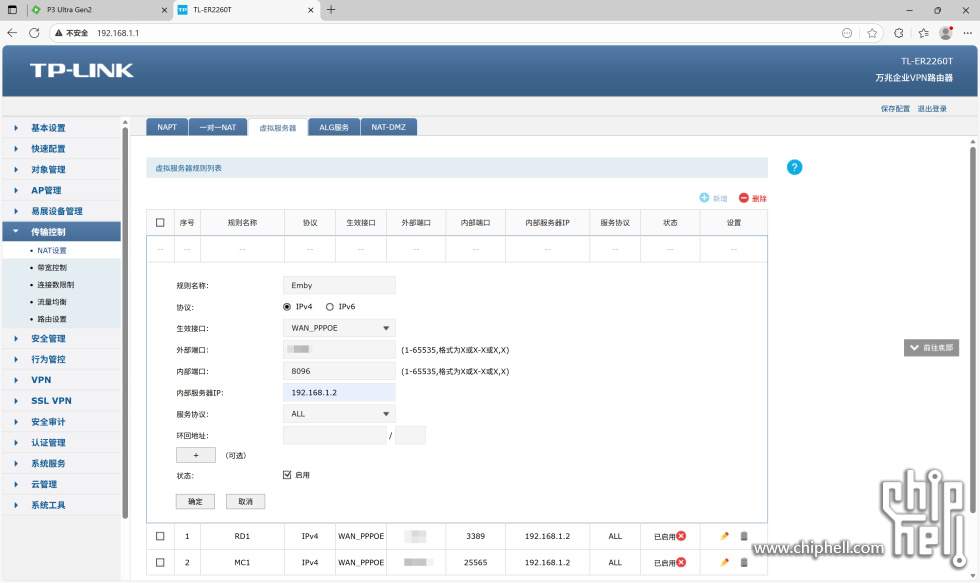
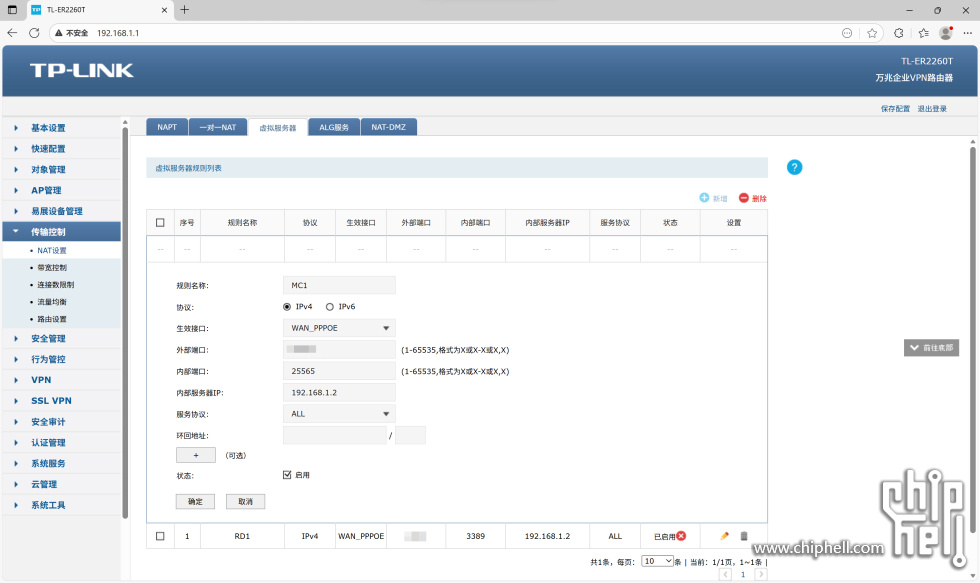
来到路由器后台,设置一下emby服务器的端口转发,这样可以在外网访问emby媒体库。
P9-22_emby端口转发.jpg


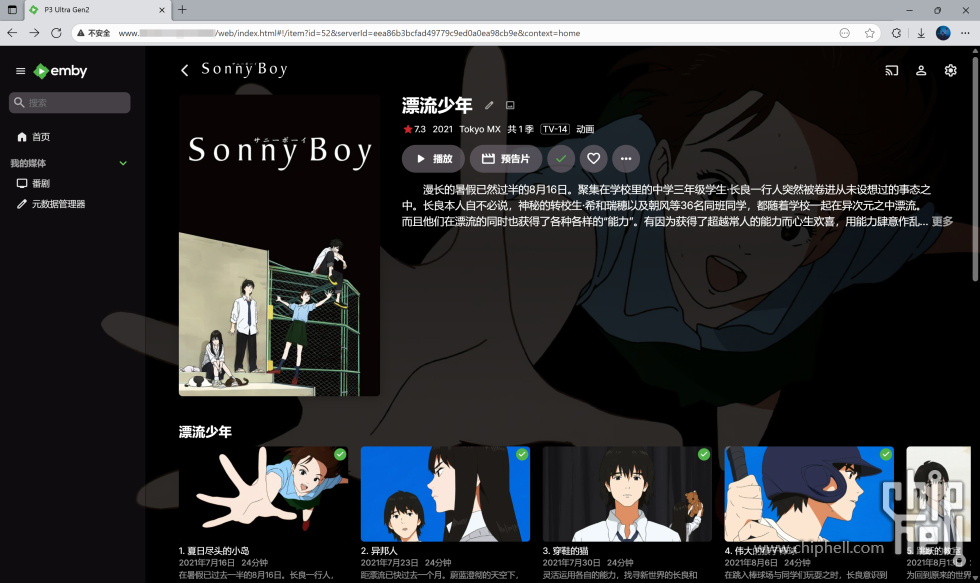
使用外网通过网页连接到emby服务器,可以正常使用。各个平台的客户端均可连接。
P9-23_emby外网访问.jpg


播放一条码率约8Mbps的1080P HEVC视频,转码成我在外常用的1080P 4Mbps测试。可以完美调用核显来进行编解码,速度很理想。这个格式下拖动进度条无卡顿。
P9-24_emby转码测试.jpg


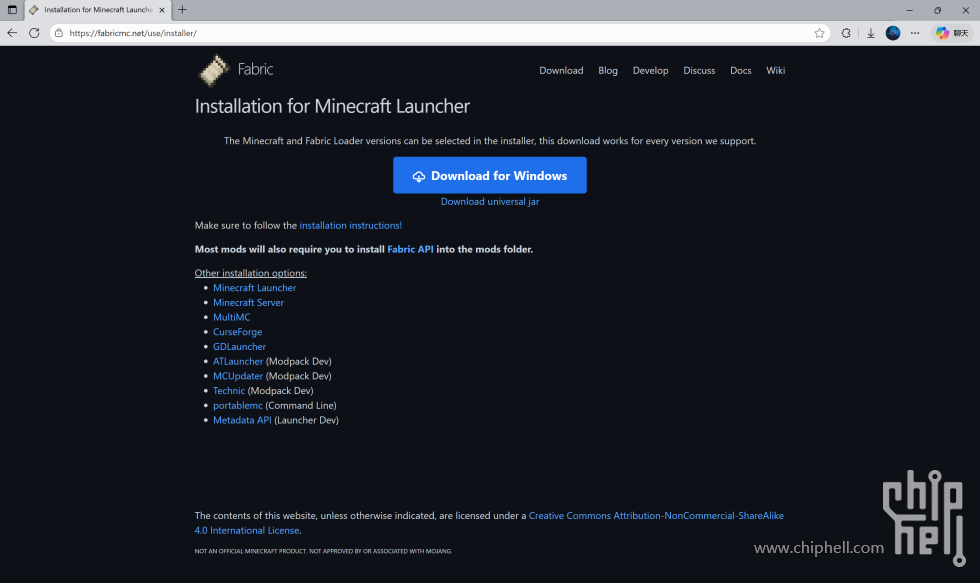
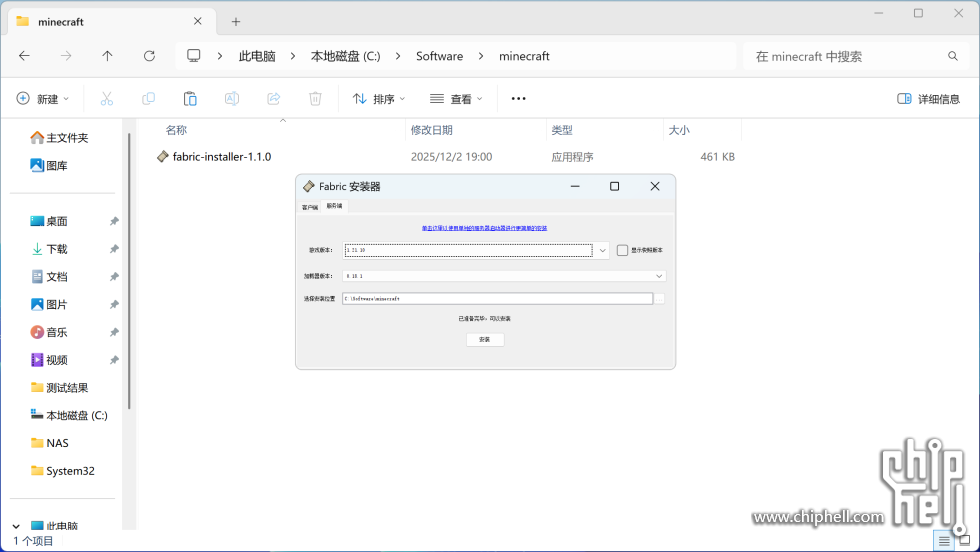
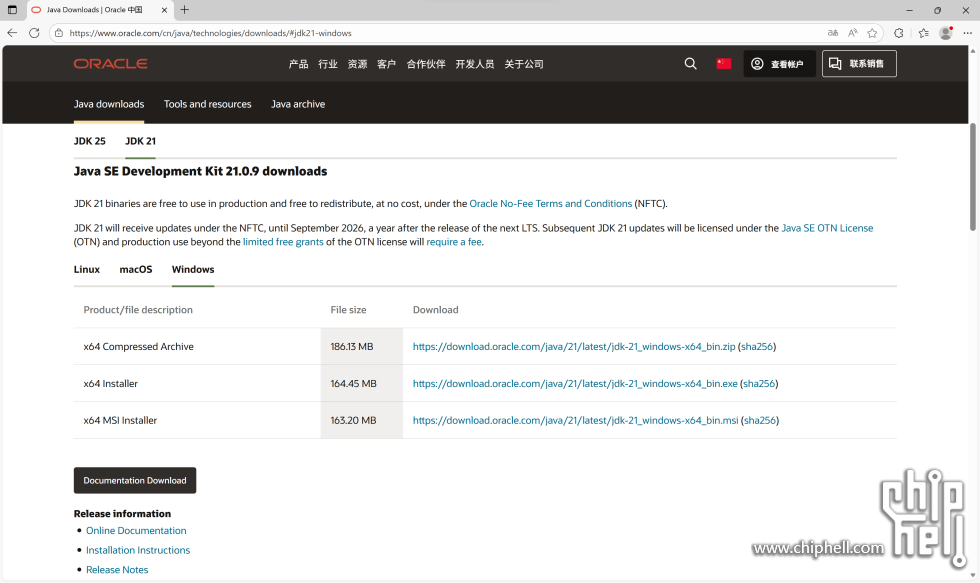
安装Minecraft服务器,首先从fabric官网下载安装器,并选择游戏版本和加载器版本。因为模组生态比较好,以前玩的一直都是1.20.1。近来想开个纯净服体验下最新版1.21.10,看看巨硬最近更新了啥。
P9-25_Fabric_1.png
P9-26_Fabric_2.png
P9-27_Fabric_3.png


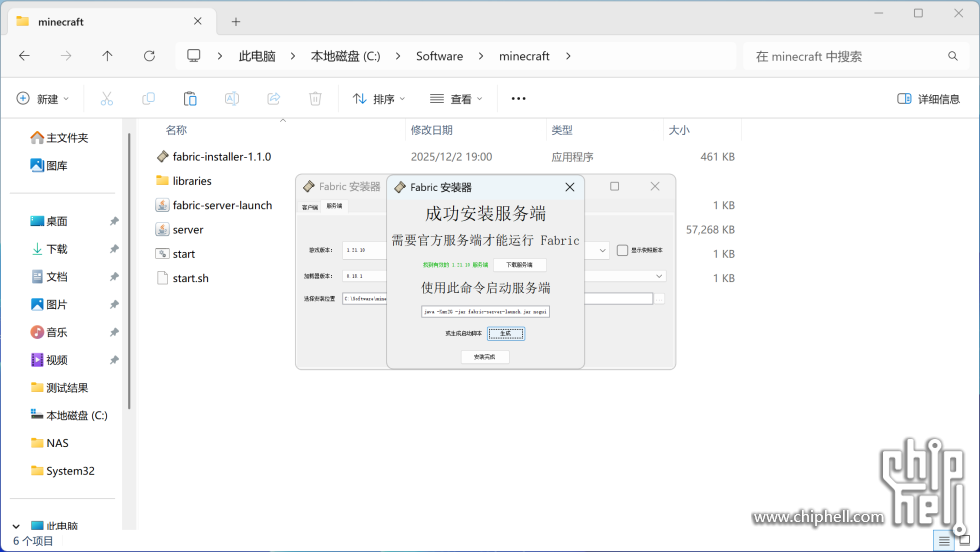
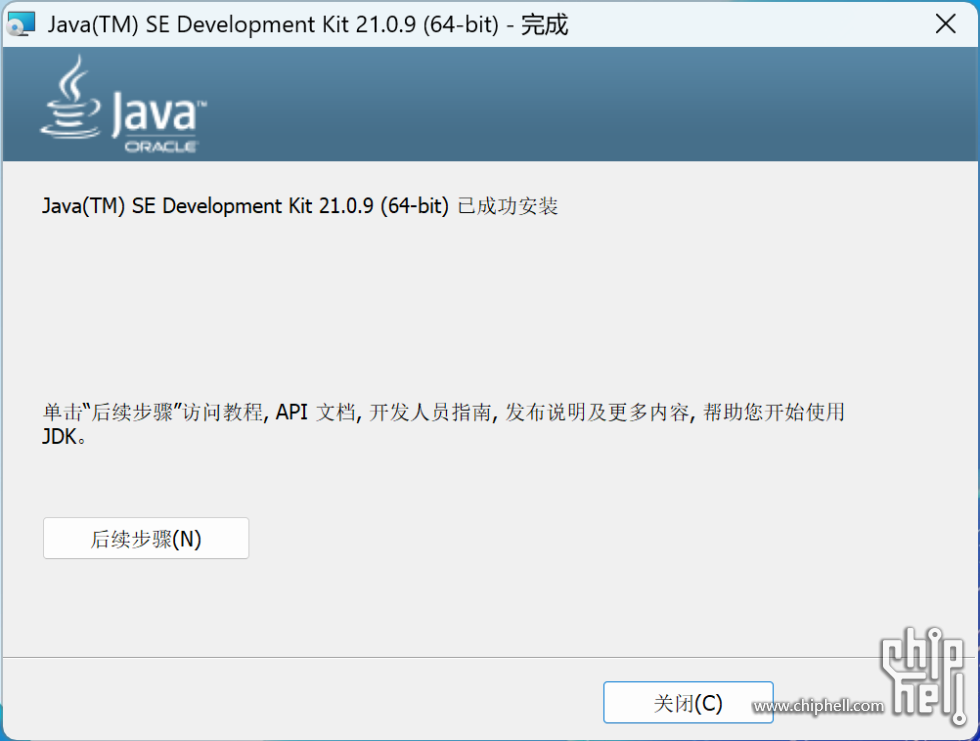
安装完服务端后,需要安装一下Java。
P9-28_JAVA_1.png
P9-29_JAVA_2.png


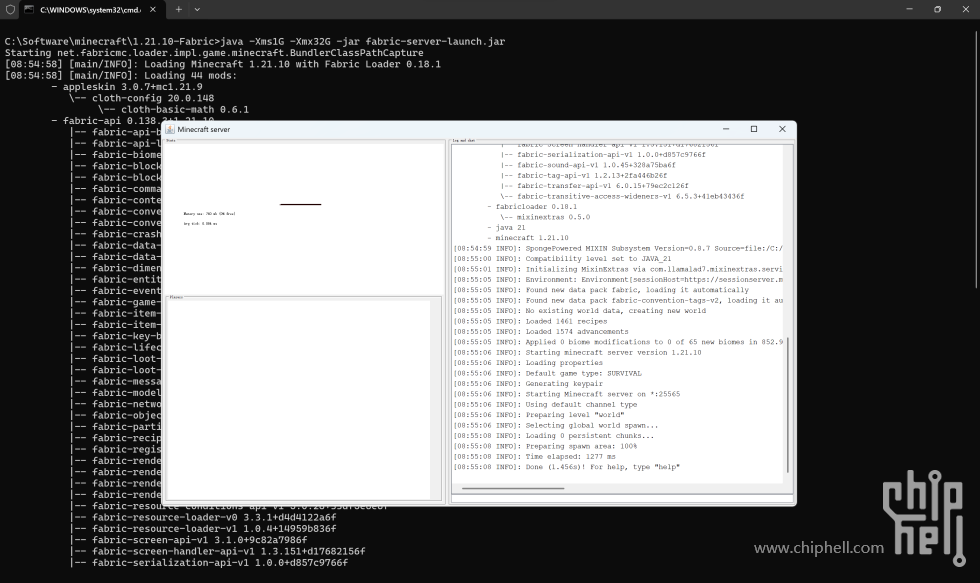
配置一下server.properties文件,由于搭建的是纯净服,分配32G内存完全足够。然后双击start.bat启动服务器。
P9-30_启动MC服务器.png


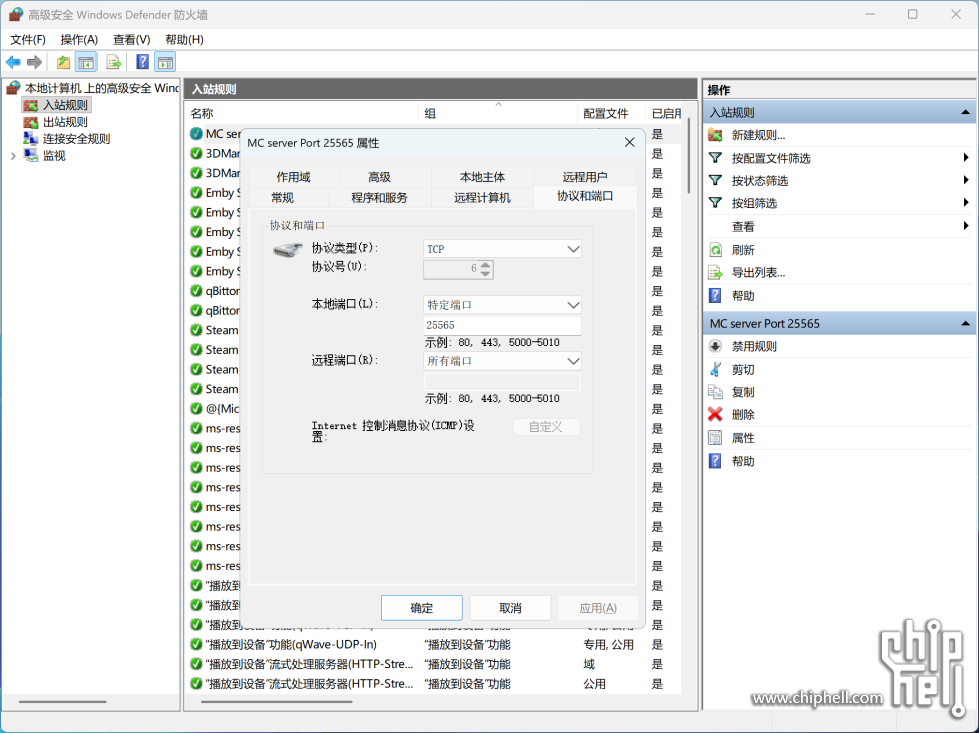
想要外网连接MC服务器,必须先在windows防火墙中新建入站规则开放端口。
P9-31_MC服务器_防火墙.png


然后来到路由器后台,配置端口转发。
P9-32_MC服务器端口转发.jpg


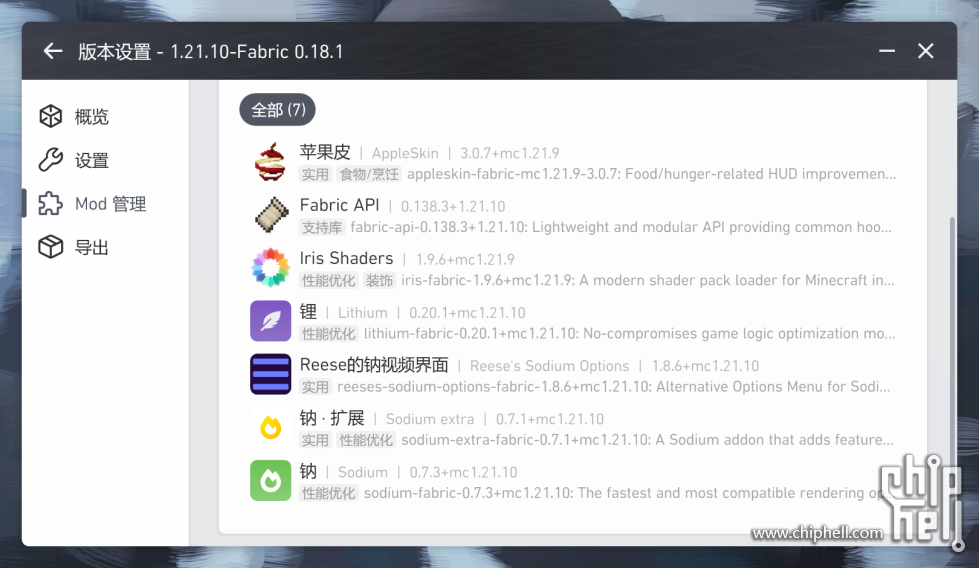
转到的客户端上,安装了一些性能优化模组。然后启动客户端,进入游戏。
P9-33_MC客户端.png


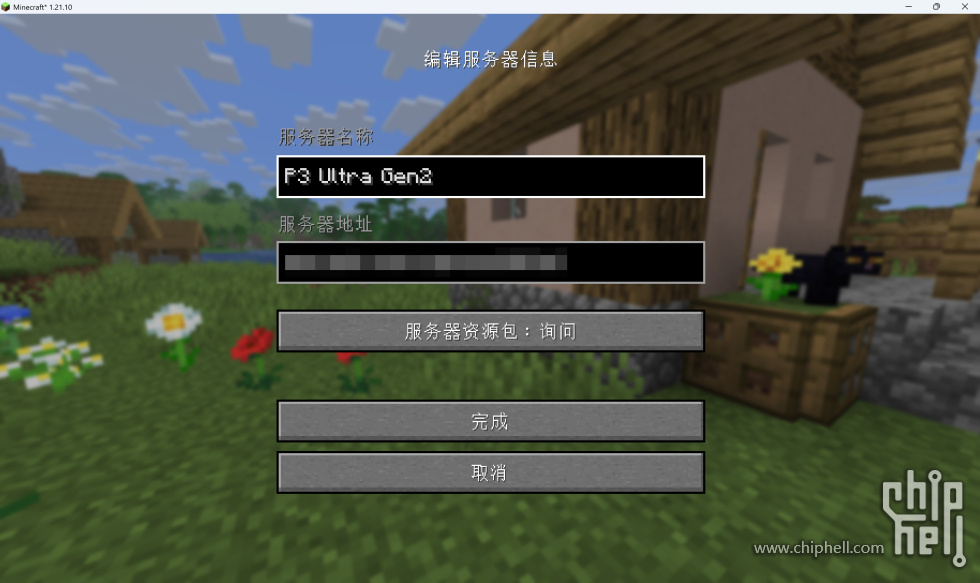
进入游戏后,在多人游戏界面添加服务器,填写服务器的域名和端口即可添加服务器。
P9-34_连接服务器.jpg


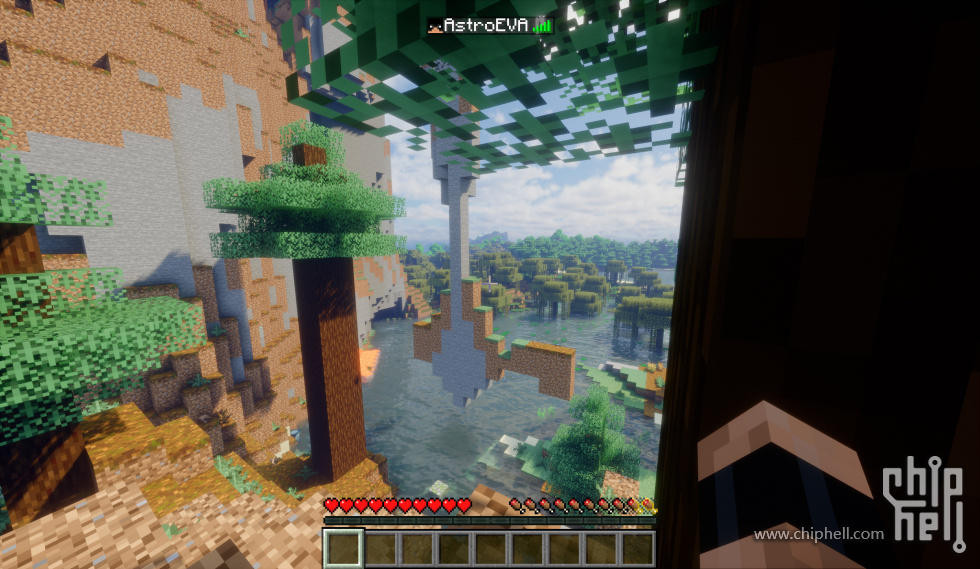
进入服务器。
P9-35_进入服务器.jpg


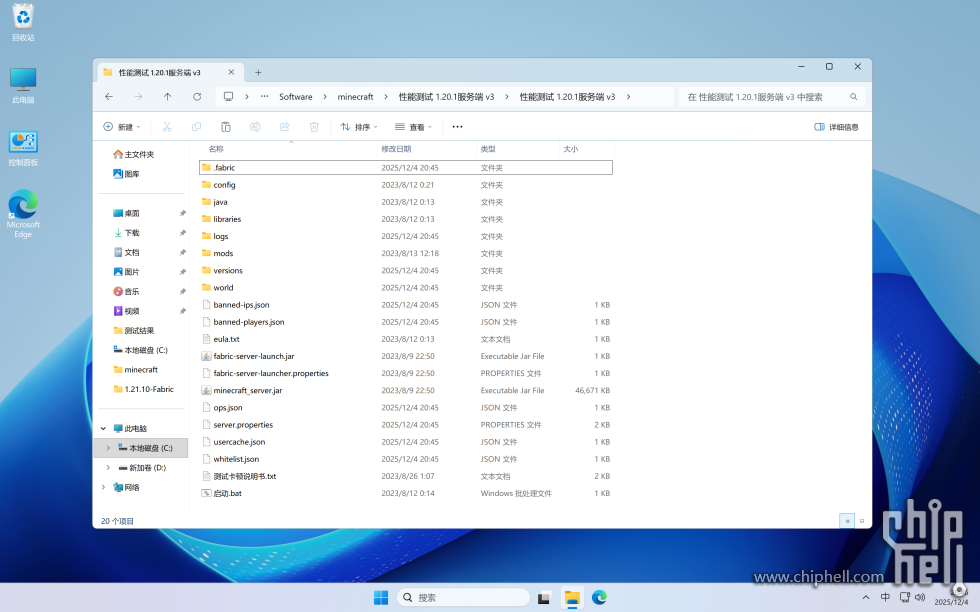
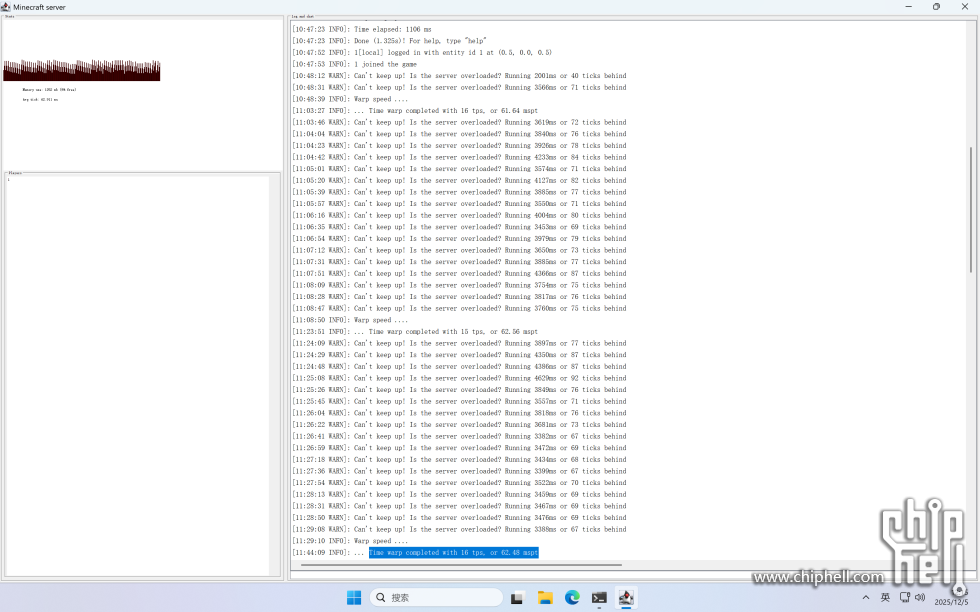
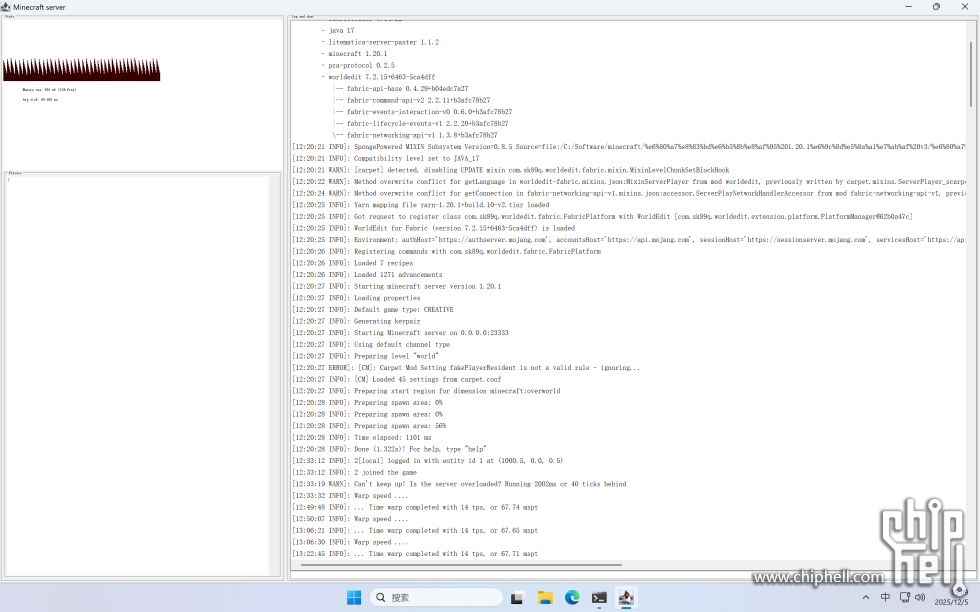
安装完服务器,顺带测试一下U5 235的开服性能。MC服务器是祖传的单核优化,极其考验CPU的单核性能。由于没有其他CPU的测试数据,这里使用B站UP主金合欢酱的《性能测试 1.20.1服务端 v3》来测试服务端的性能。测试两个项目:10w漏斗 、64超级漏斗。测试均不开启锂mod。
P5-31_性能测试服务端.PNG


在10w个漏斗测试中,三次测试数据分为 61.64 mspt 、62.56 mspt 、62.48 mspt。三次测试平均MSPT约为62.2。
P5-32_10W漏斗.PNG


在64个超级漏斗测试中,三次测试数据分为 67.74 mspt 、67.65 mspt 、67.71 mspt。三次测试平均MSPT约为67.7。
P5-33_64超级漏斗.PNG


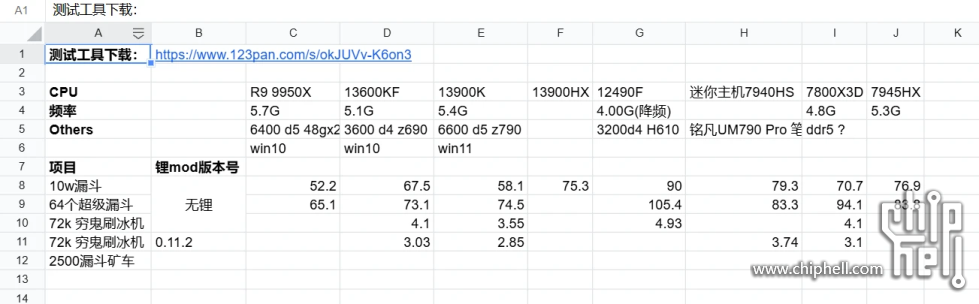
以下是B站UP主金合欢酱测试的其他CPU的开服性能数据。对比发现,U5 235在10w漏斗测试中MSPT 62.2的性能接近13900K。而在64超级漏斗中MSPT 67.7的性能反超13900K,接近9950X。(MSPT值越低越好)
P5-34_金合欢酱测试数据.png
Other CPUs Test      by 金合欢酱


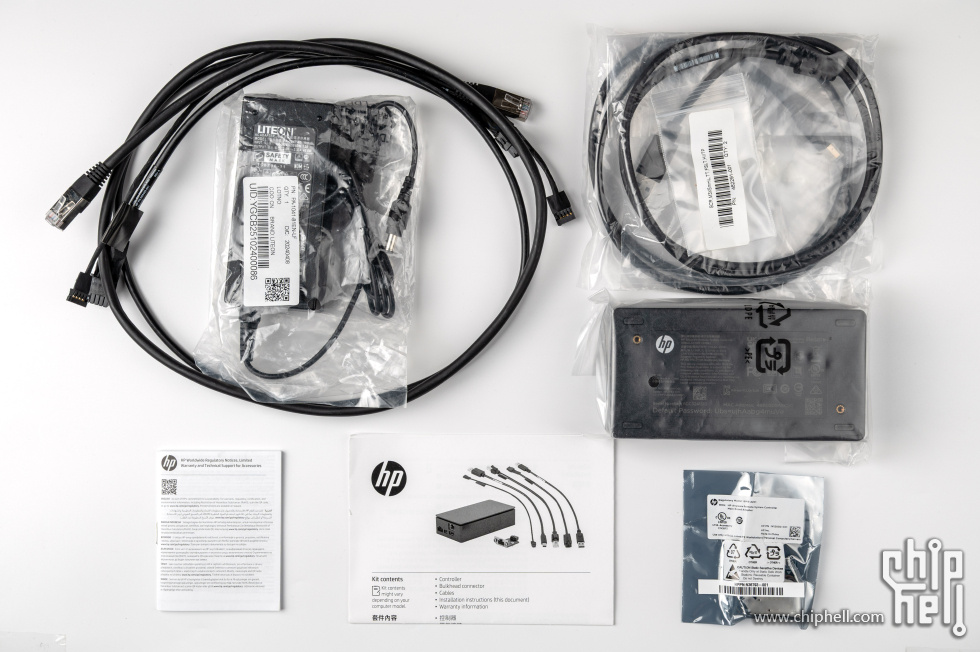
最后为了方便维护服务器,我购买了HP Anyware 远程系统控制器。机器虽然自带vPro,但其体验说不上好,所以不采用。
P9-36_RSC全览.jpg


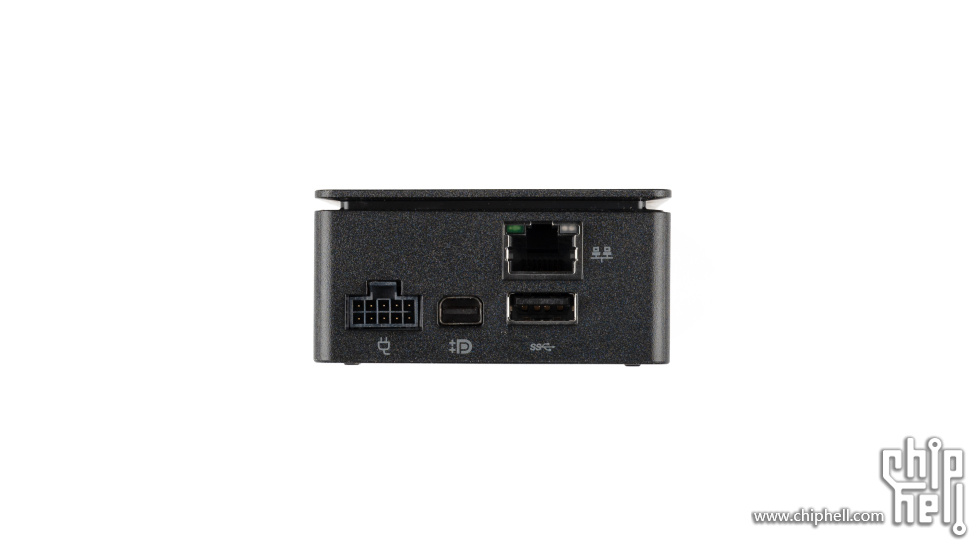
拿出本体,来到盒子正面,设有1个惠普专用电源接口、1个miniDP接口、1个USB-A接口、1个RJ45网口。
P9-37_RSC正面接口.jpg


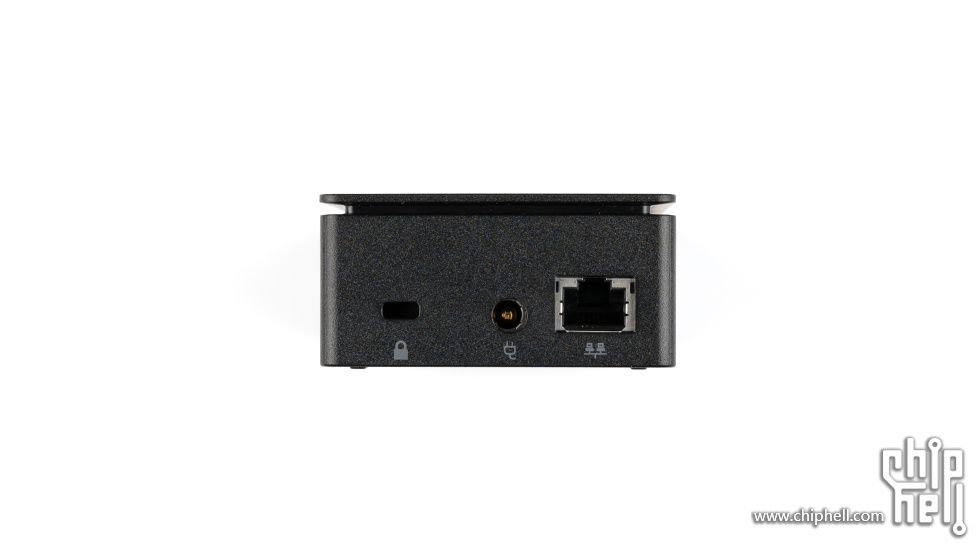
盒子背面,设有1个dc供电接口、1个RJ45网口。
P9-38_RSC背面接口.jpg


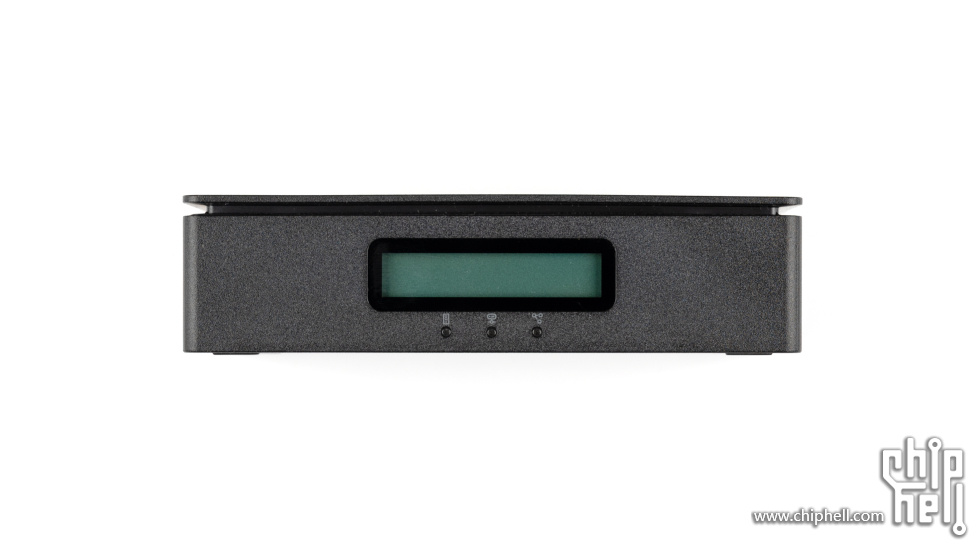
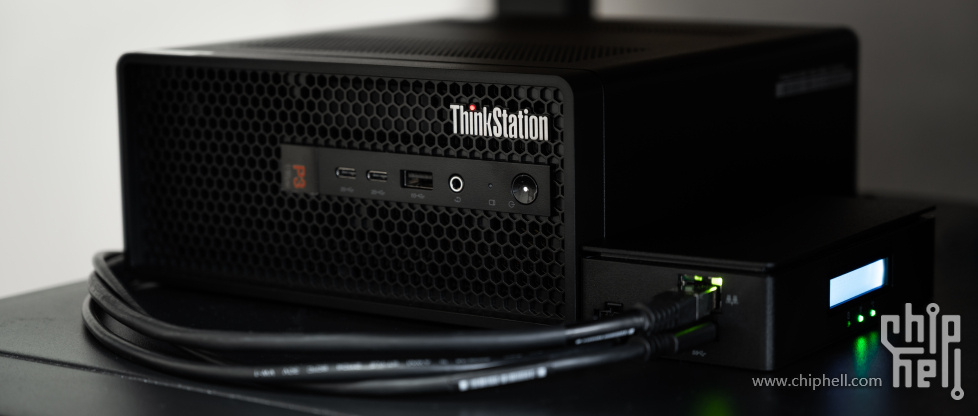
盒子侧面,安装了一块液晶屏幕,开机后可以在屏幕上获取到DHCP的IP地址。
P9-39_RSC_侧面屏幕.jpg


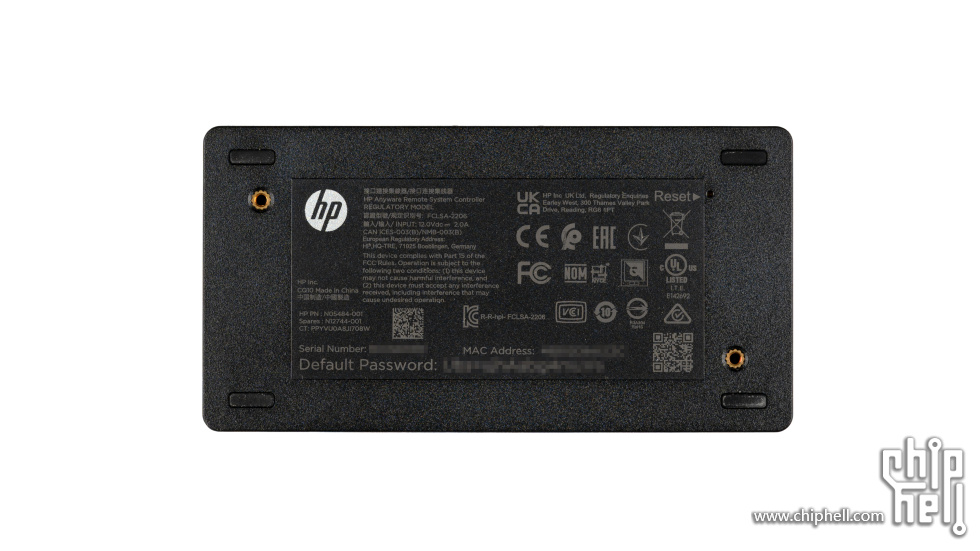
盒子底部,贴有产品的信息标签,上面有初始密码,一会配置的时候有用。
P9-40_RSC_底部标签.jpg


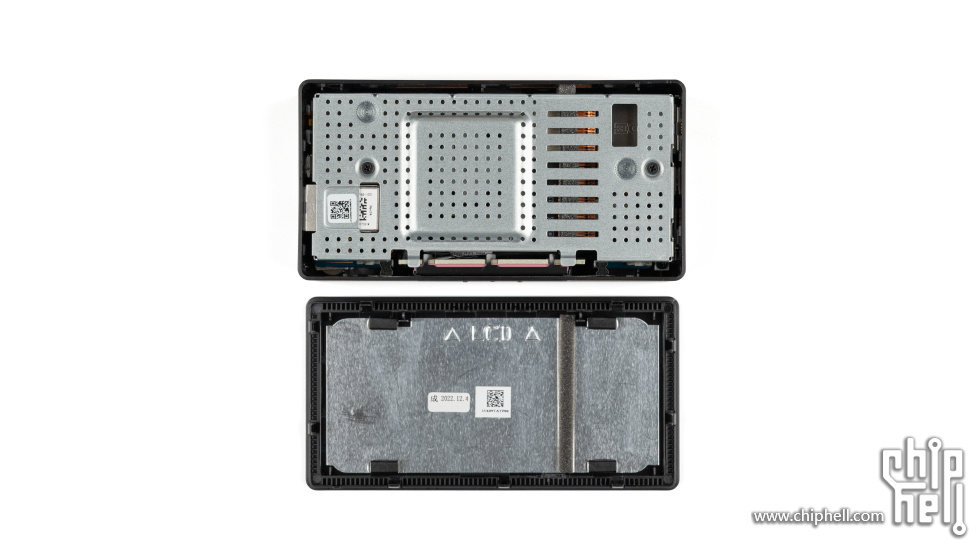
打开顶盖查看一下内部情况,抠开塑料顶盖,可以看到内部有屏蔽罩覆盖。
P9-41_RSC拆解_1.jpg


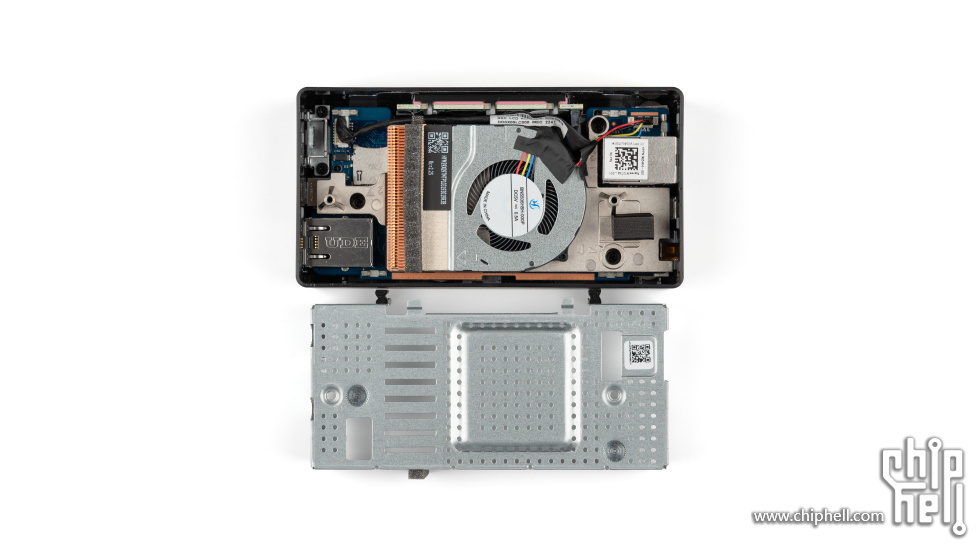
拧下固定螺丝,取下金属屏蔽罩。可以看到内部的散热结构。
P9-42_RSC拆解_2.jpg


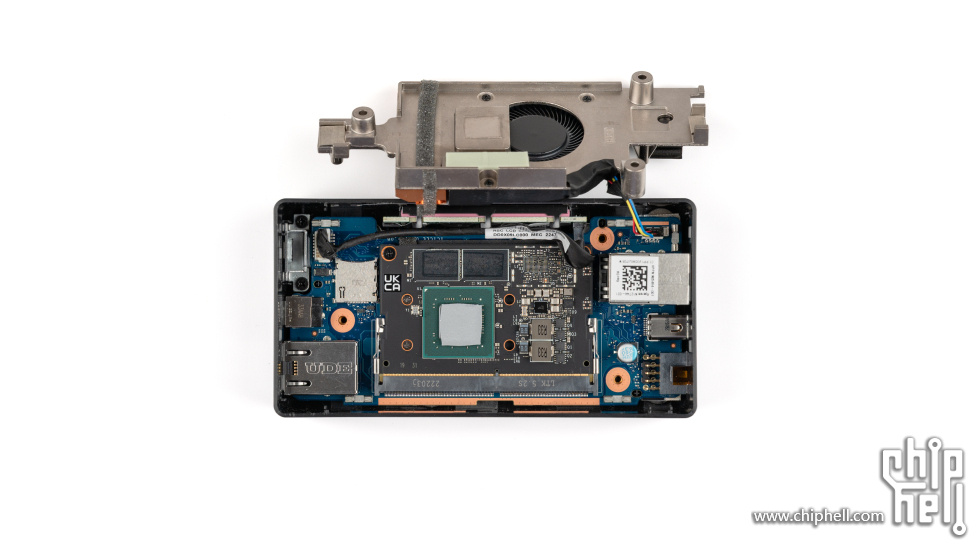
拧下散热器螺丝,取下散热器。可以看到hp使用Jetson Nano来做远程管理器,用料十分扎实。
P9-43_RSC_拆解_3.jpg


将P3 Ultra Gen2的DP接口,板载网口,USB连接到RSC上。再用一根网线连接RSC和路由器。
P9-44_RSC安装.jpg


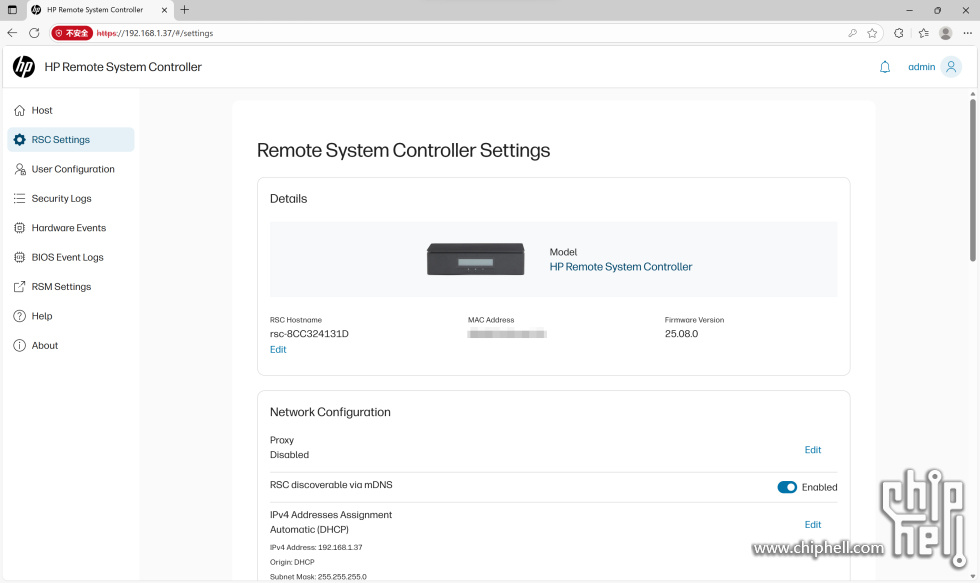
给RSC接通上电源并等待一会,屏幕上会出现IP地址,此时可以通过浏览器访问RSC的后台。根据提示更新最新固件后,来到RSC设置界面。
P9-45_RSC_设置界面.jpg


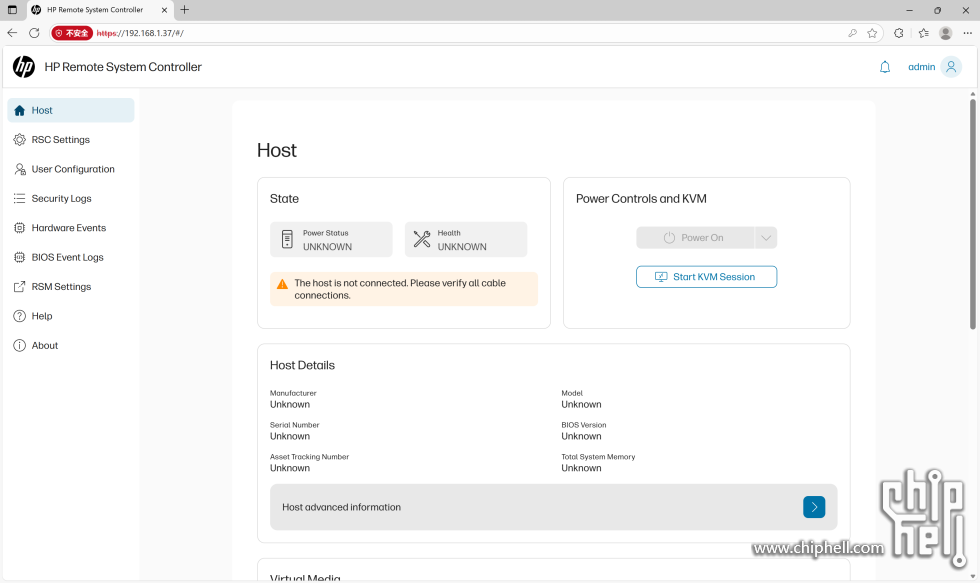
由于RSC只有在HP自家机器连接专用线缆后才能识别机器信息,以及实现远程开关机。给P3 Ultra Gen2使用没法实现远程开关机功能,这里就用小米智能插座加上主机设置来电自启,控制远程开关机。
P9-46_RSC_主机界面.PNG


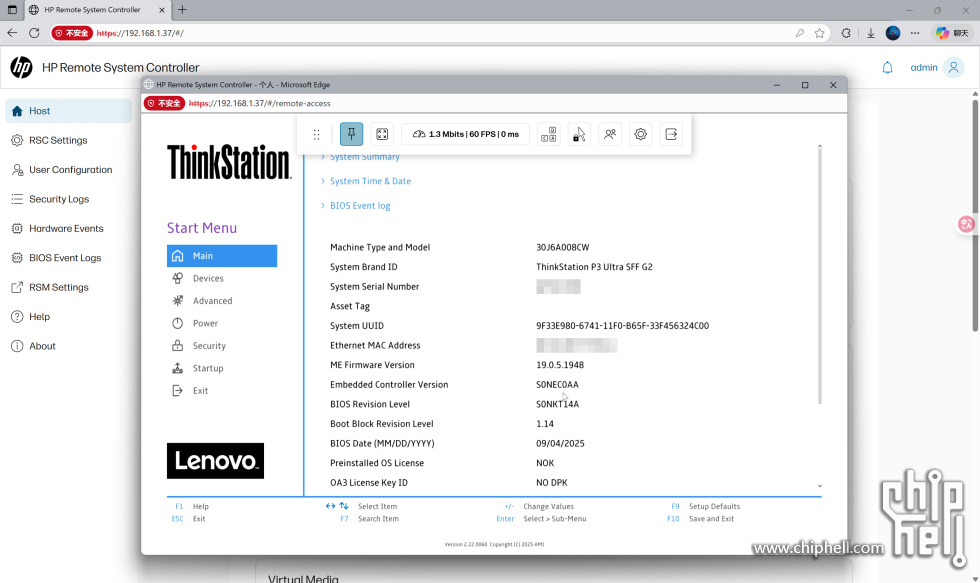
在主机界面点击Start KVM Session即可获取主机的视频画面,实现Bios级的远程维护。
P9-47_RSC_KVM.jpg


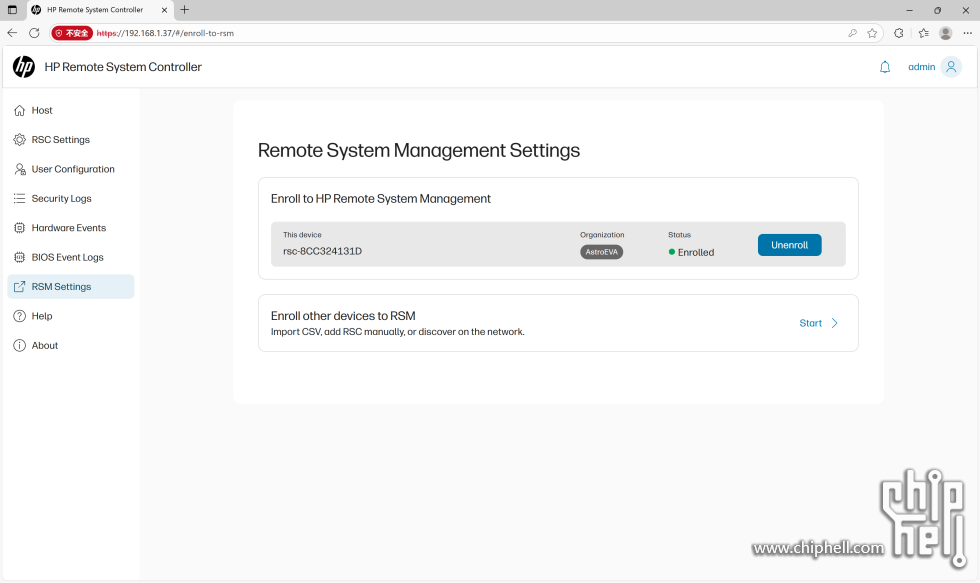
来到RSM设置,这里可以把RSC绑定到hp远程系统管理平台。绑定后无需内网穿透,也无需公网,即可在rsm.hp.com直接控制RSC。
P9-48_RSC_绑定.PNG


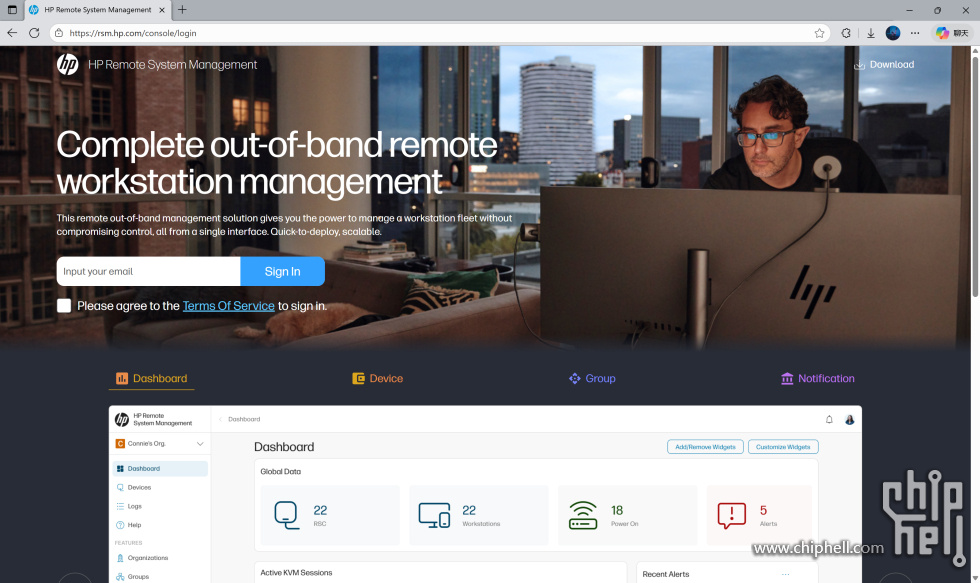
绑定完成后,邮箱登录进入RSM主页。
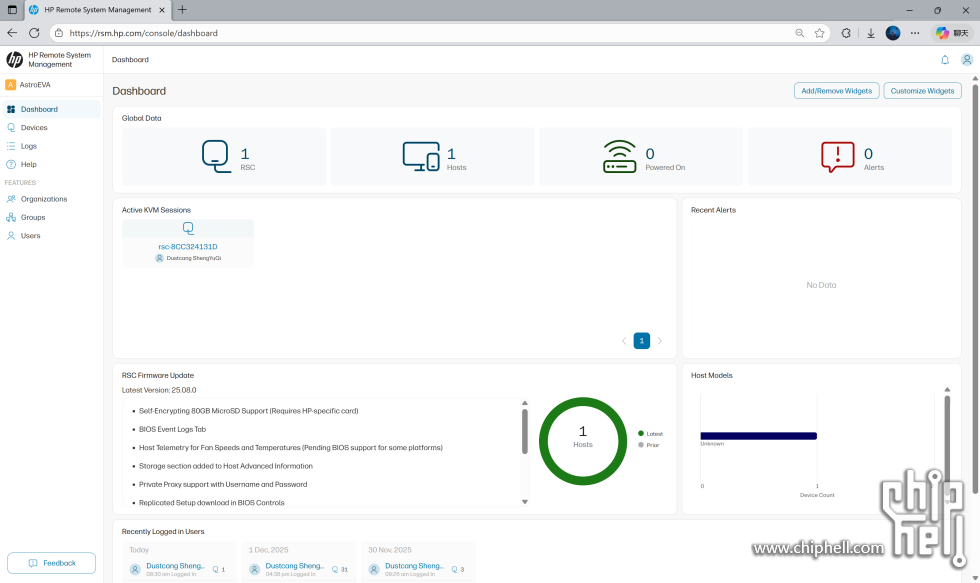
P9-49_RSM_主页.jpg
P9-50_RSM_dashboard.png


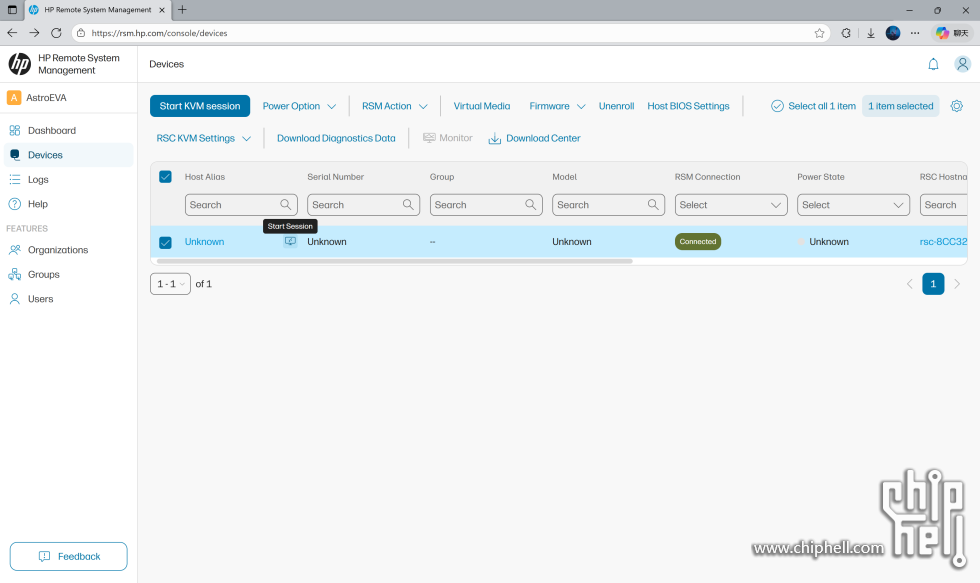
进入Devices界面,可以管理刚才绑定的管理盒子。
P9-51_RSM_Devices.png


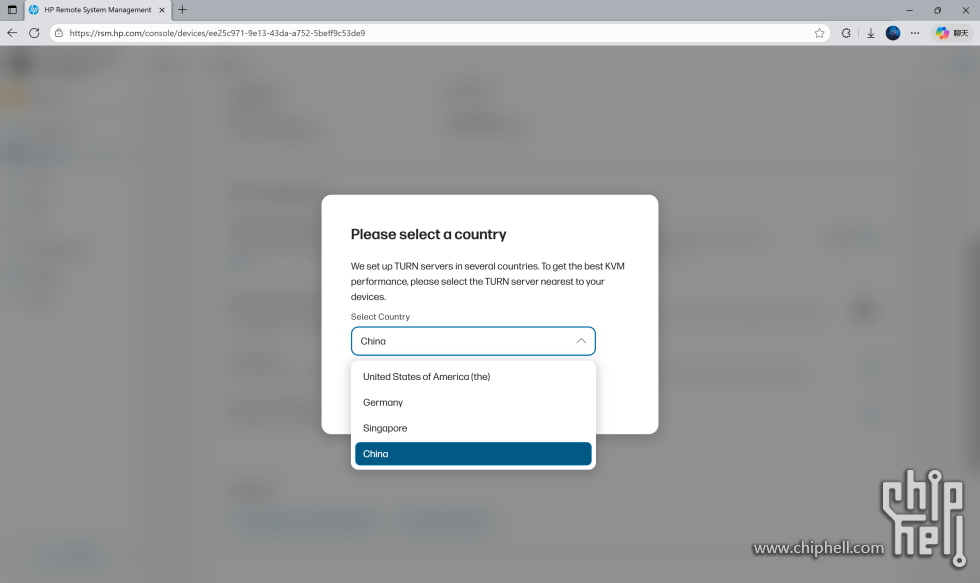
在设置界面,可以设置盒子的TURN服务器,来获取最快的外网访问速度。
P9-52_RSM_TURN Server.png


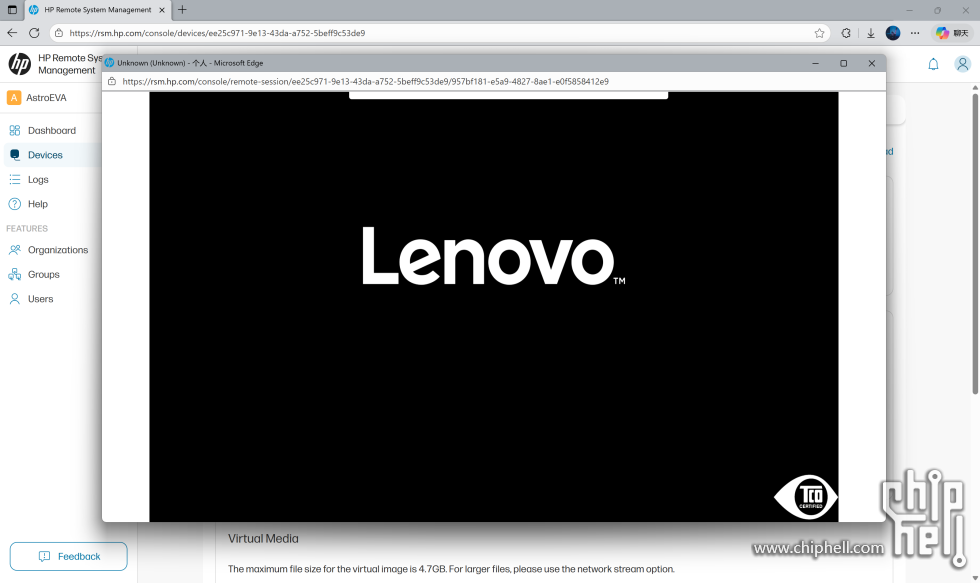
可以直接通过RSM平台来启动KVM,进行服务器的底层远程维护,如:上传镜像文件安装系统、更改BIOS设置等
P9-53_RSM_KVM.png


Part7 性能测试

由于本台P3 Ultra Gen2 大部分配件都为后期自行加装,所以测试中的性能得分不代表人均性能,仅供参考。BIOS版本截止至测试时为最新版S0NKT14A。

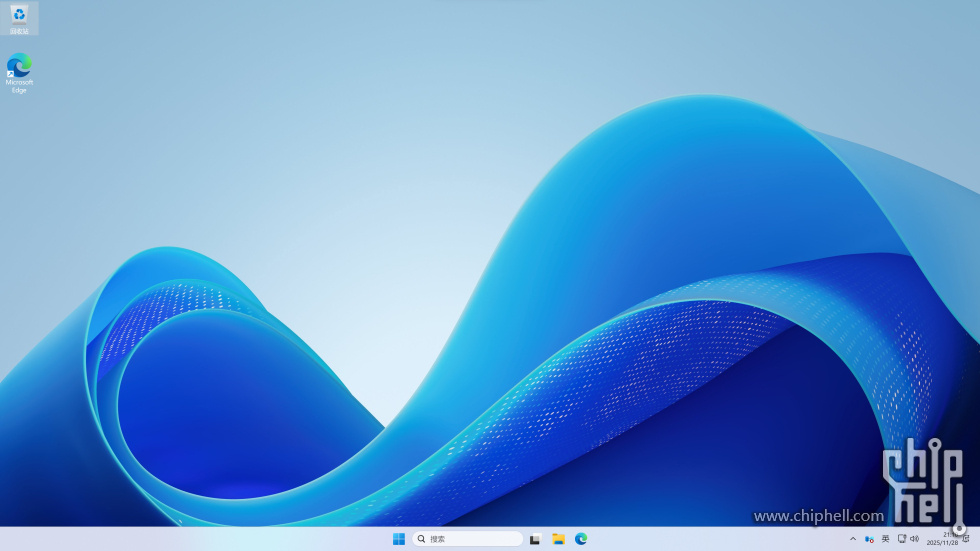
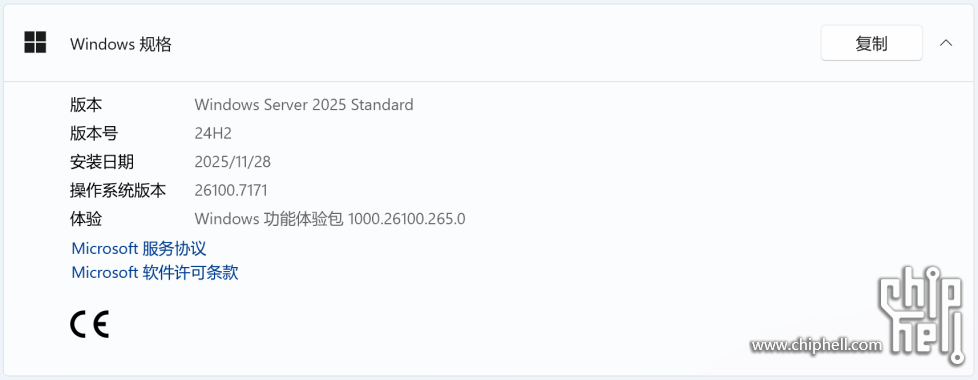
本次选购的是丐中丐版本,没有预装系统(要加钱)。本次测试安装的系统为 Windows Server 2025
P5-1_系统桌面.jpg

P5-2_系统信息.png


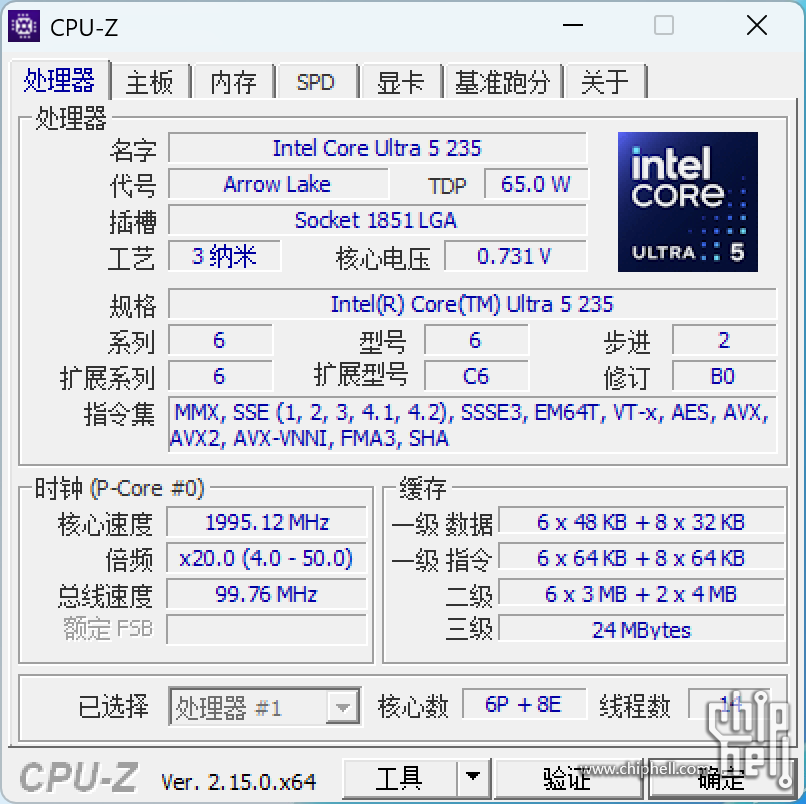
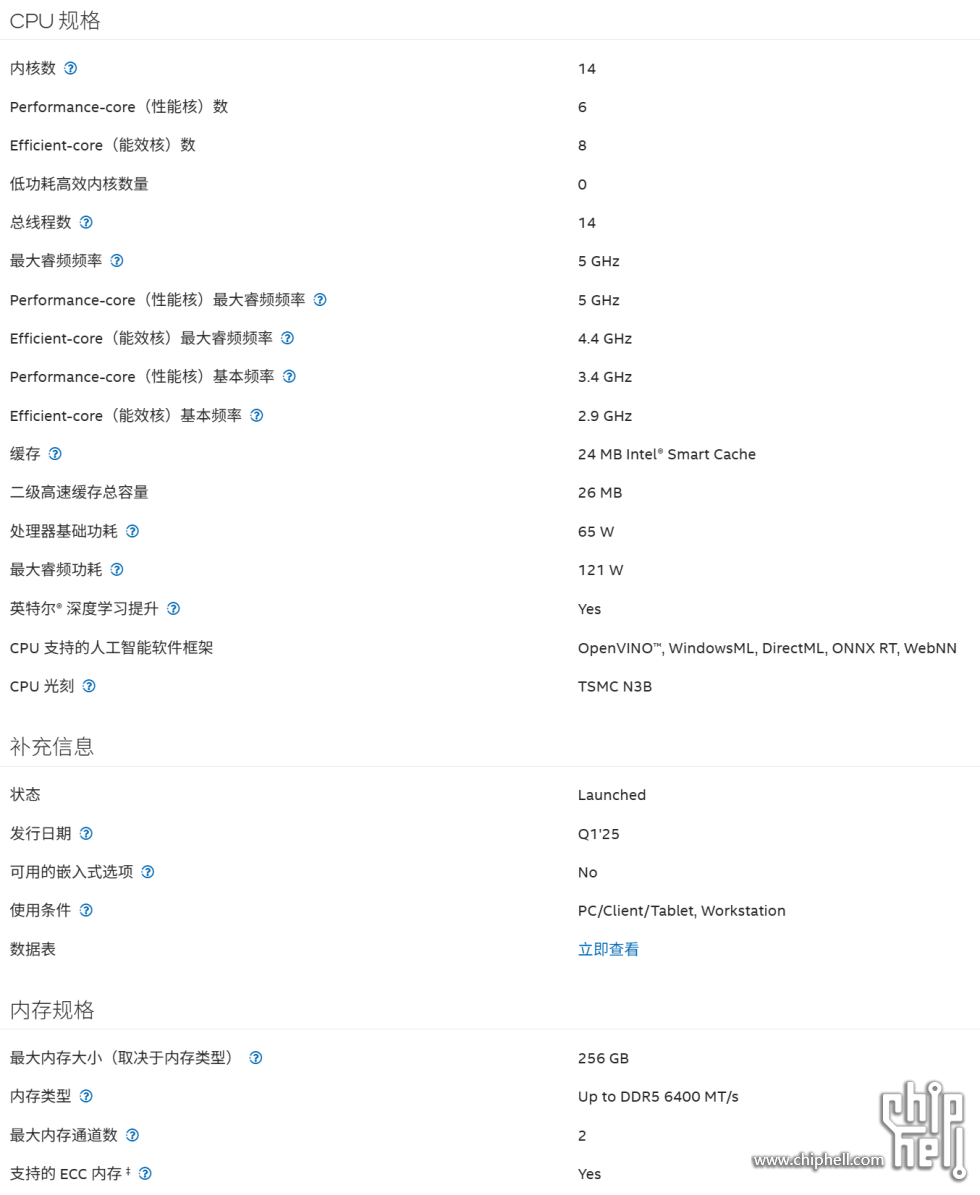
CPU为Intel Core Ultra 5 235,采用台积电N3B工艺制程,拥有6个大核8个小核,总计14核心14线程。基础功耗65W,最大睿频功耗121W。
P5-3_CPUZ信息.png


CPU规格一览,更多详情请前往Intel官网:https://www.intel.cn/content/www ... specifications.html
P5-4_CPU规格一览.png


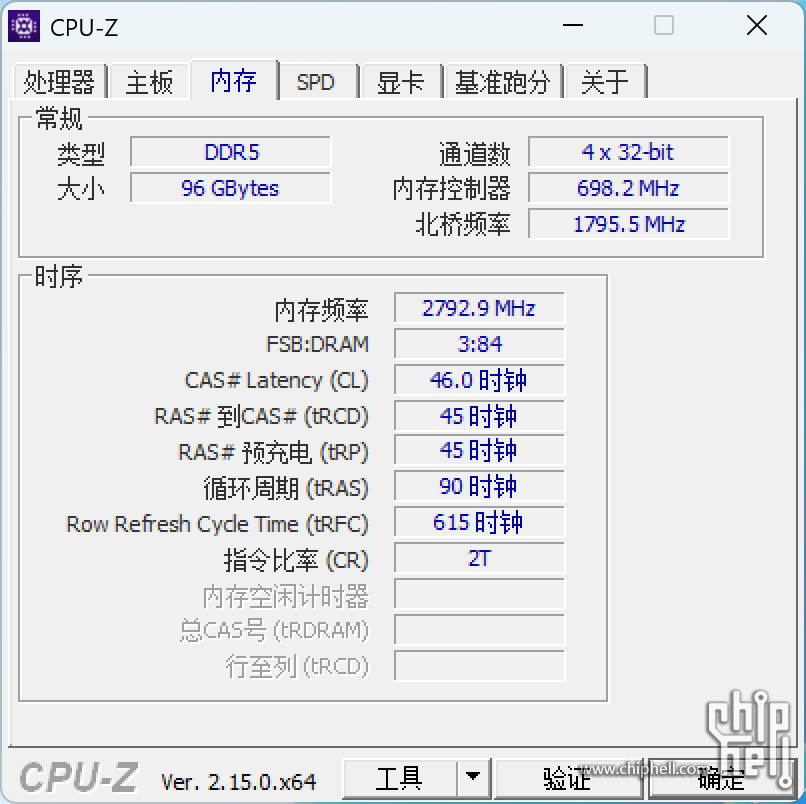
测试使用的内存为两根DDR5 5600MHz 48GB内存,组成96GB容量。
P5-5_CPUZ内存信息.png


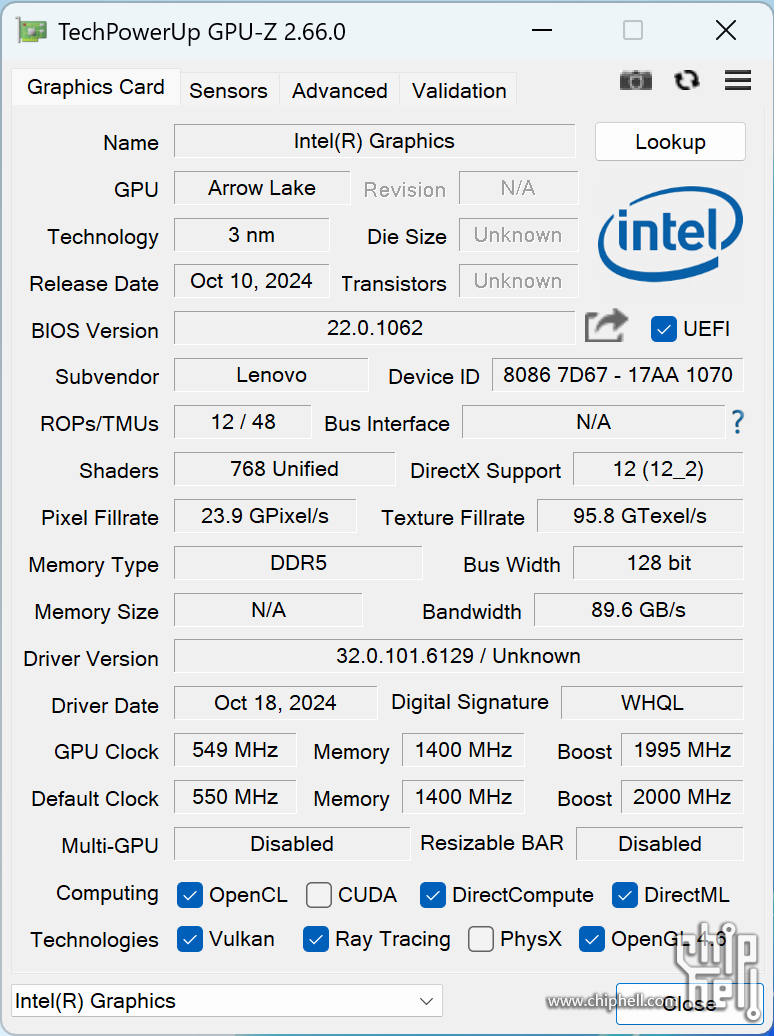
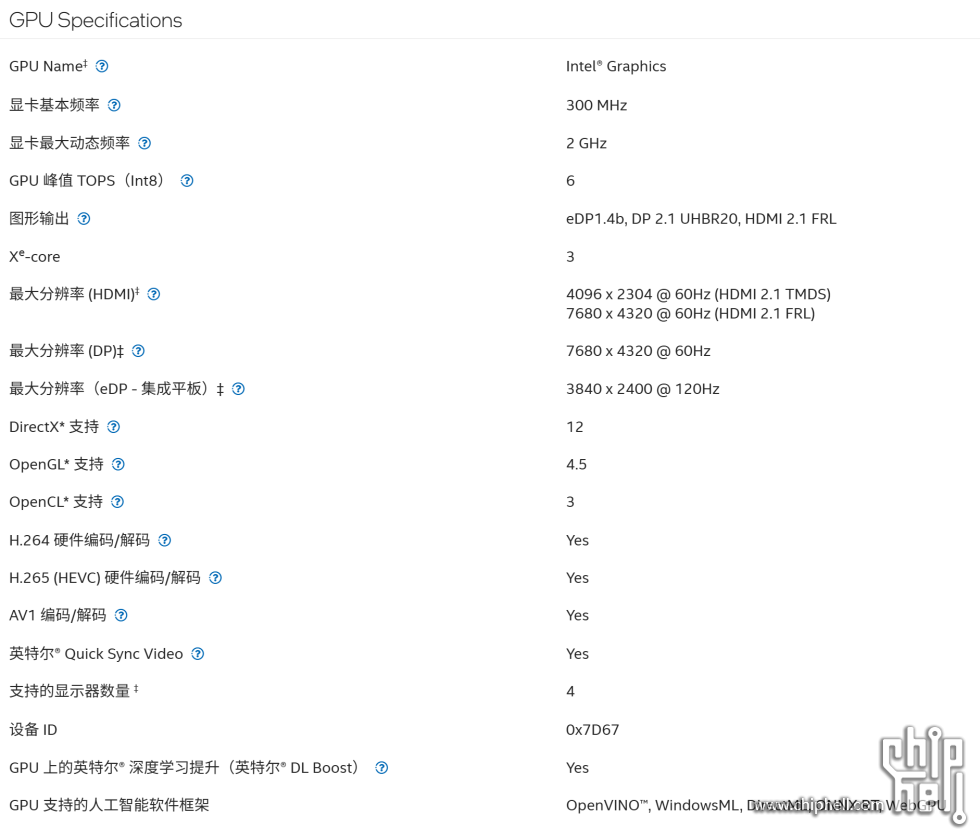
显卡为CPU内置的Intel Graphics。
P5-6_GPUZ信息.png


GPU规格一览。GPU仅拥有3个Xe核心,但其完整地保留了最新一代的Quick Sync视频编解码单元。
P5-7_GPU规格一览.png


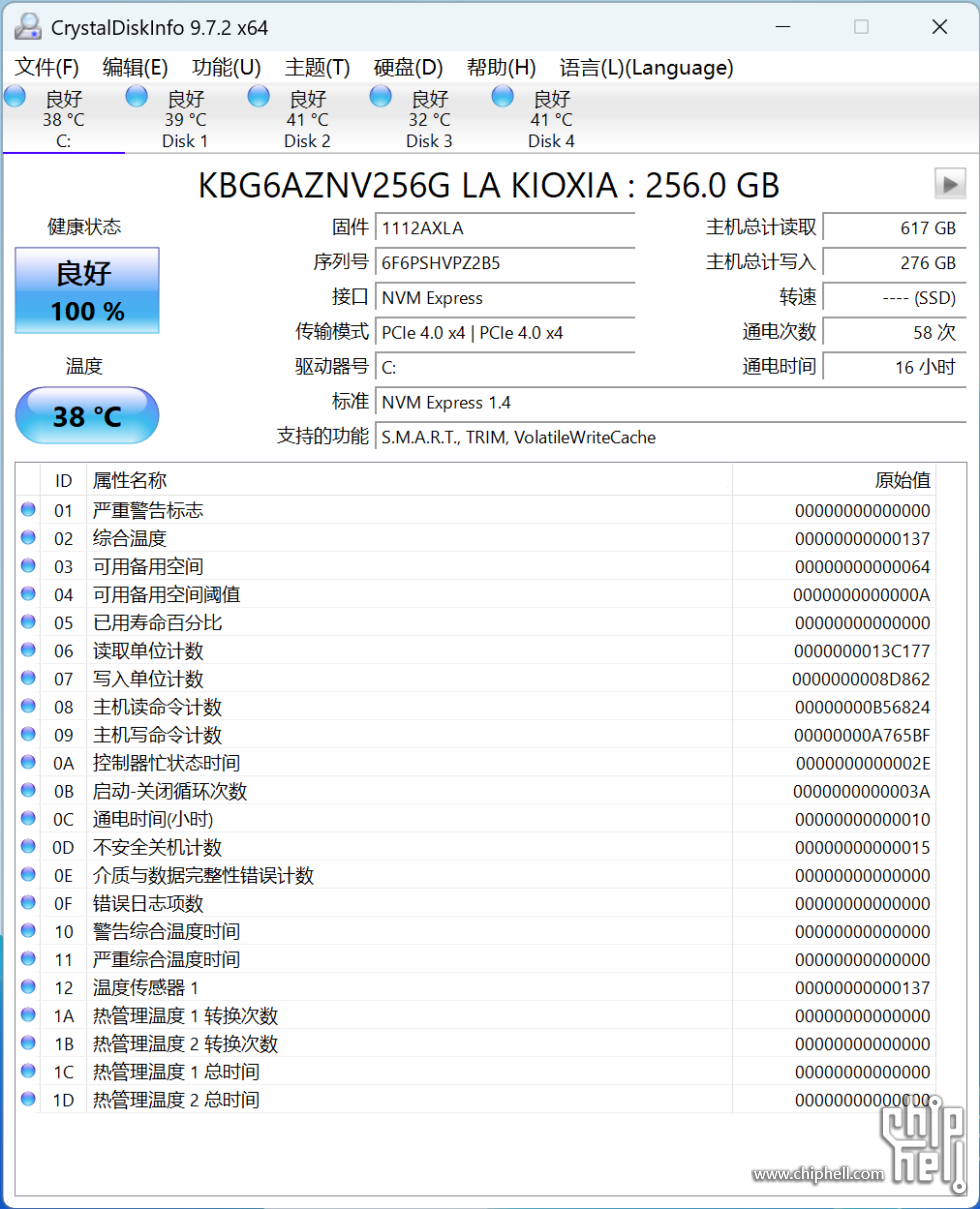
出厂SSD硬盘配备一块256GB NVMe M.2 SSD,为PCIe 4.0 x4规格,型号为铠侠BG6。
P5-8_BG6_CDI.png


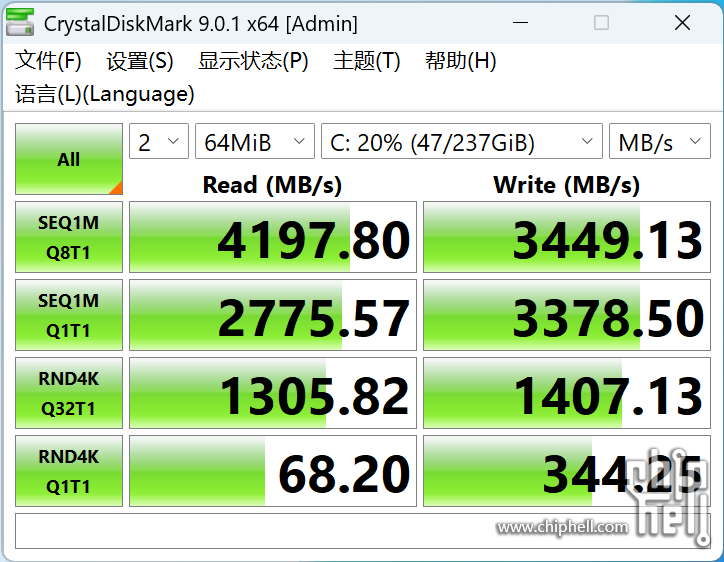
CrystalDiskMark测试成绩如下图所示。
P5-9_BG6_CDM.png


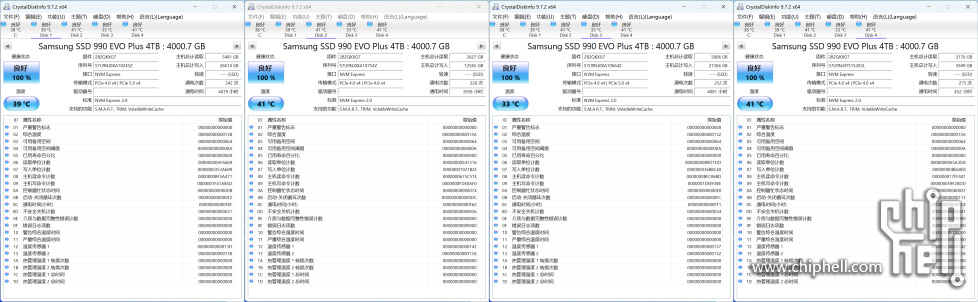
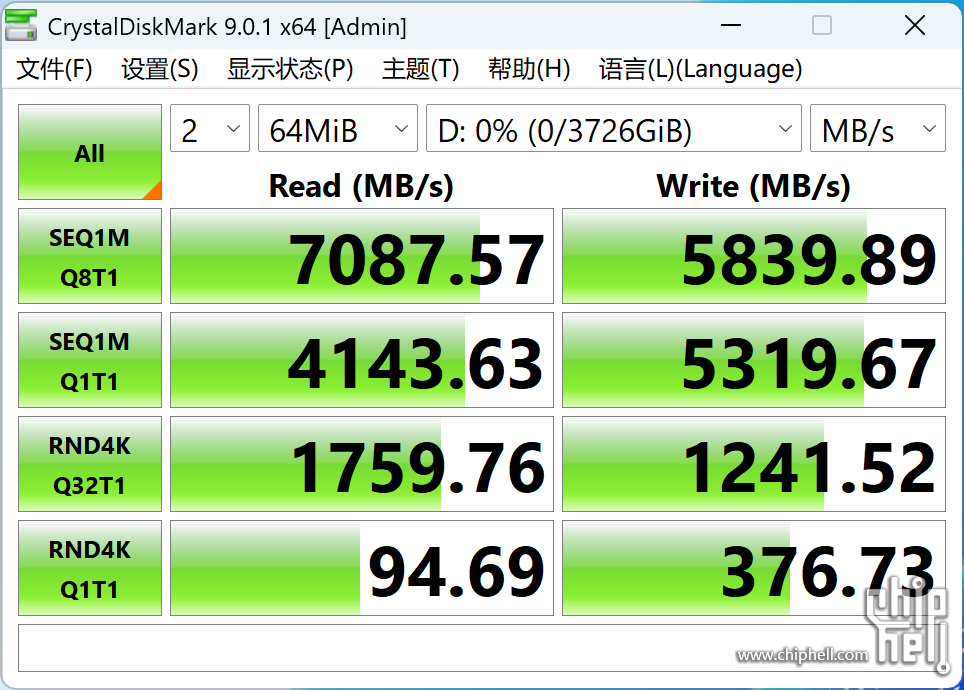
加装SSD硬盘配备四块4TB NVMe M.2 SSD,为PCIe 4.0 x4规格,型号为三星990 EVO PLUS。
P5-10_4x_990EP_CDI.jpg


CrystalDiskMark测试成绩如下图所示。
P5-11_990EP_CDM.png


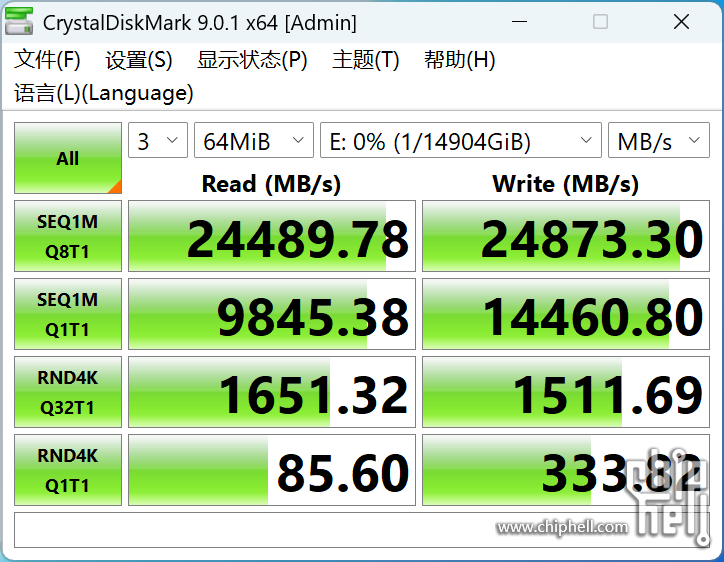
四块硬盘用作仓库盘,使用磁盘管理器制作了RAID0阵列,CrystalDiskMark测试成绩如下图所示。
P5-12_990EP_RAID0_CDM.PNG


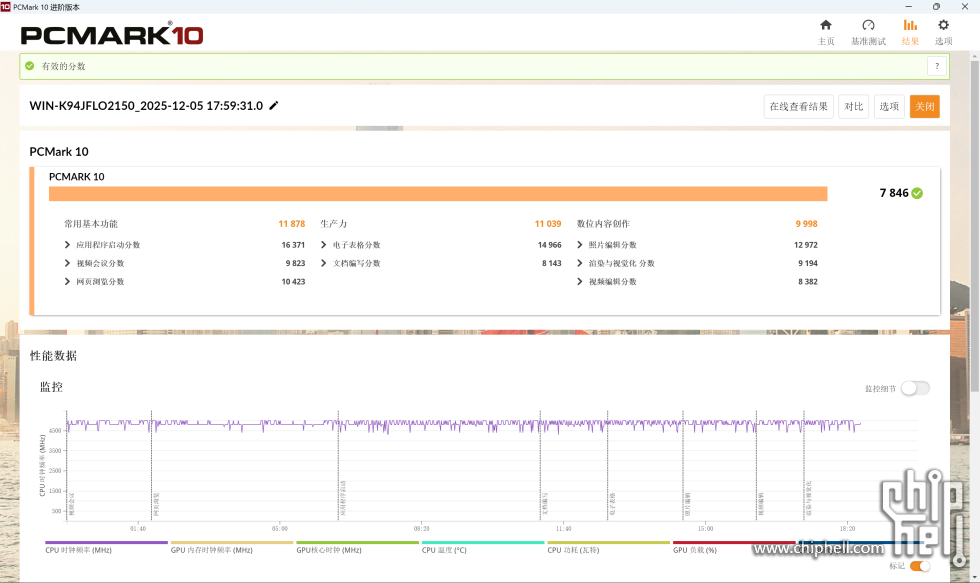
PCMark 10得分为7846。
P5-25_PCmark10.PNG


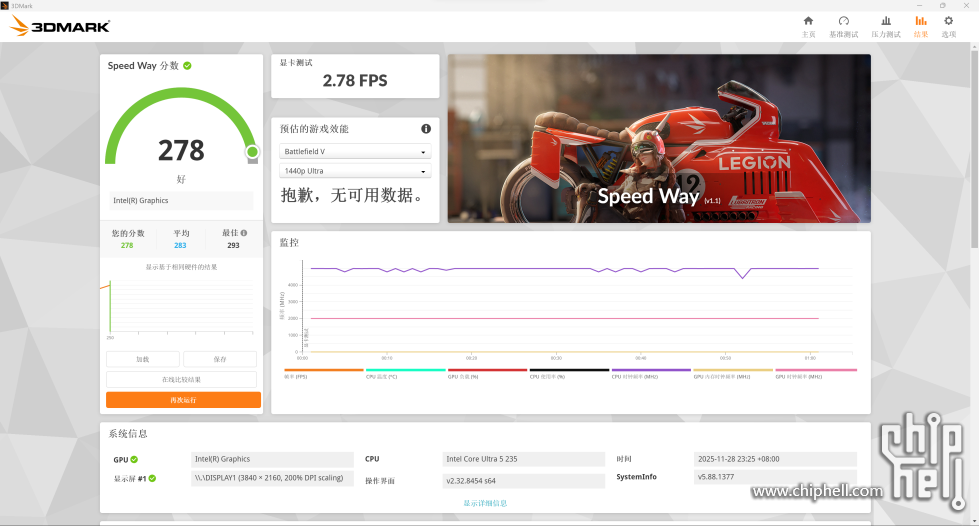
3DMark Speed Way的得分为278。
P5-13_3DMark_Speed_Way.png


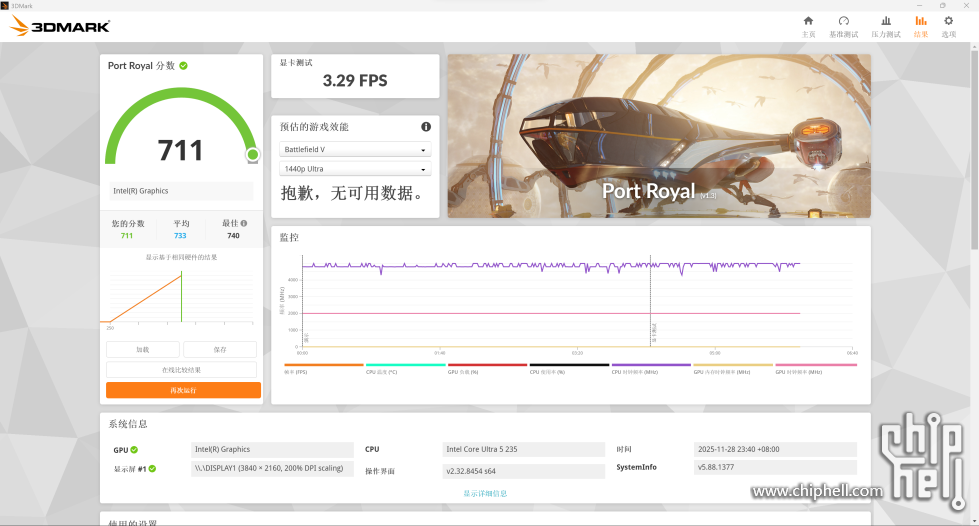
3DMark Port Royal的得分为711。
P5-14_3DMark_Port_Royal.png


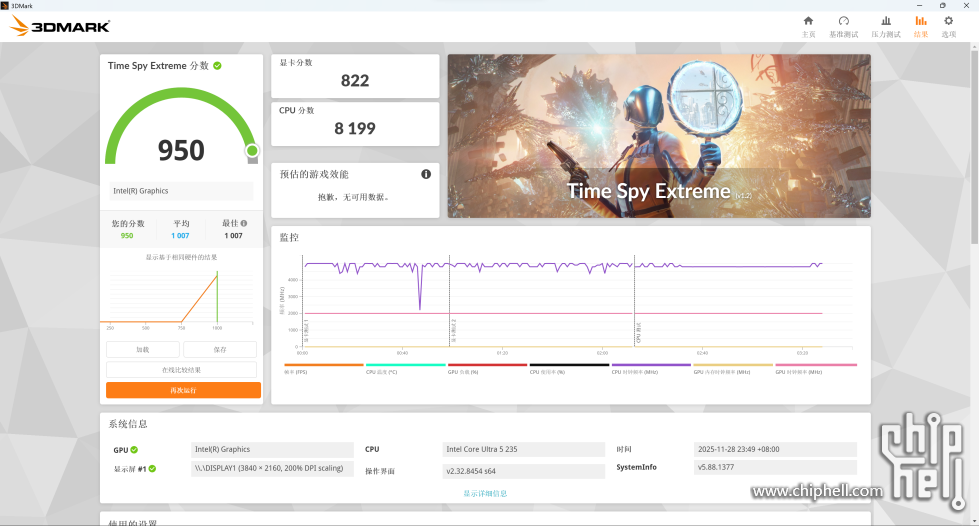
3DMark Time Spy Extreme的得分为950。
P5-15_3DMark_Time_Spy_Extreme.png


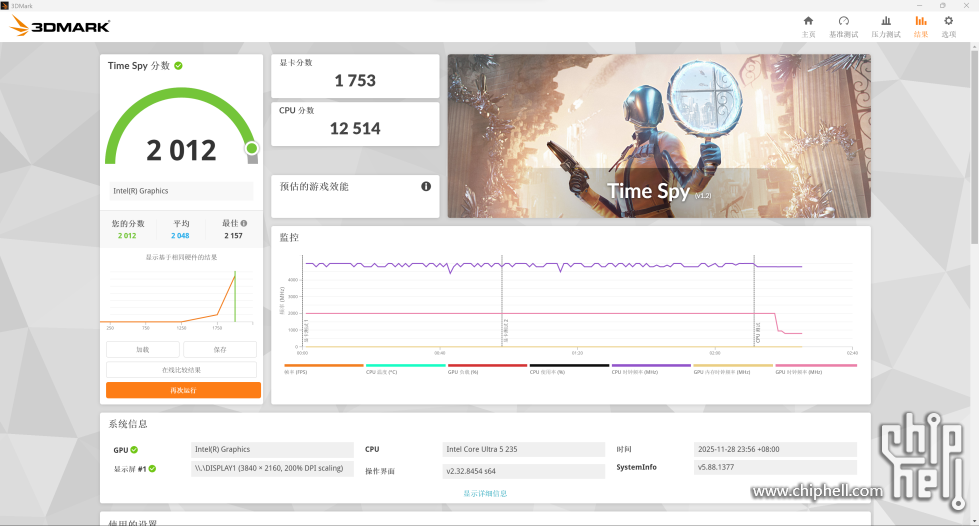
3DMark Time Spy的得分为2012。
P5-16_3DMark_Time_Spy.png


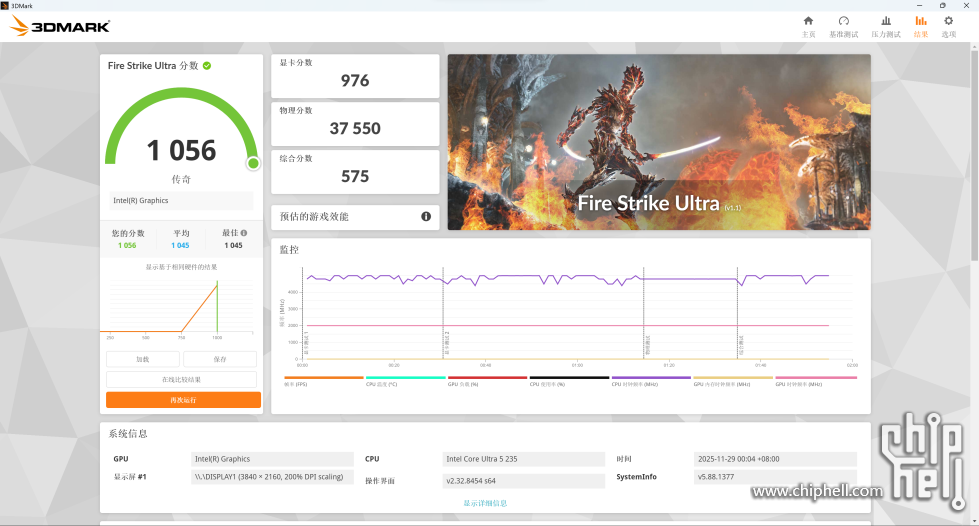
3DMark Fire Strike Ultra的得分为1056。
P5-17_3DMark_Fire_Strike_Ultra.png


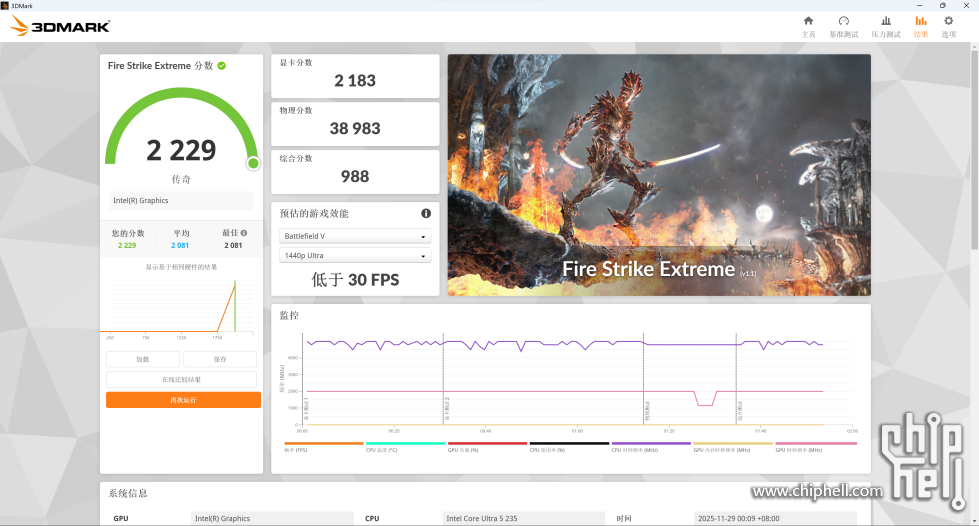
3DMark Fire Strike Extreme的得分为2229。
P5-18_3DMark_Fire_Strike_Extreme.png


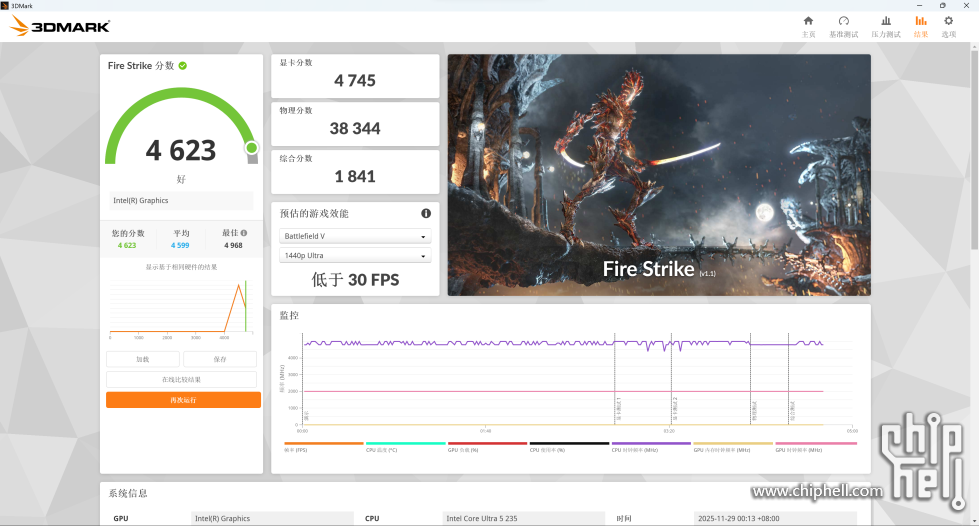
3DMark Fire Strike的得分为4623。
P5-19_3DMark_Fire_Strike.png


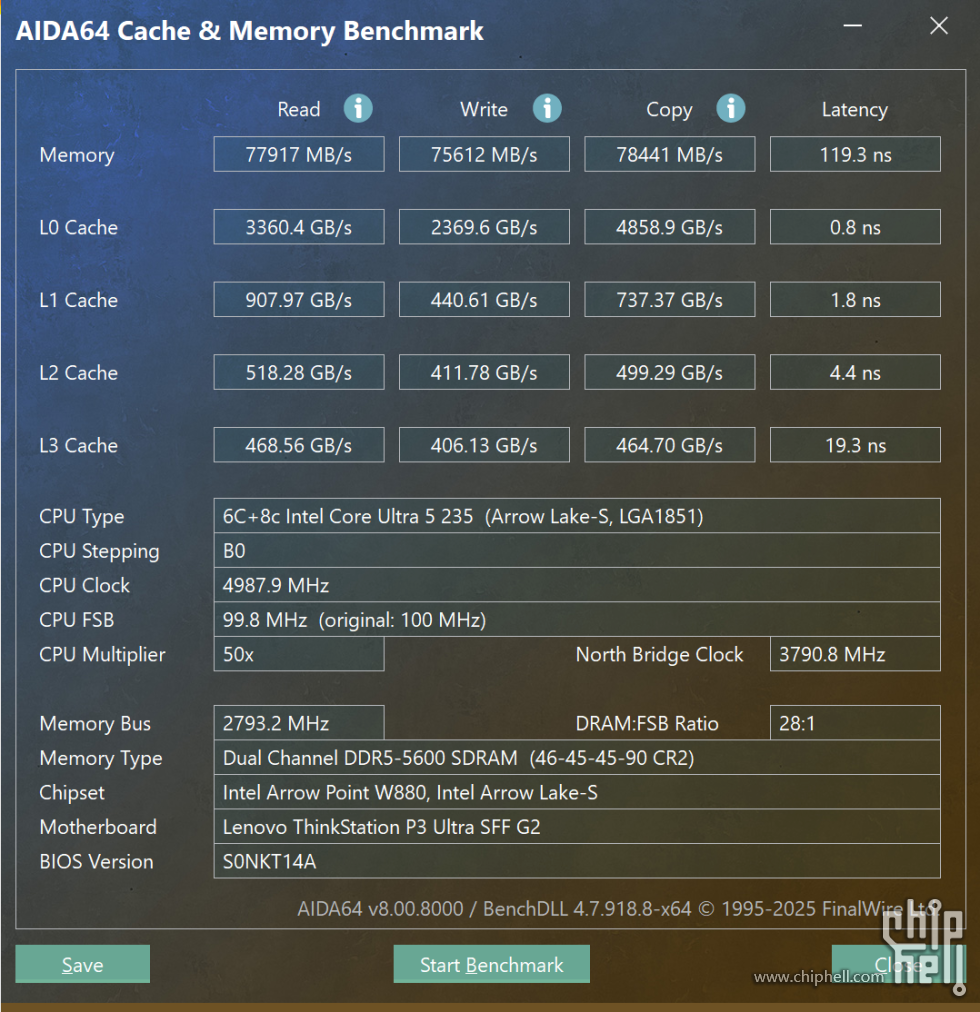
AIDA64 Cache & Memory Benchmark测试结果如下图所示。
P5-20_AIDA64_Cache&Mem.png


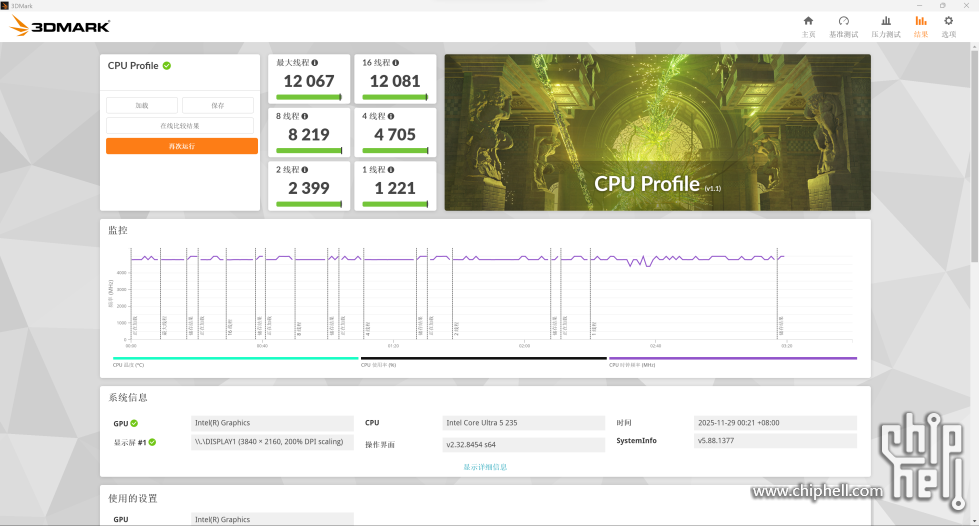
3DMark CPU Profile得分如下图所示。
P5-21_3DMark_CPU_Profile.png


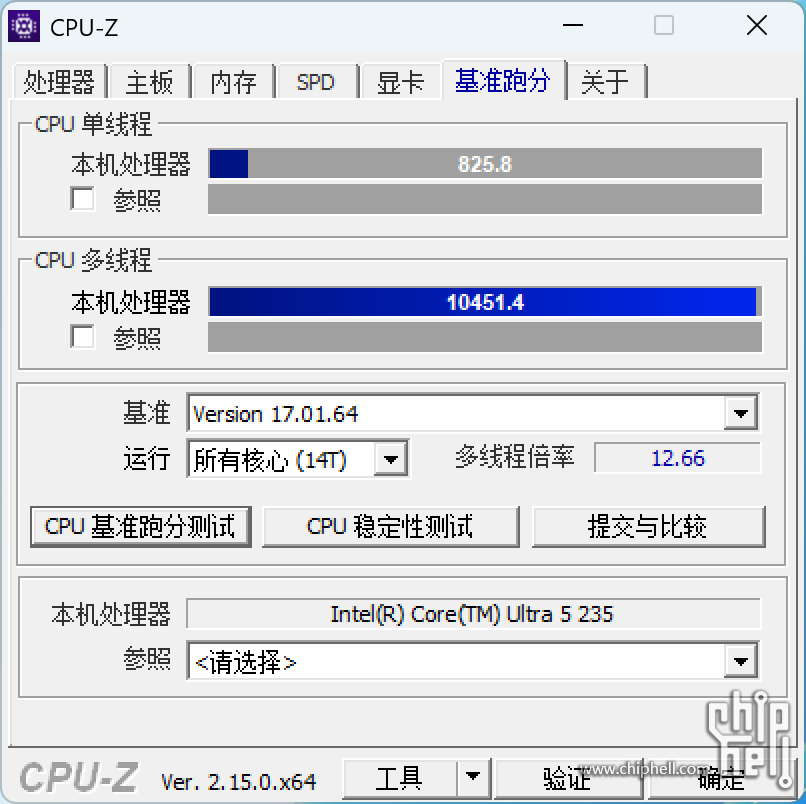
CPU-Z基准跑分测试结果为多核心10451分,单核心825分。
P5-22_CPUZ基准跑分.png


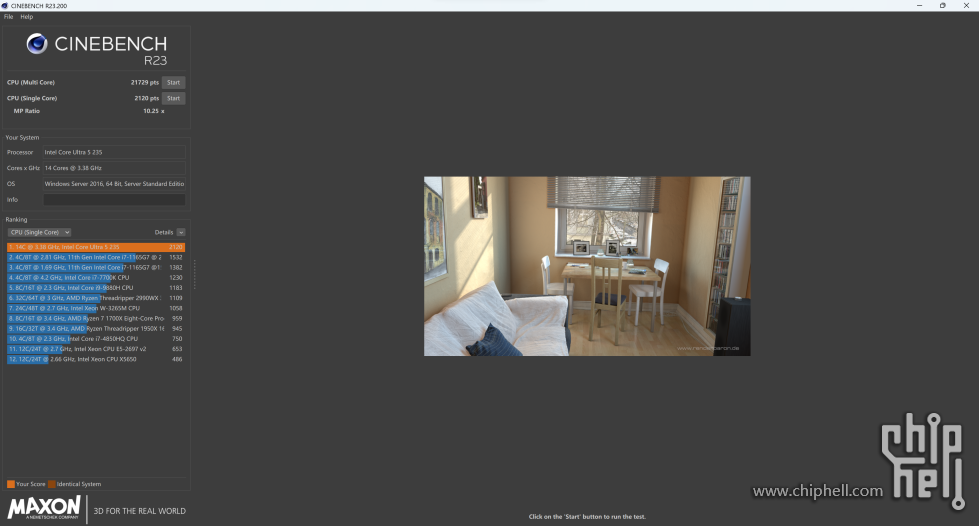
Cinebench R23测试结果为多核心21729 pts,单核心为2120 pts。
P5-23_cinebench r23.png


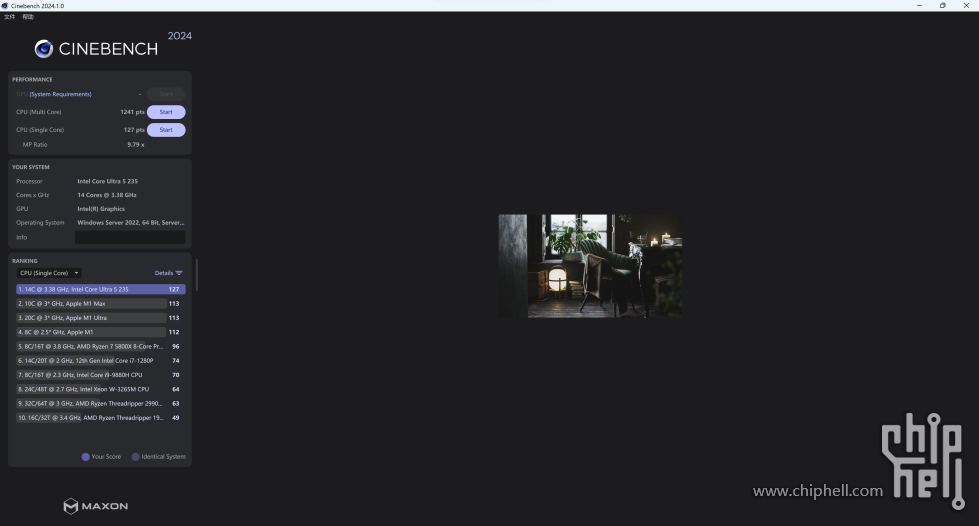
Cinebench 2024测试结果为多核心1241 pts,单核心为127 pts。
P5-24_cinebench 2024.png


Part8 BIOS选项简介

界面为熟悉的Thinkstation风格,可以修改的选项并不多。

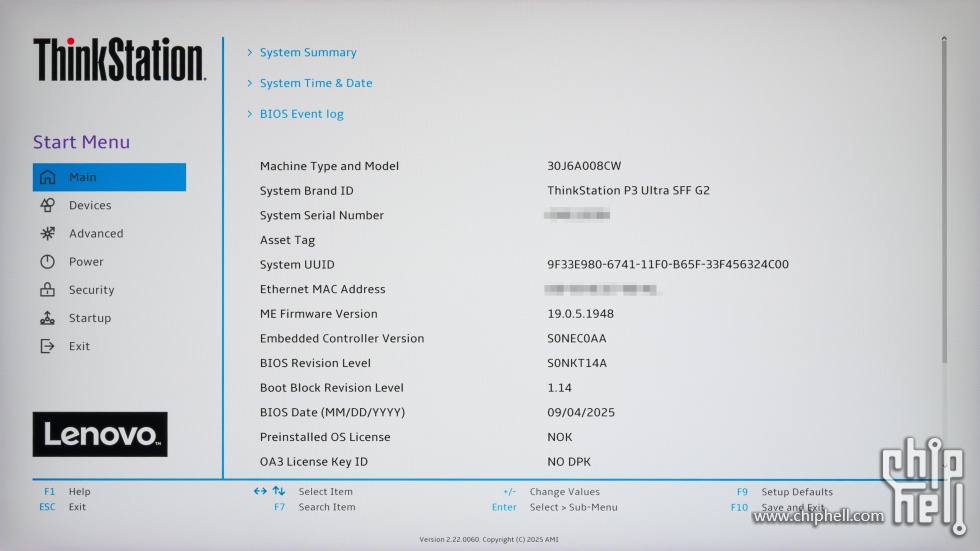
Main主菜单,可以查看当前设备信息。
P6-1_Main主菜单.jpg


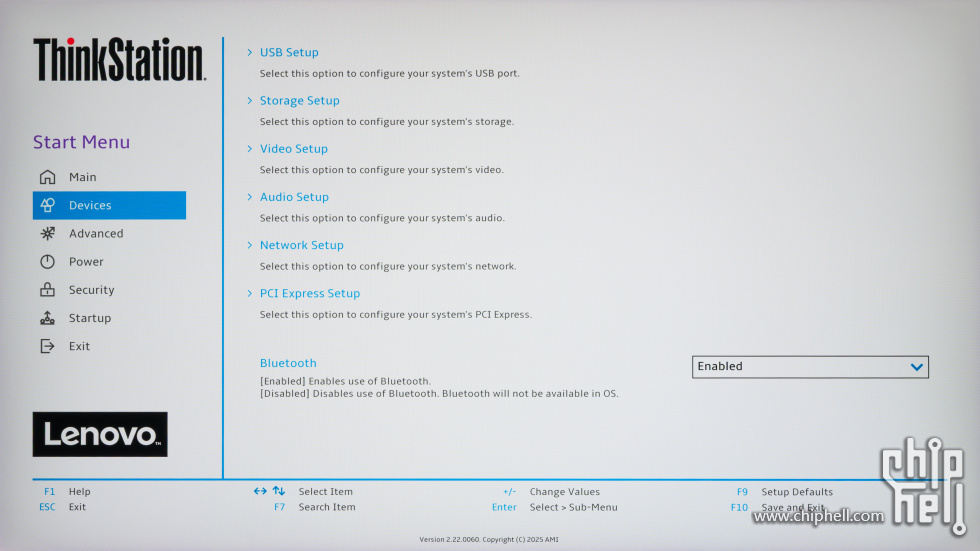
Devices主菜单,可以调整平台的外围设备。
P6-2_Devices主菜单.jpg


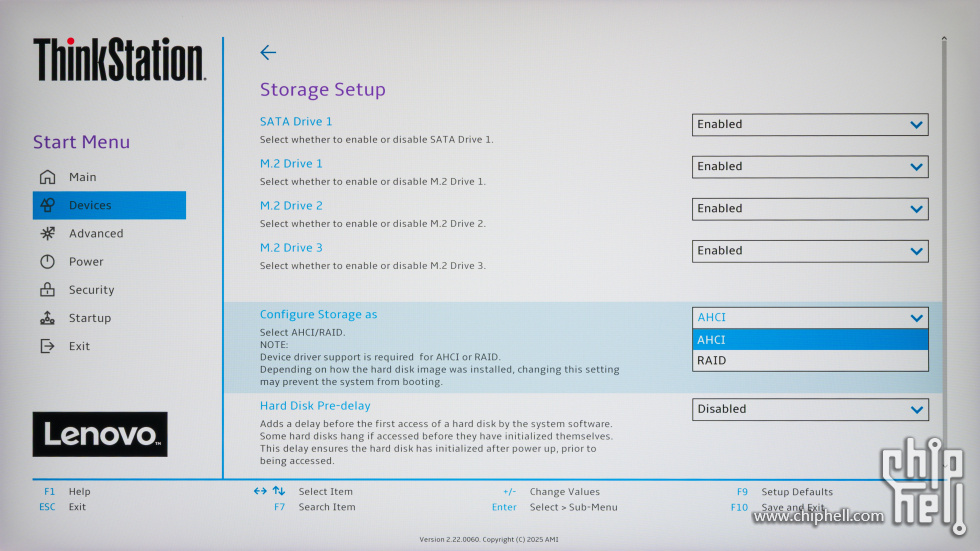
Storage Setup子菜单,可以开启RAID模式。
P6-3_Storage Setup子菜单.jpg


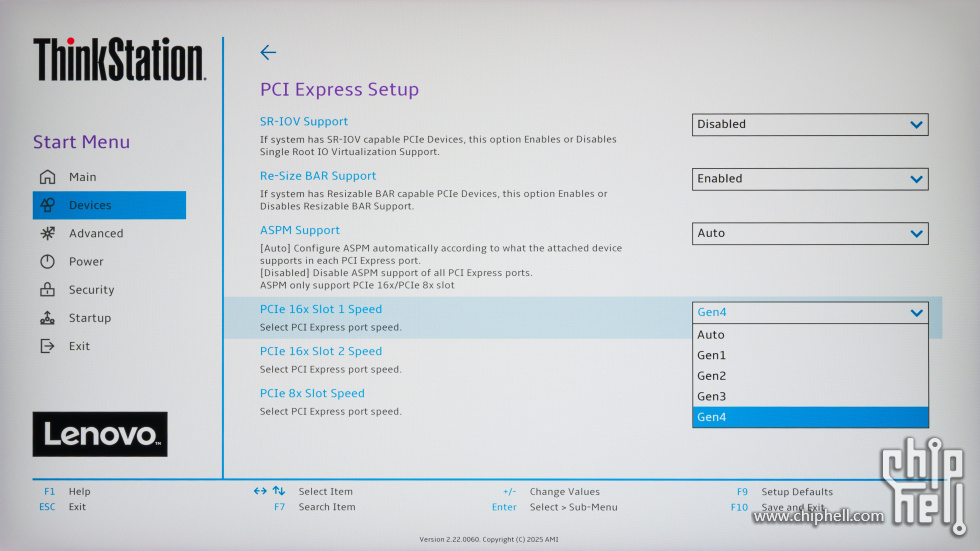
PCI Express Setup子菜单,可以手动调整PCIe插槽的速率。
P6-4_PCI Express Setup子菜单.jpg


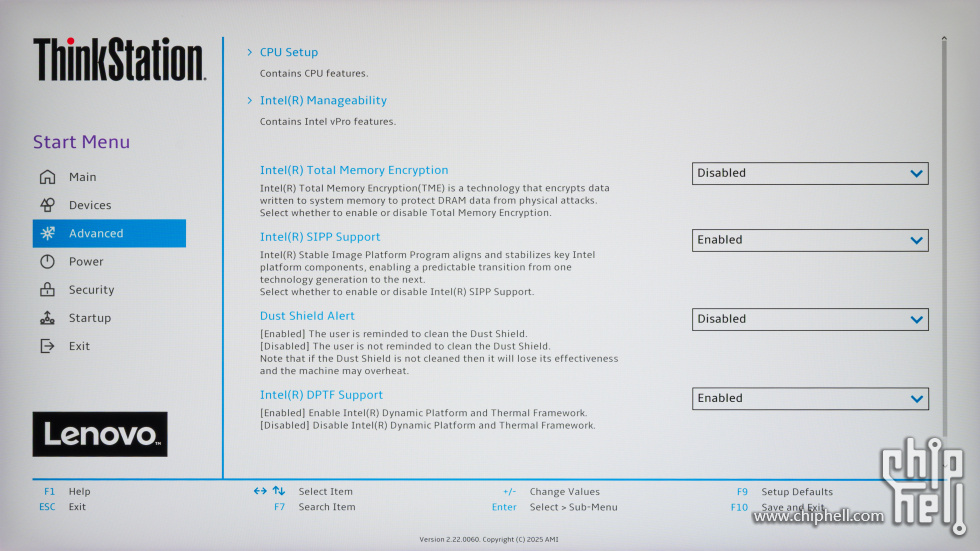
Advanced主菜单,可以调整平台的一些特性以及若干杂项等设定。
P6-5_Advanced主菜单.jpg


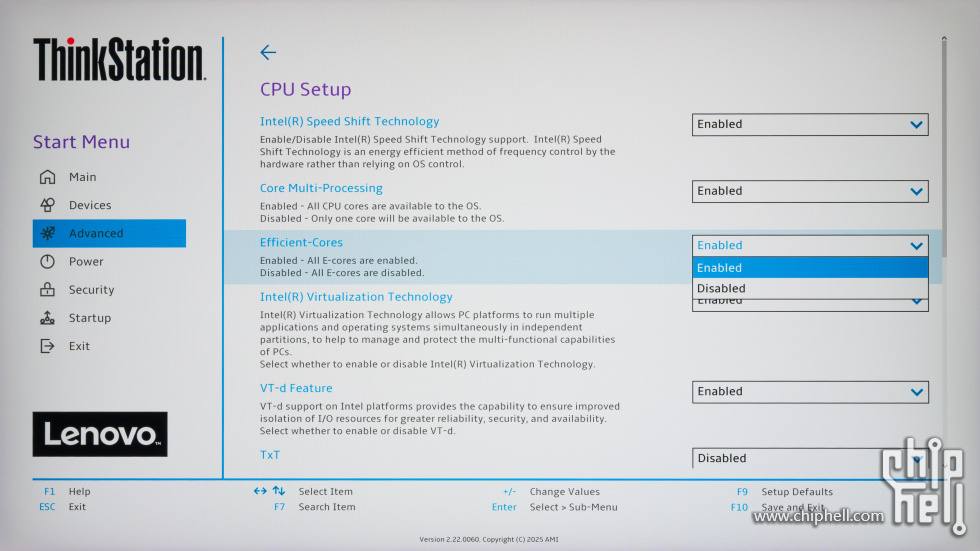
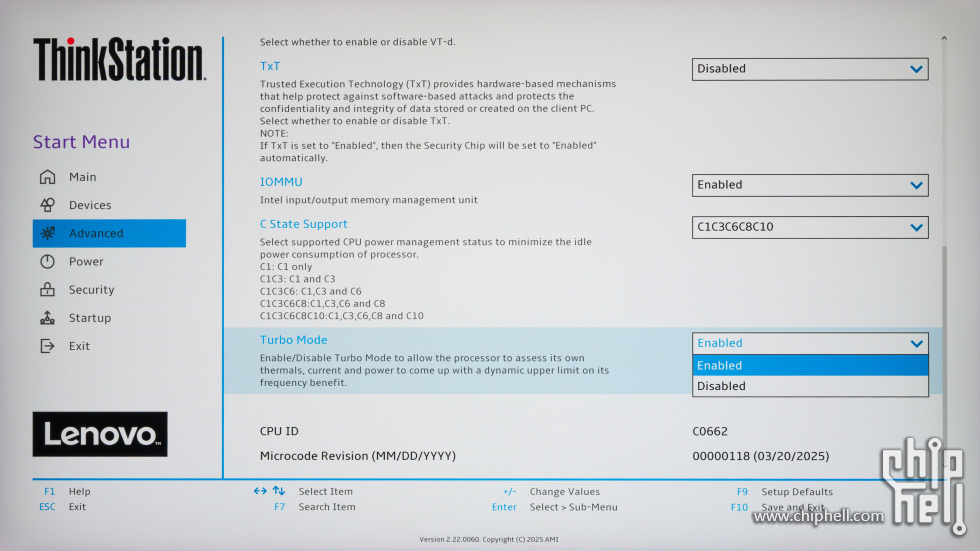
CPU Setup子菜单,可以关闭CPU的E-Core,也可以在菜单中开启Turbo Mode。
P6-6_CPU Setup子菜单_1.jpg
P6-7_CPU Setup子菜单_2.jpg


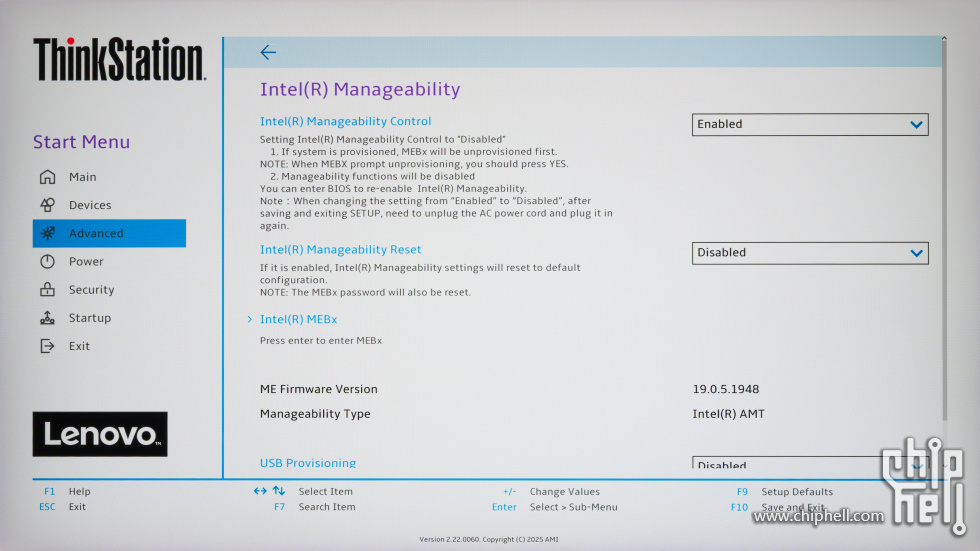
Intel Manageability子菜单,可以调整Intel vPro的设定。
P6-8_Intel Manageability子菜单.jpg


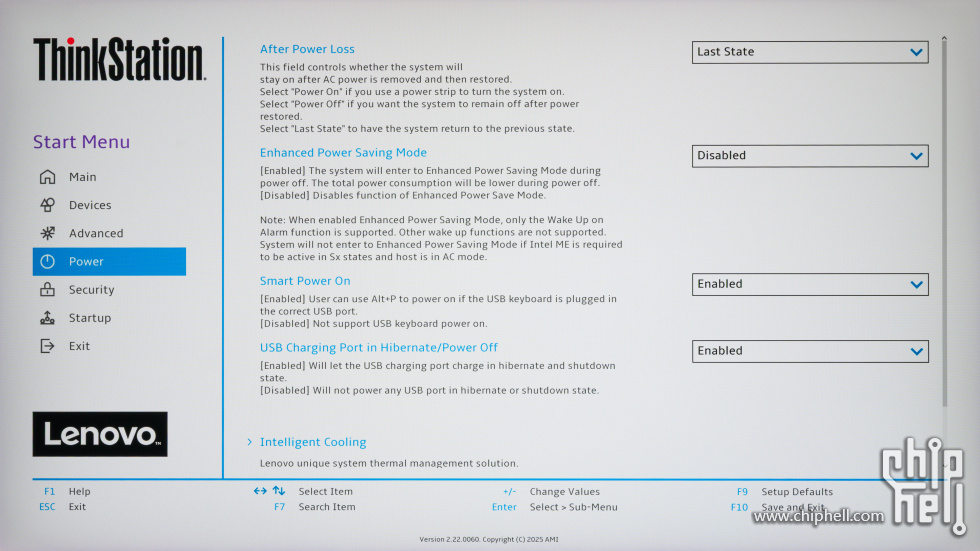
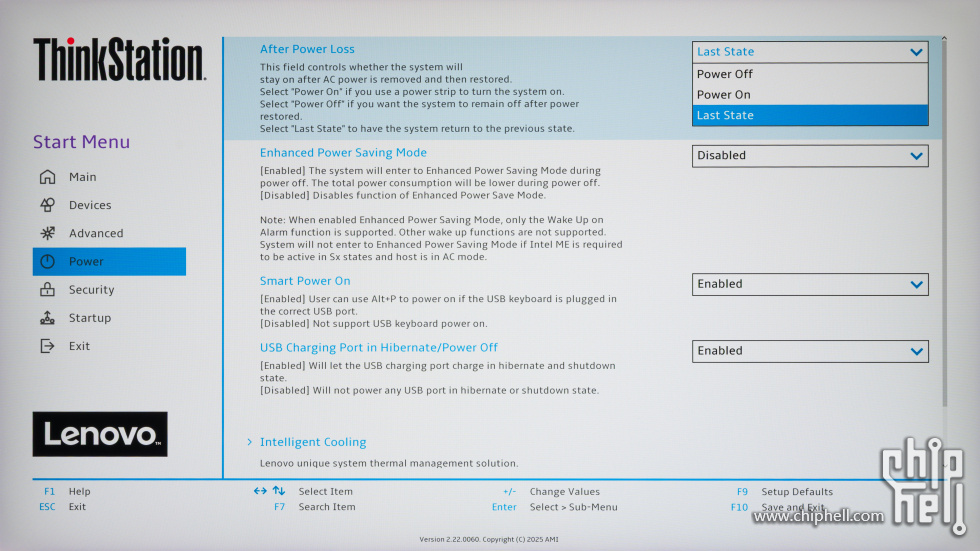
Power主菜单,可以对电源选项以及性能选项进行设置。
P6-9_Power主菜单.jpg


设置为来电自启动,只需要将After Power Loss选项调整为Power on即可。
P6-10_After Power Loss选项.jpg


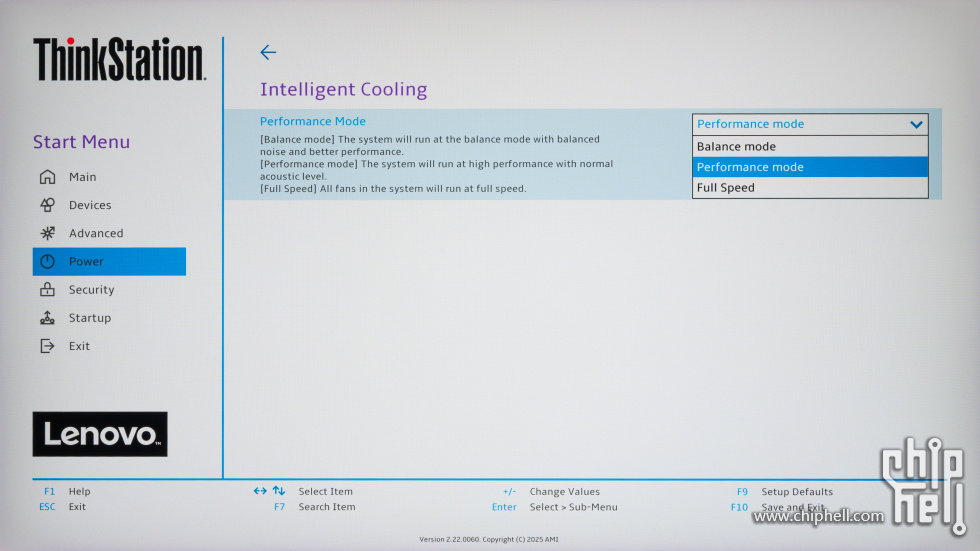
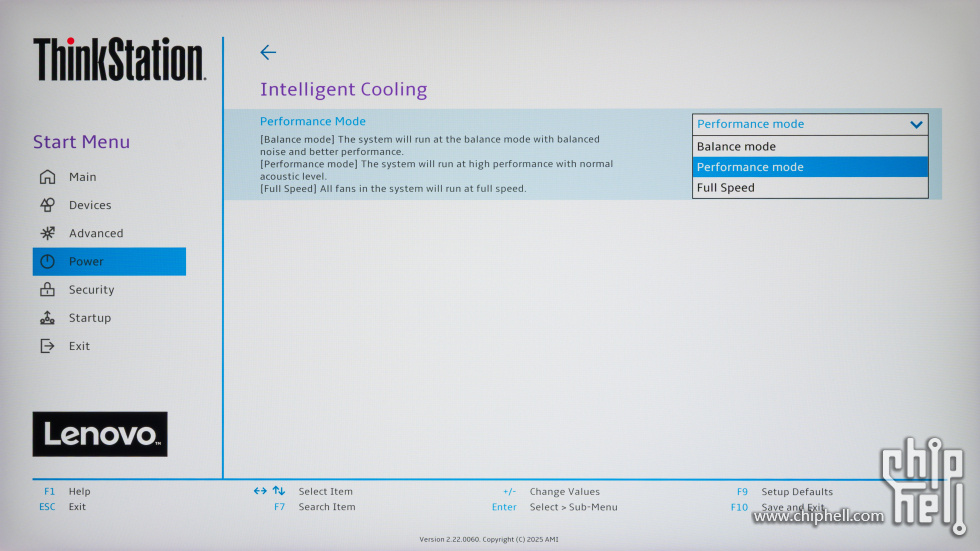
Intelligent Cooling子菜单,可以调整风扇的调度,默认为Performance mode。
P6-11_Intelligent Cooling子菜单.jpg


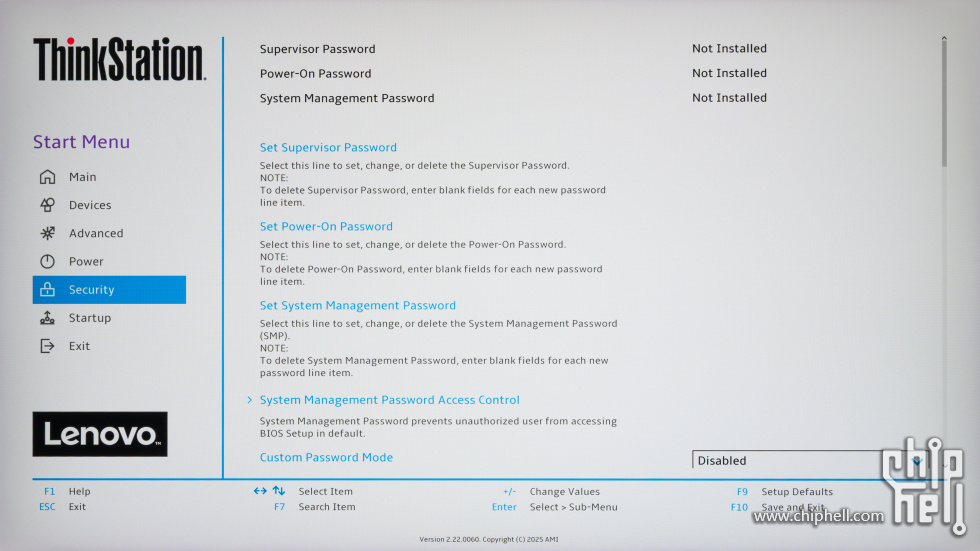
Security主菜单,可以设置密码等。
P6-12_Security主菜单.jpg


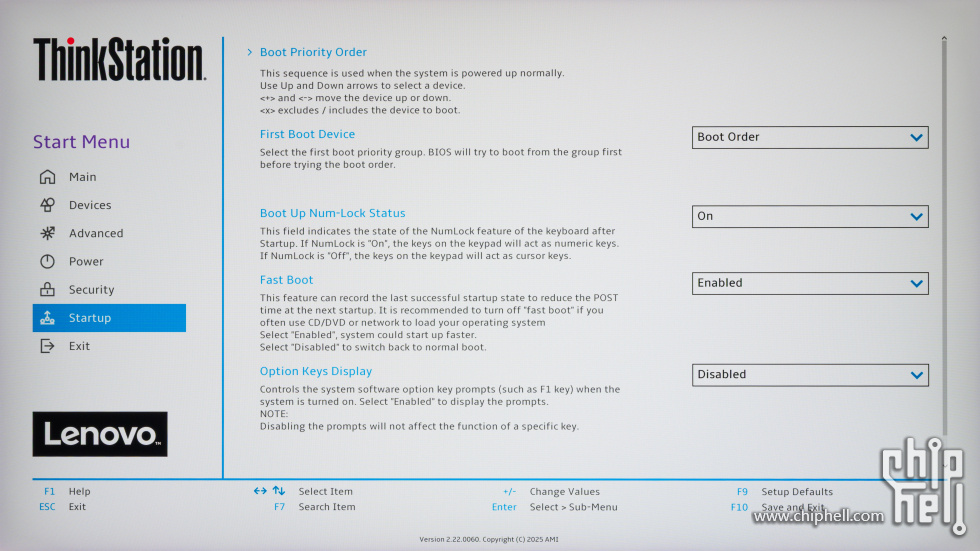
Startup主菜单,可以对启动项进行设置。
P6-13_Startup主菜单.jpg


Part9 散热和噪音测试

本章节将不仅测试这台电脑在出厂状态下的散热和噪音表现,还将测试应用场景搭建完毕后的待机功耗和噪音表现。

出厂状态:

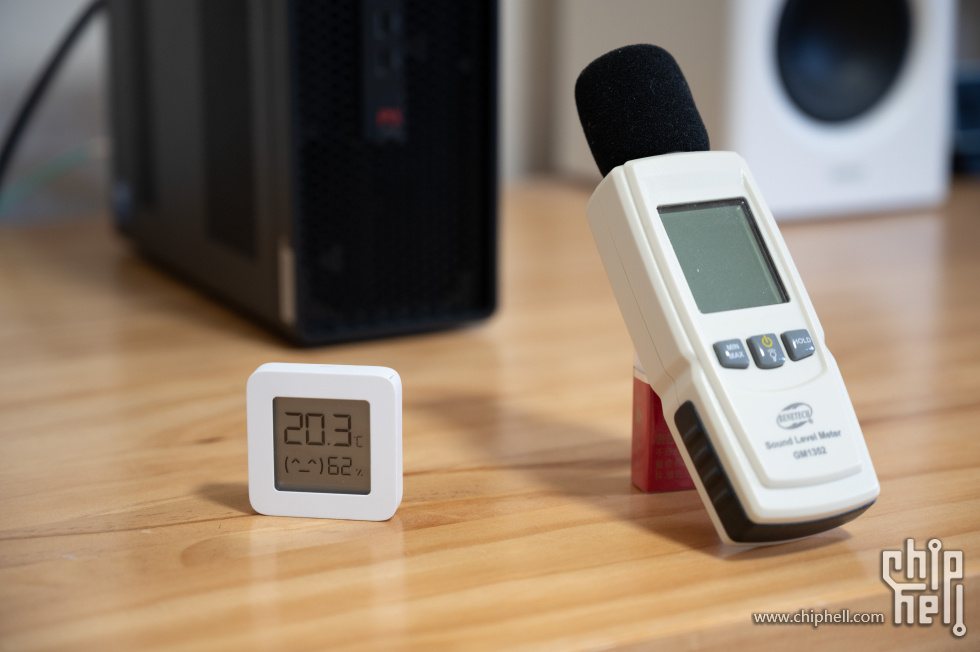
测试在室温20 ℃(正负1℃)的环境下进行。
P7-1_测试环境.jpg


本次测试在BIOS风扇Performance mode下进行。
P7-2_BIOS风扇模式.jpg


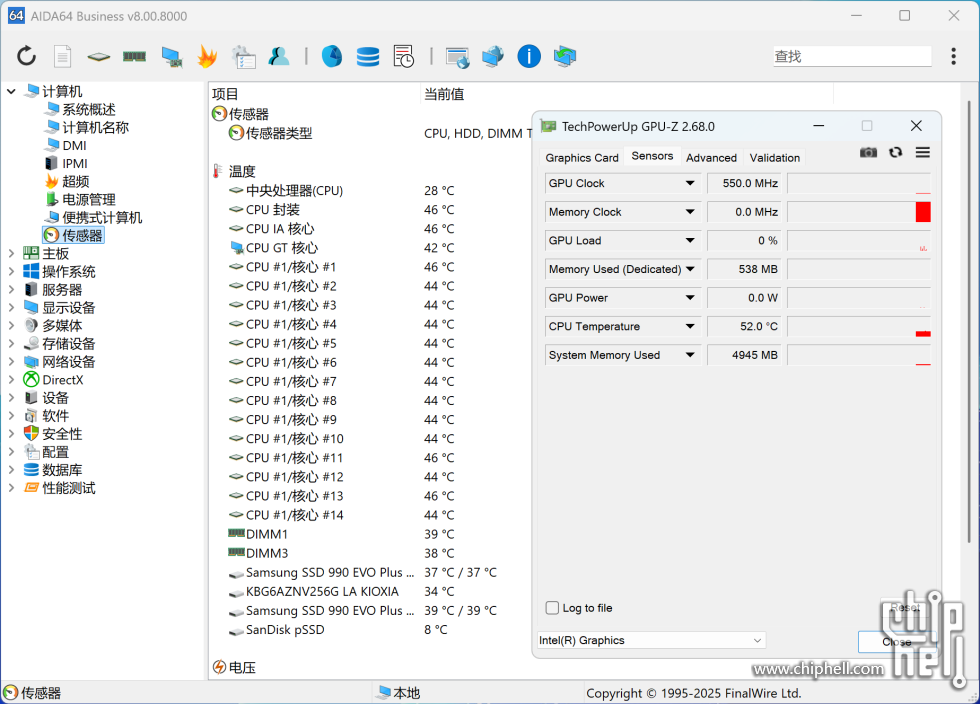
CPU的待机温度为46摄氏度左右。
P7-3_出厂_待机温度.png


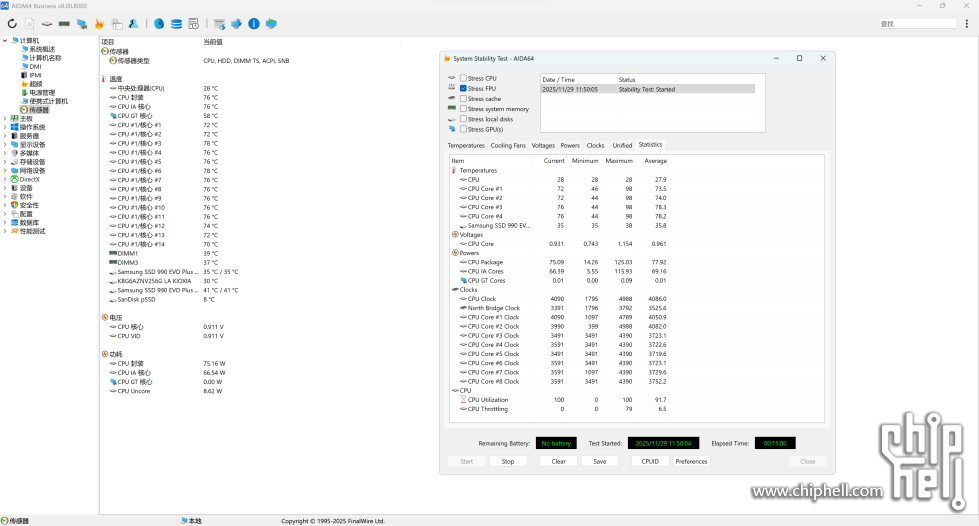
单烤FPU在初始阶段CPU性能释放可以跑到125W左右,温度为99摄氏度。满载15分钟后温度缓慢回落至76摄氏度,CPU的性能释放保持在75W左右,长期频率则基本保持在4.09Ghz上下。
P7-4_出厂_FPU烤机.png


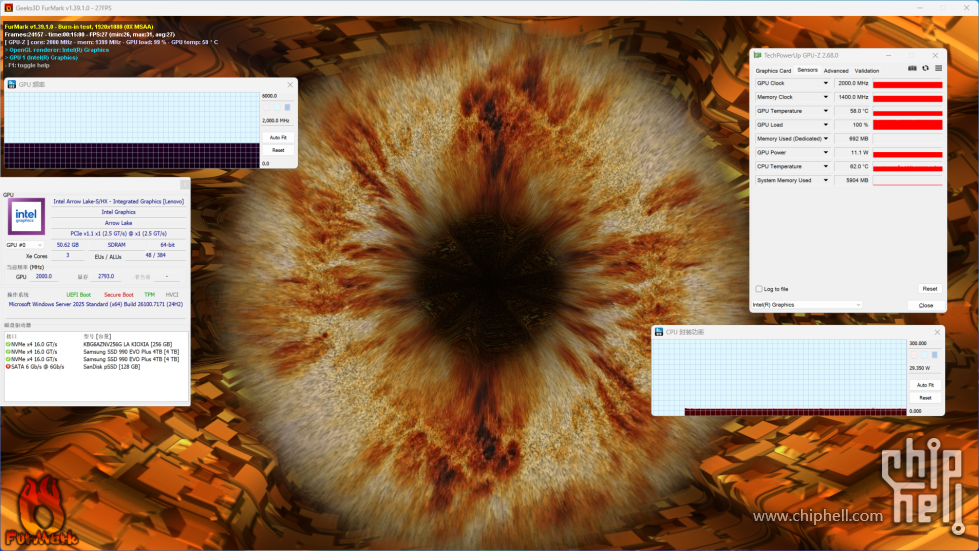
核显满载烤机15分钟,使用HWiNFO读取核显频率,频率稳定为2000MHz。GPU温度58摄氏度,功率为11W左右。
P7-5_出厂_甜甜圈烤机.png


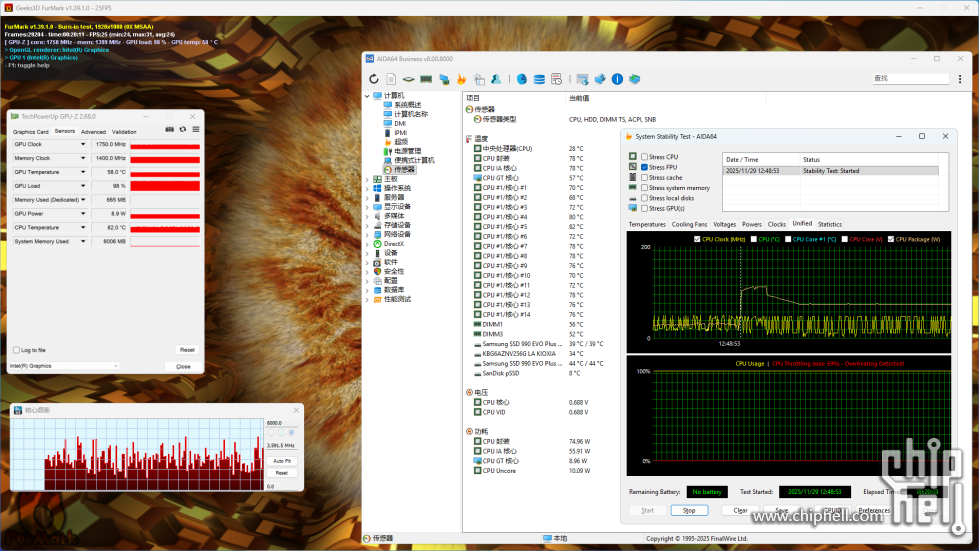
双烤(FPU+Furmark)满载15分钟后,CPU的温度为78摄氏度,频率在3.5GHz左右上下波动,功耗为75W左右。GPU的温度为58摄氏度左右,频率为1750MHz,功耗为9W左右。
P7-6_出厂_双烤.png


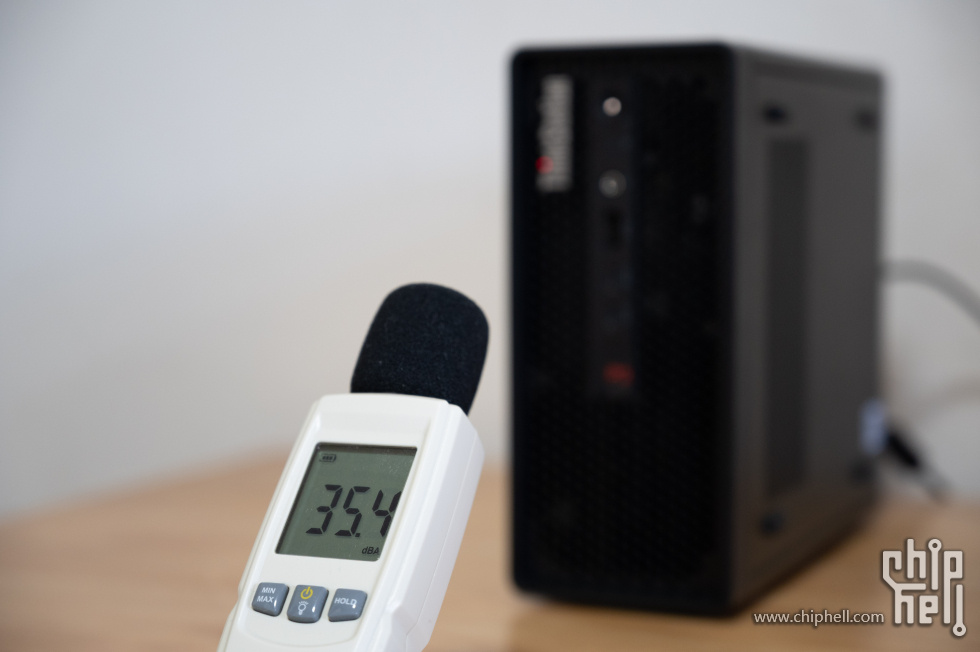
待机时噪音为35.4 dBA。
P7-7_出厂_待机噪音.jpg


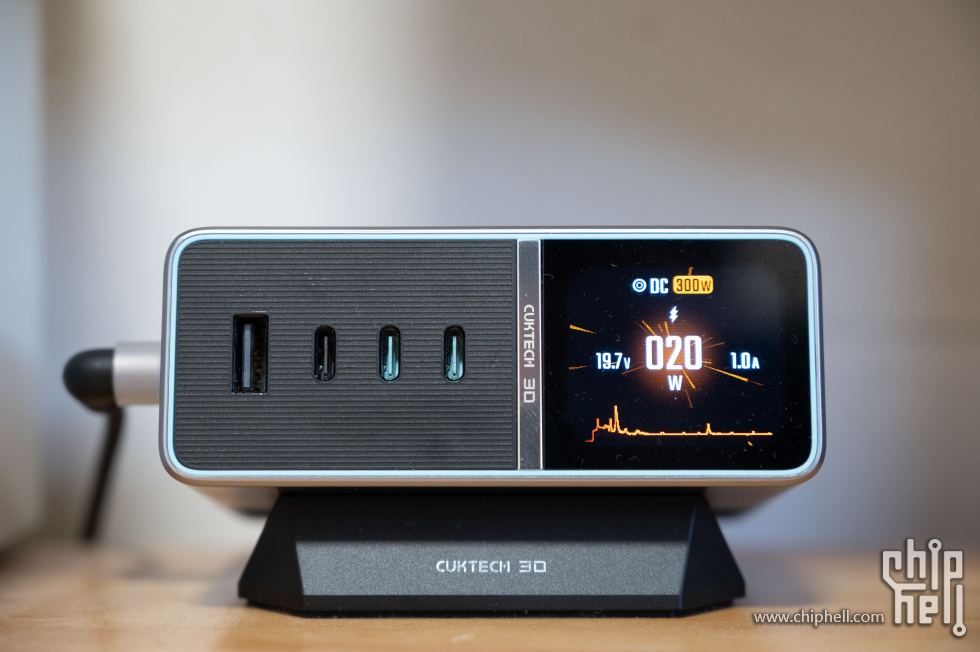
待机功耗为20 W。
P7-8_待机功耗.jpg


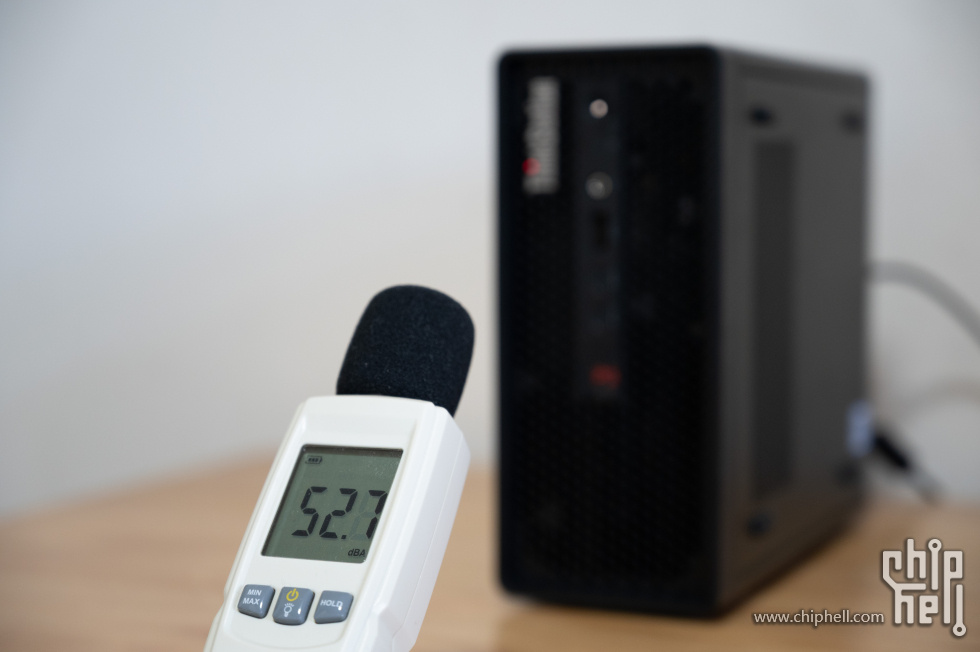
CPU烤机时噪音为52.7 dBA。
P7-9_CPU烤机噪音.jpg


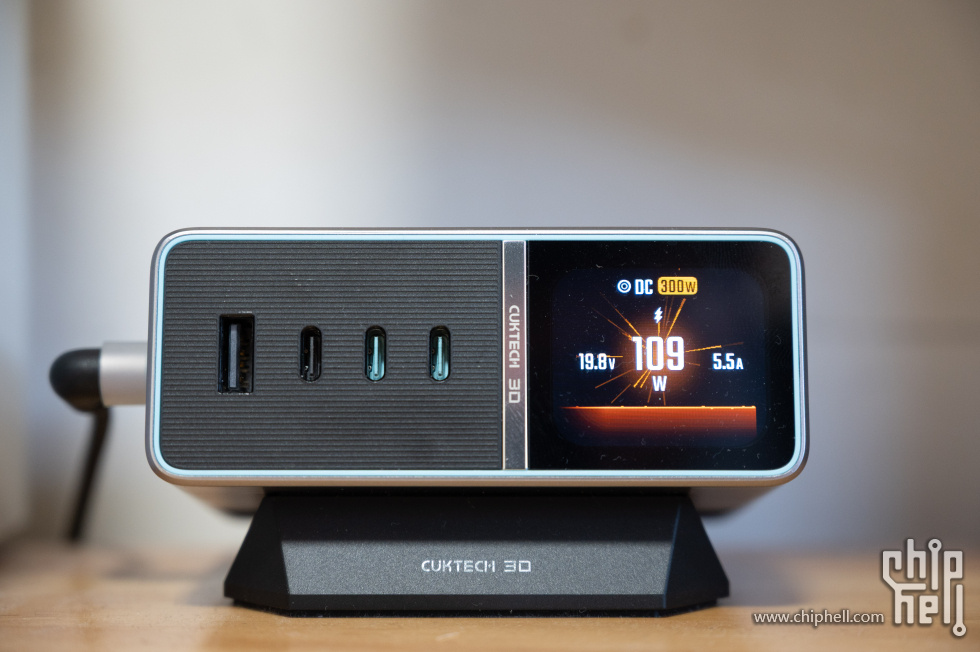
CPU烤机功耗为109 W。
P7-10_CPU烤机功耗.jpg


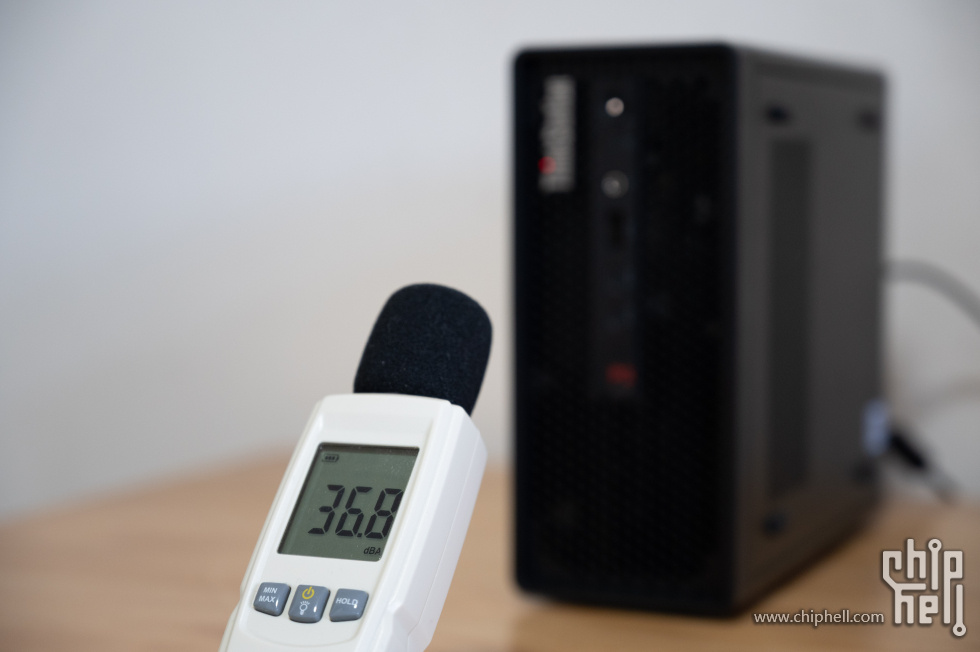
GPU烤机时噪音为36.8 dBA。
P7-11_GPU烤机噪音.jpg


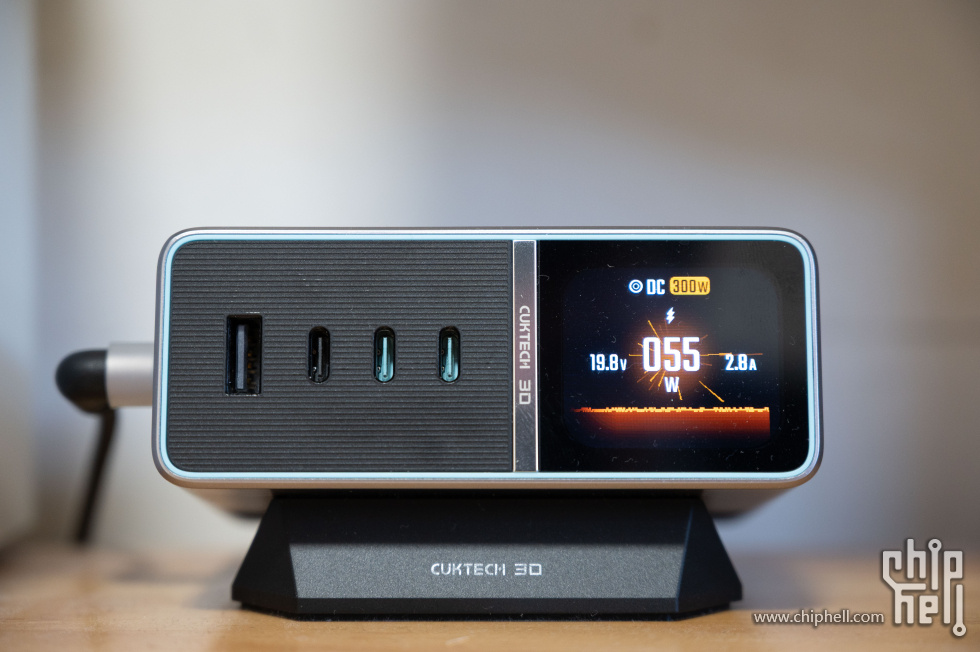
GPU烤机功耗为55 W。
P7-12_GPU烤机功耗.jpg


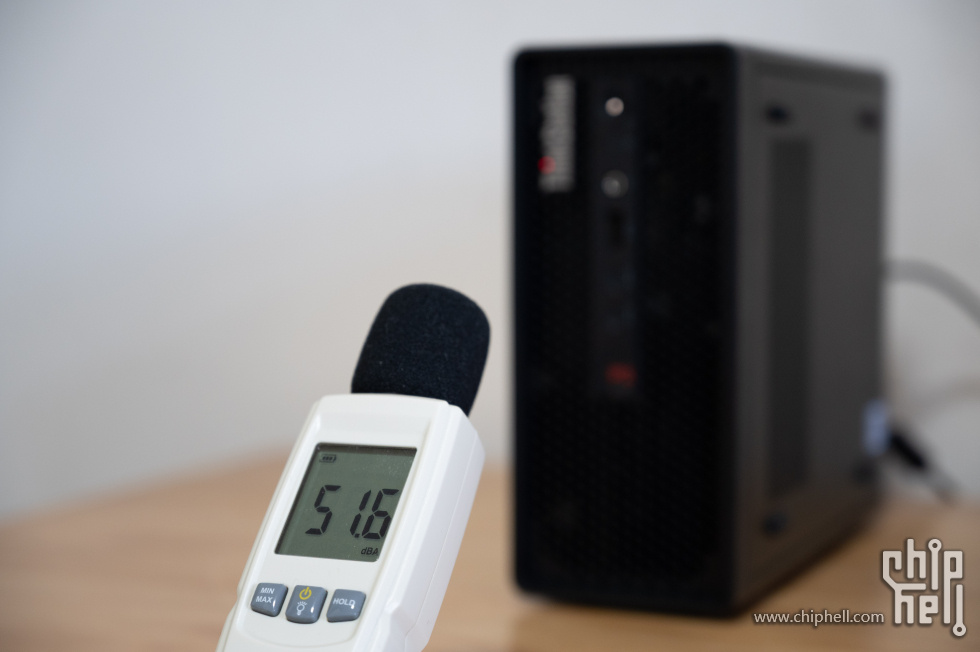
双烤时噪音为51.6 dBA。
P7-13_双烤噪音.jpg


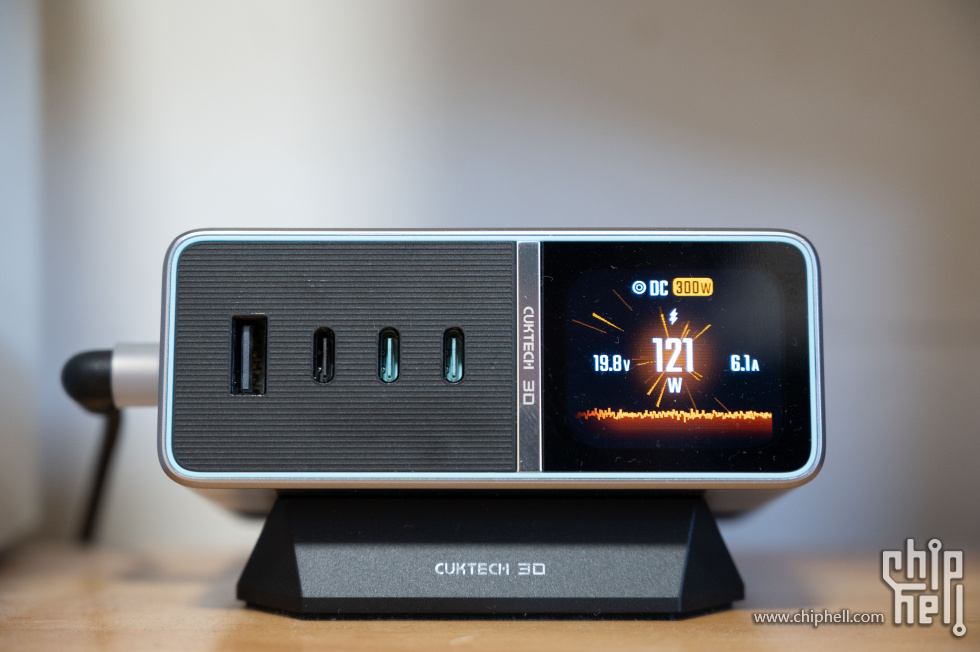
双烤功耗为121 W。
P7-14_双烤功耗.jpg


应用场景搭建完毕状态:

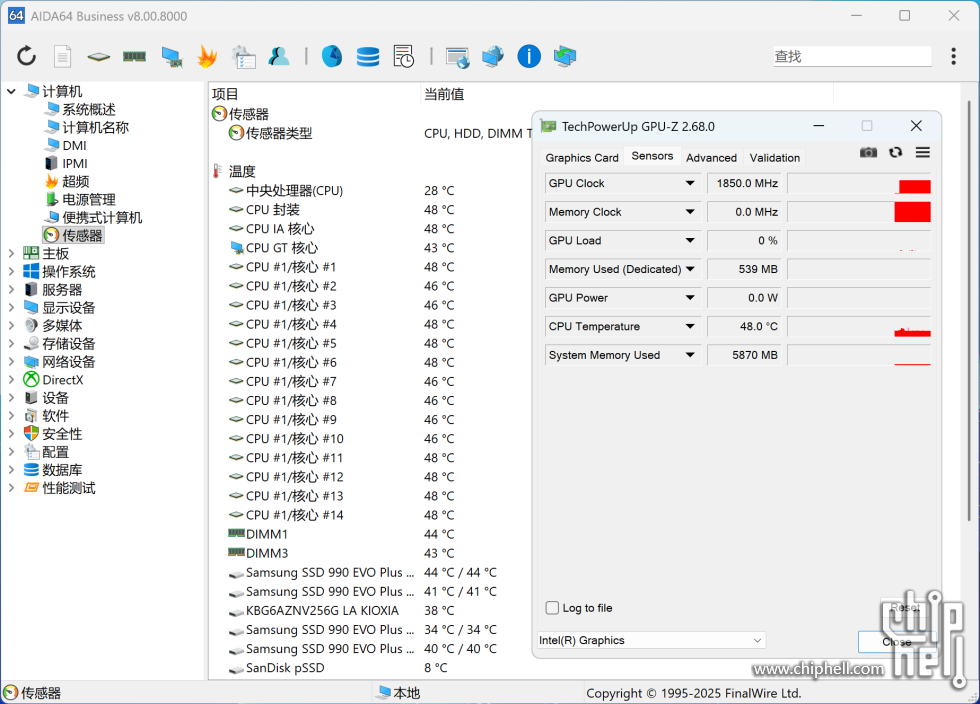
CPU的待机温度为48摄氏度左右。
P7-15_应用场景_待机温度.png


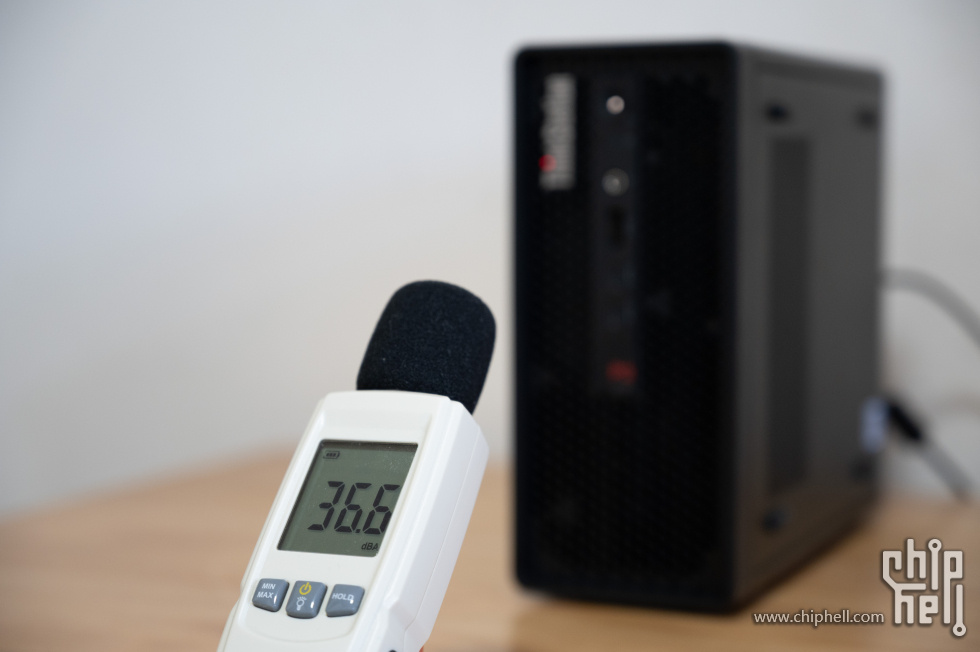
待机时噪音为36.6 dBA。
P7-16_应用场景_待机噪音.jpg


待机功耗为39 W。
P7-17_应用场景_待机功耗.jpg


Part10 总结

虽然联想 P3 Ultra Gen2 这代为了控制成本有很多妥协:取消快拆设计、减配散热器、雷电选装。但以上成本控制使得其售价和戴尔同代机器持平,而前一代则要贵上800左右。加上这一代提供了更高的扩展性,使得 P3 Ultra Gen2 在DHL三家同代USFF工作站中占据了一个独特的位置。
对于发烧友,利用这代全新X8+X8拆分卡,可以解锁更多家用迷你服务器新玩法。对于专业用户,P3 Ultra Gen2 不同于各类国潮小主机,ISV全功能认证保障了专业应用运行的稳定,同时Thinkstation尊享上门服务也满足了专业用户安全、高效的服务需求。总的来说,P3 Ultra Gen2 在体积与性能之间取得了出色的平衡,加之其在性能、扩展性与可靠性三方面的均衡表现,使其能够胜任从存储服务器到专业工作站等多种应用场景。

P10-1_特写.jpg

这次折腾前后有段时间了,也是暂时告一段落。接下来就是做些养老工作,扩充扩充Emby媒体库、维护维护MC服务器。近来内存硬盘价格爆涨,暂时没有加购硬盘扩充存储池的想法,等硬盘价格回归正常后想尝试下Part5部分里提到的U.2高密度存储方案。生命不息,折腾不止。

Enjoy!


评分

参与人数 3邪恶指数 +25 门户文章 +1 收起 理由
李一族 + 20
nApoleon + 1
kevinho86 + 5

查看全部评分

发表于 2025-12-7 22:40 来自手机 | 显示全部楼层
很多种折腾方式,感谢分享
发表于 2025-12-7 23:19 | 显示全部楼层
感谢分享!~
发表于 2025-12-7 23:43 来自手机 | 显示全部楼层
感谢分享!
发表于 2025-12-8 08:48 | 显示全部楼层
感谢分享,已收藏,深深种草!
发表于 2025-12-8 09:04 | 显示全部楼层
早就心水think小机箱很久了,在闲鱼上观摩了很久了,这次终于看到大佬的折腾分享了,补全了心中对这个机器的更多认知。感谢分享。
发表于 2025-12-8 09:04 | 显示全部楼层
之前看 P3 Tiny的帖子就种草了,没想到更新换代这么快,还是P3 Ultra类的扩展功能更全面
发表于 2025-12-8 09:19 | 显示全部楼层
感谢分享,怎么感觉有点开倒车的意思
发表于 2025-12-8 09:34 来自手机 | 显示全部楼层
liudan921 发表于 2025-12-8 09:19
感谢分享,怎么感觉有点开倒车的意思

我也感觉,没有了能装大功率一点显卡的可能
发表于 2025-12-8 09:37 | 显示全部楼层
特别喜欢联想Tiny和Ultra这两个系列,感谢分享!
 楼主| 发表于 2025-12-8 09:40 来自手机 | 显示全部楼层
tim6252 发表于 2025-12-8 09:34
我也感觉,没有了能装大功率一点显卡的可能

期待一下
71e0bf7c78314799094c1c8a3e58d503.jpeg
发表于 2025-12-8 09:40 | 显示全部楼层
一直没搞清楚联想的小主机的型号,P320 P330,后面就不知道是什么编号
 楼主| 发表于 2025-12-8 09:46 来自手机 | 显示全部楼层
okko123 发表于 2025-12-8 09:40
一直没搞清楚联想的小主机的型号,P320 P330,后面就不知道是什么编号

P320 P330 P340 P350 P360 P3 P3gen2
发表于 2025-12-8 09:57 | 显示全部楼层
tmhl0cr5 发表于 2025-12-8 09:46
P320 P330 P340 P350 P360 P3 P3gen2

谢谢。DH 2家的比较好认,就是xxx Gen 几 和 70x0。但D家的新命名也是一团糟
发表于 2025-12-8 10:19 | 显示全部楼层
还是工作站更能深入我心,噪声和功耗控制得太好了。
发表于 2025-12-8 10:39 | 显示全部楼层
同P3U Gen2, 平时用噪声还是有点大。联想的风扇调教策略还是有问题。这机器相比Tiny最大的升级就是支持ECC 内存。我搞了一台 U265K + RTX 2000 Ada 配置当主力机,加上威联通万兆双M2扩展卡,总共可以用5 条M2。以后性能不够了直接退役当全闪NAS。目前轻轻松松放进20 L的行李箱出差。
发表于 2025-12-8 11:05 | 显示全部楼层
非常棒的文章,细节丰富,专业性也高,很久没看过信息量这么大的分享了,感谢!
发表于 2025-12-8 11:23 | 显示全部楼层
一直很心水这个系列
您需要登录后才可以回帖 登录 | 加入我们

本版积分规则

Archiver|手机版|小黑屋|Chiphell ( 沪ICP备12027953号-5 )沪公网备310112100042806 上海市互联网违法与不良信息举报中心

GMT+8, 2025-12-8 12:09 , Processed in 0.025823 second(s), 8 queries , Gzip On, Redis On.

Powered by Discuz! X3.5 Licensed

© 2007-2024 Chiphell.com All rights reserved.

快速回复 返回顶部 返回列表